1、打开需要操作的EXCEL表格,点击左上角的“文件”,然后在文件菜单中点击“选项”。

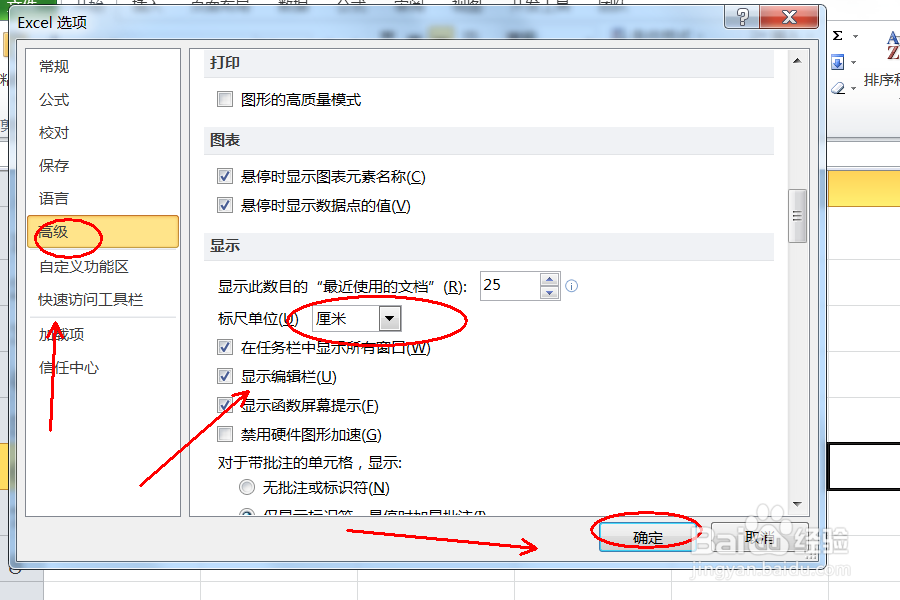
2、在高级标签下,找到标尺单位,点击后面选项框选择“厘米”,并点击确定。
3、通过Ctrl+A选中整个表格,然后点击开始选项卡中的“格式”>“行高”。

4、在弹出的界面中输入合适的行高数值,点击确定。

5、同理继续点击“格式”>“列宽”。

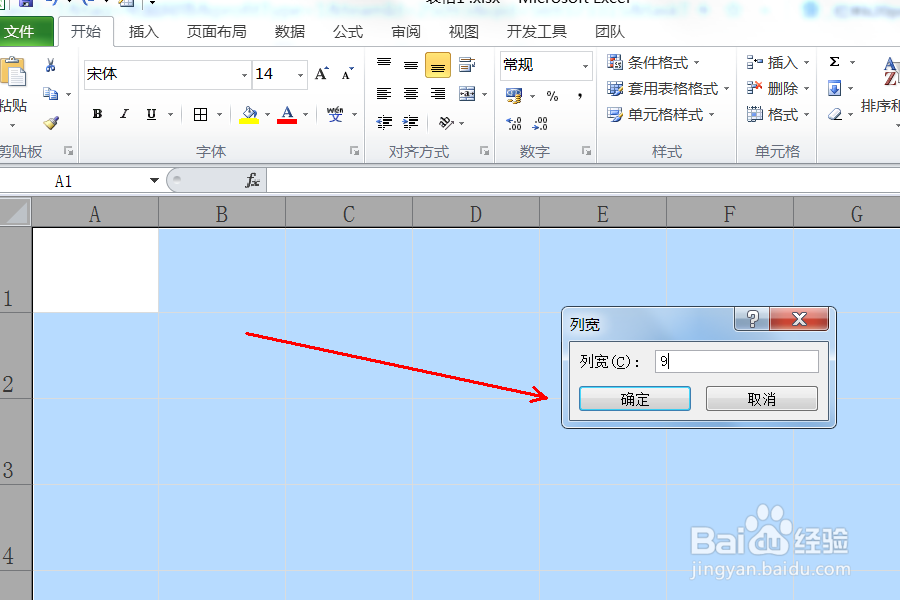
6、输入合适的列宽数值,然后点击确定即可。
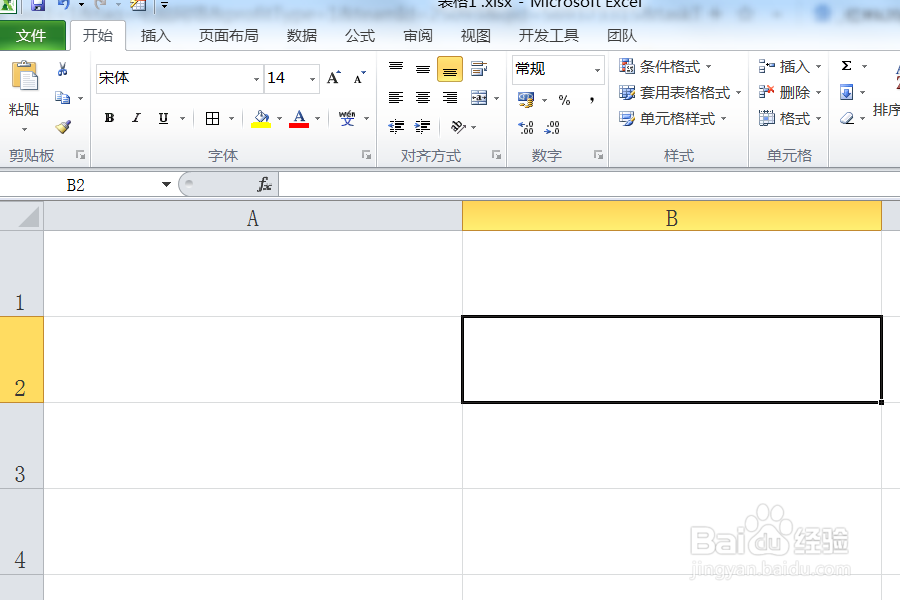
7、返回EXCEL表格,发现整个表格行高列宽已设置为期望值。
时间:2026-04-21 20:55:40
1、打开需要操作的EXCEL表格,点击左上角的“文件”,然后在文件菜单中点击“选项”。
2、在高级标签下,找到标尺单位,点击后面选项框选择“厘米”,并点击确定。
3、通过Ctrl+A选中整个表格,然后点击开始选项卡中的“格式”>“行高”。
4、在弹出的界面中输入合适的行高数值,点击确定。
5、同理继续点击“格式”>“列宽”。
6、输入合适的列宽数值,然后点击确定即可。
7、返回EXCEL表格,发现整个表格行高列宽已设置为期望值。
