如何使用ps制作奶牛字

 时间:2026-04-25 11:32:50

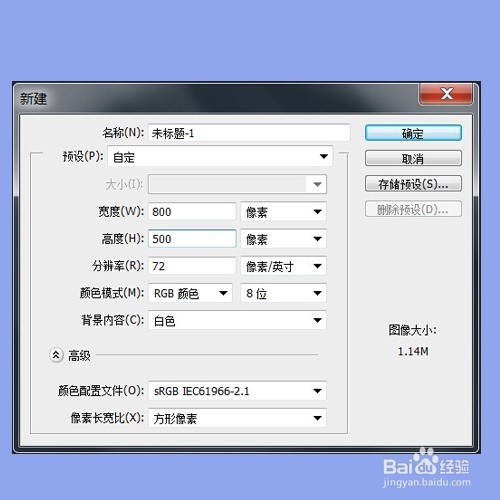
1、1.文件——新建800*500像素,分辨率为72的画布;
如何使用ps制作奶牛字

2、在工具箱选择渐变工具,再在工具栏中选择自己喜欢的颜色;选择线性渐变,用鼠标从上往下拉动画布,填充颜色;

如何使用ps制作奶牛字

如何使用ps制作奶牛字

3、在ps界面的右下角选择通道,新建一个Alpha1的通道,选择横向文字工具,输入文字,填充白色,按Ctrl+D键取消选择;

如何使用ps制作奶牛字

如何使用ps制作奶牛字

4、复制一个Alpha1副本,在菜单栏选择滤镜——滤镜库——艺术效果——塑料包装,

高强度10 ,细节为9,平滑度为15。

如何使用ps制作奶牛字

如何使用ps制作奶牛字

如何使用ps制作奶牛字

5、载入选区,回到图层,新建图层1,背景色选择白色,Alt+delede填充白色,Ctrl+D取消选择;

如何使用ps制作奶牛字

如何使用ps制作奶牛字

6、回到通道,按Ctrl+Alpha1通道载入选区,在菜单栏中选择——修改——扩展20像素;

如何使用ps制作奶牛字

如何使用ps制作奶牛字

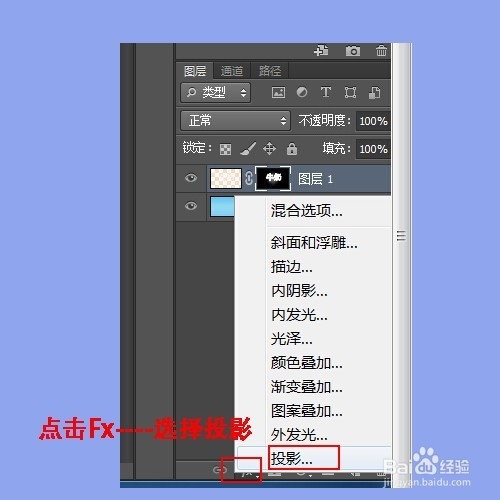
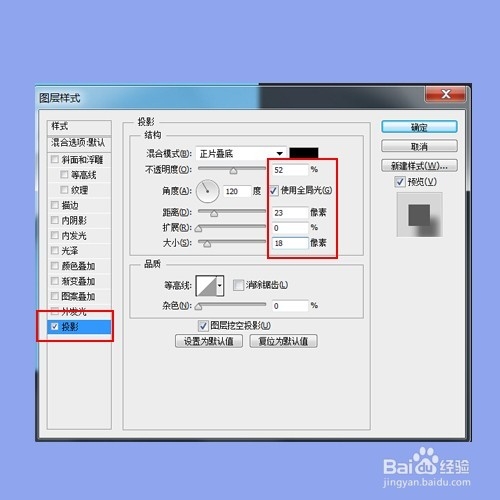
7、在图层1中添加矢量蒙版,选择fx——投影(如图数值)——斜面与浮雕(数值如图所示);

如何使用ps制作奶牛字

如何使用ps制作奶牛字

如何使用ps制作奶牛字

如何使用ps制作奶牛字

8、在工具箱中选择椭圆工具,在“牛奶”这两个字上画上椭圆,然后把这些图层全选并合并图层;

如何使用ps制作奶牛字

如何使用ps制作奶牛字

如何使用ps制作奶牛字

9、滤镜——扭曲——波浪(数值如图所示),弹出的对话框,选择确定。

如何使用ps制作奶牛字

如何使用ps制作奶牛字

如何使用ps制作奶牛字

10、图层——创建剪贴蒙版,牛奶字便做好了,自己也可以加一个可爱的小奶牛哦,希望大家有所帮助哦!

如何使用ps制作奶牛字

如何使用ps制作奶牛字

如何使用ps制作奶牛字

  • 少年宝莲灯如何查看游戏的战力排行榜
  • 微信朋友圈怎么用
  • PS中怎么将文字转为位图文字
  • win系统自带计算器在进制转换上的应用
  • 坐长途汽车卧铺要注意哪些?
  • 热门搜索
    绿色校园手抄报资料 五年级上册英语手抄报 初中手抄报图片 体育手抄报的内容 诚实手抄报 防火手抄报内容 垃圾不落地手抄报 廉洁诚信手抄报 初一英语手抄报图片 数学手抄报三年级上册