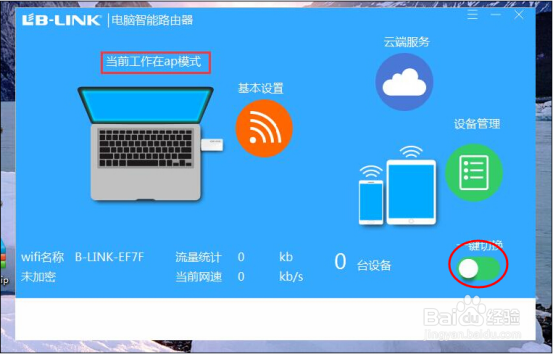
B-LINK必联1200Mbps双频无线网卡BL-H16设置安装

 时间:2026-02-15 05:34:51

1、将BL-H16网卡插在笔记本的USB接口上。

B-LINK必联1200Mbps双频无线网卡BL-H16设置安装

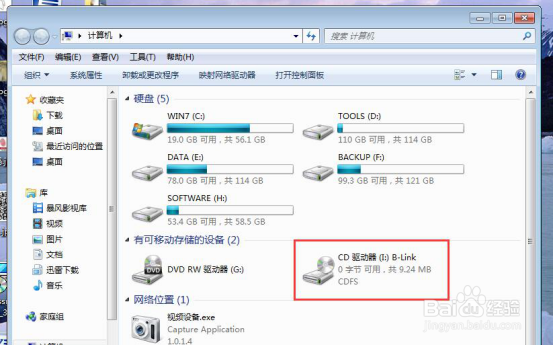
2、笔记本右下角显示有USB设备程序驱动,驱动完成后打开计算机—找到带B-Link字符的CD驱动器—双击打开。
B-LINK必联1200Mbps双频无线网卡BL-H16设置安装

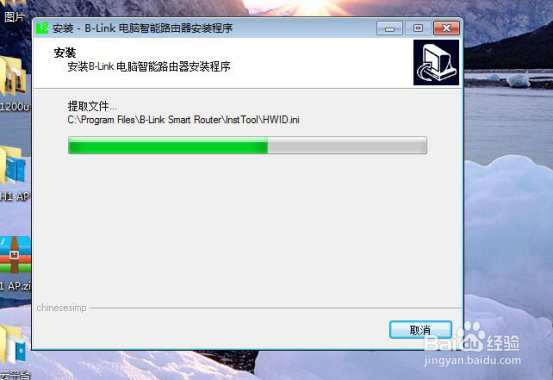
3、程序安装。安装B-Link电脑智能路由器驱动程序。

B-LINK必联1200Mbps双频无线网卡BL-H16设置安装

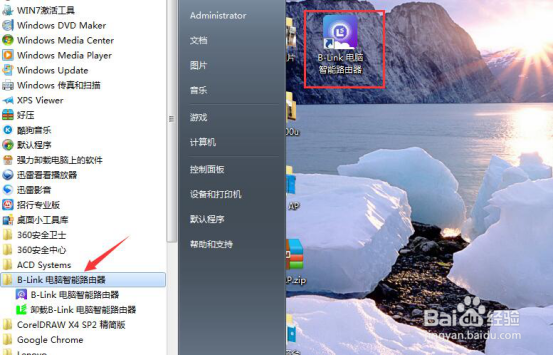
4、自动弹出设置界面,同时桌面生成BL-H16网卡应用程序快捷方式。

B-LINK必联1200Mbps双频无线网卡BL-H16设置安装

B-LINK必联1200Mbps双频无线网卡BL-H16设置安装

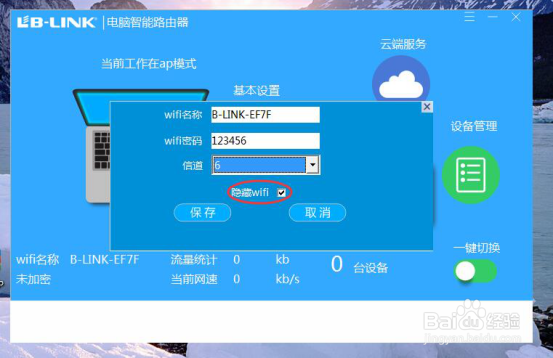
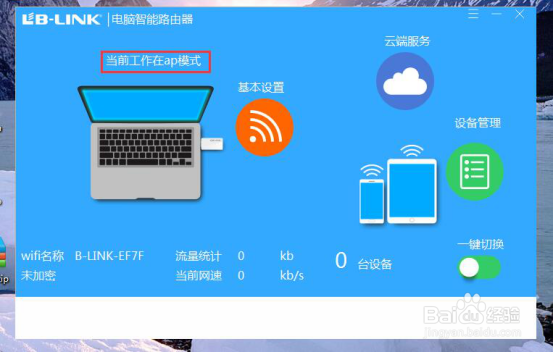
5、wifi设置。点击基本设置更改wifi名称、信道和密码及隐藏wifi。
B-LINK必联1200Mbps双频无线网卡BL-H16设置安装

B-LINK必联1200Mbps双频无线网卡BL-H16设置安装

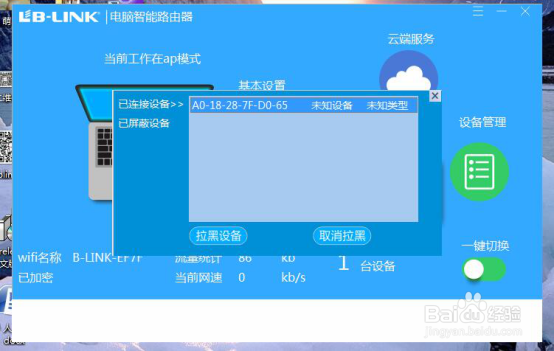
6、设备管理。对已连接的陌生设备进行一键拉黑处理,防止蹭网。

B-LINK必联1200Mbps双频无线网卡BL-H16设置安装

7、云端服务。点云端服务下载必联云网卡APP。

B-LINK必联1200Mbps双频无线网卡BL-H16设置安装

8、一键切换。AP模式与client模式实现一键切换。

B-LINK必联1200Mbps双频无线网卡BL-H16设置安装

  • 一起来捉妖之法术输出妖灵 “翼火蛇”介绍
  • 升级鸿蒙系统步骤
  • 怎么运行chkdsk?chkdsk工具在哪
  • qq永久删除的照片怎么恢复
  • 手柄哥教你如何用手柄玩球球大作战?
  • 热门搜索
    我阅读我快乐手抄报 读一本好书手抄报 51手抄报 儿童节手抄报内容大全 健康手抄报图片大全 推广普通话手抄报简单 绿色生活手抄报 2020国庆节手抄报 手抄报 国庆节 地球日手抄报的文字