Photoshop如何制作虚线描边文字效果

 时间:2026-02-13 11:38:23

1、在Photoshop中选择文字工具,输入“虚线描边文字”,使用比较粗的字体。

Photoshop如何制作虚线描边文字效果

2、当前保持文字工具,选中文字图层,在文字上右键单击,选择【转为形状】

Photoshop如何制作虚线描边文字效果

Photoshop如何制作虚线描边文字效果

3、切换到矩形工具(或者形状工具组里面的其它工具也可以),点击填充,设置填充色为【无颜色】

Photoshop如何制作虚线描边文字效果

4、设置描边颜色为绿色,形状描边宽度为1点

Photoshop如何制作虚线描边文字效果

5、选择一种描边线性,如果没有合适的可以选择更多选项,自定义线型。

Photoshop如何制作虚线描边文字效果

6、通过设置不同的线型制作不同的虚线描边文字。

Photoshop如何制作虚线描边文字效果

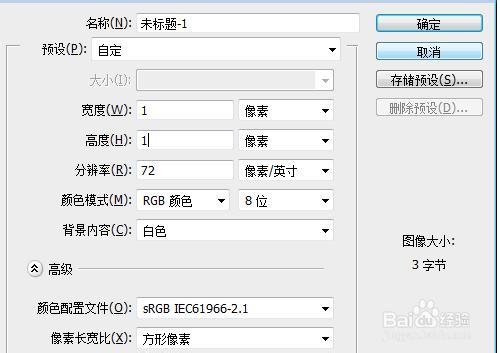
1、新建一个1像素  X   1像素的文档

Photoshop如何制作虚线描边文字效果

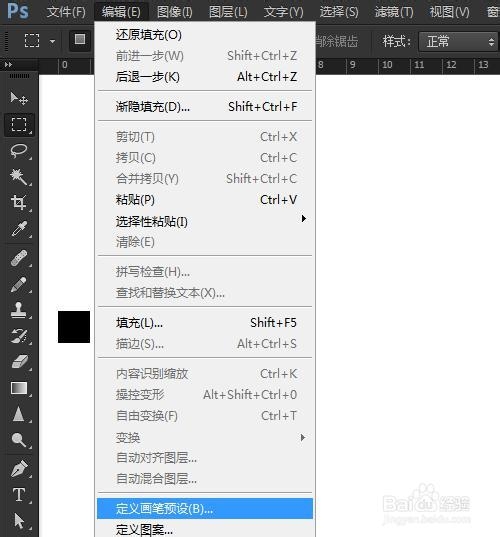
2、选择编辑菜单>定义画笔预设

Photoshop如何制作虚线描边文字效果

3、输入画笔名称

Photoshop如何制作虚线描边文字效果

4、选择矩形选框工具在文字上右键单击,选择载入选区

Photoshop如何制作虚线描边文字效果

5、新建一个文字描边图层

Photoshop如何制作虚线描边文字效果

6、在提取的文字选区上右键单击,选择建立工作路径

Photoshop如何制作虚线描边文字效果

7、输入最小值0.5

Photoshop如何制作虚线描边文字效果

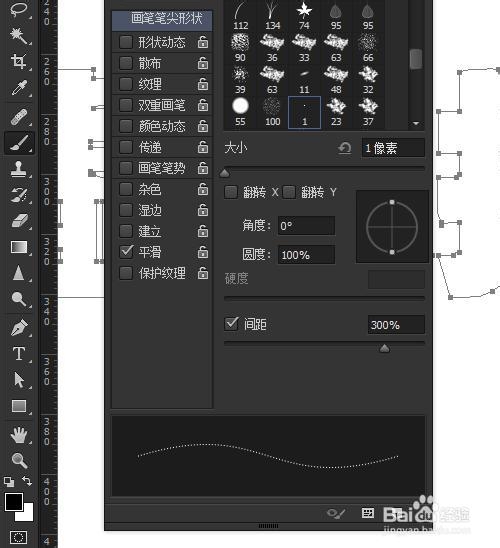
8、切换到画笔工具,在画笔面板中选择刚定义的1X1像素方形画笔,并设置画笔间距大点
Photoshop如何制作虚线描边文字效果

9、切换到钢笔工具,在路径上右键单击,选择描边路径。(记得设置前景色哦,描边是按照前景色来描的)

Photoshop如何制作虚线描边文字效果

10、在描边路径中选择画笔描边

Photoshop如何制作虚线描边文字效果

11、如果线型如太清楚可以多描几次边,描完边后,按Ctrl + Shift + H隐藏路径,看文字虚线描边效果制作出来了。

Photoshop如何制作虚线描边文字效果

  • 用ps制作浪漫沙滩文字效果
  • 如何利用ps制作褶皱字效果
  • 咸鸭蛋炒鱿鱼的做法
  • Ps 怎样制作花朵油画效果 ?
  • ps双重曝光特效如何制作?
  • 热门搜索
    健康手抄报 红领巾心向党手抄报 经典诵读手抄报 节约用水手抄报简单画 元宵节手抄报 森林防火手抄报 三八妇女节手抄报 安全手抄报 爱我中华手抄报 遨游汉字王国手抄报