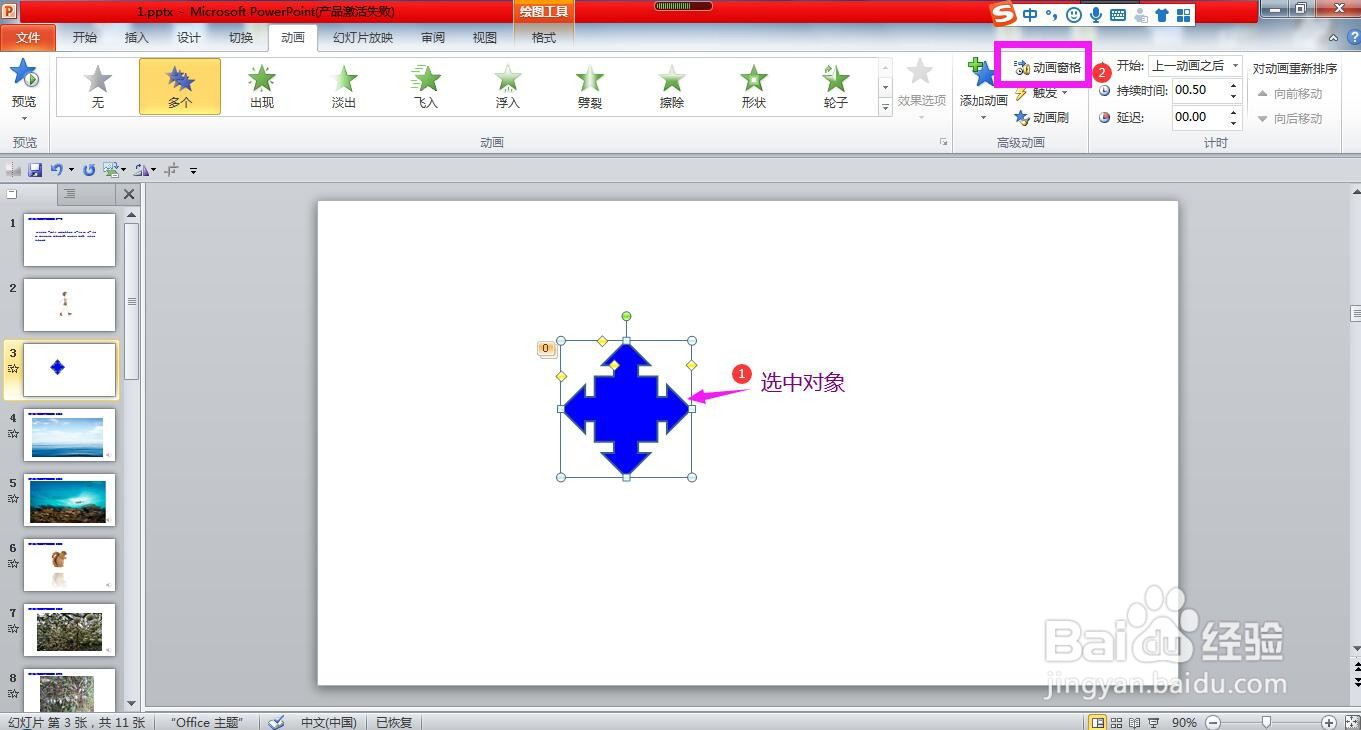
1、选中对象,在动画菜单下点击“动画窗格”。
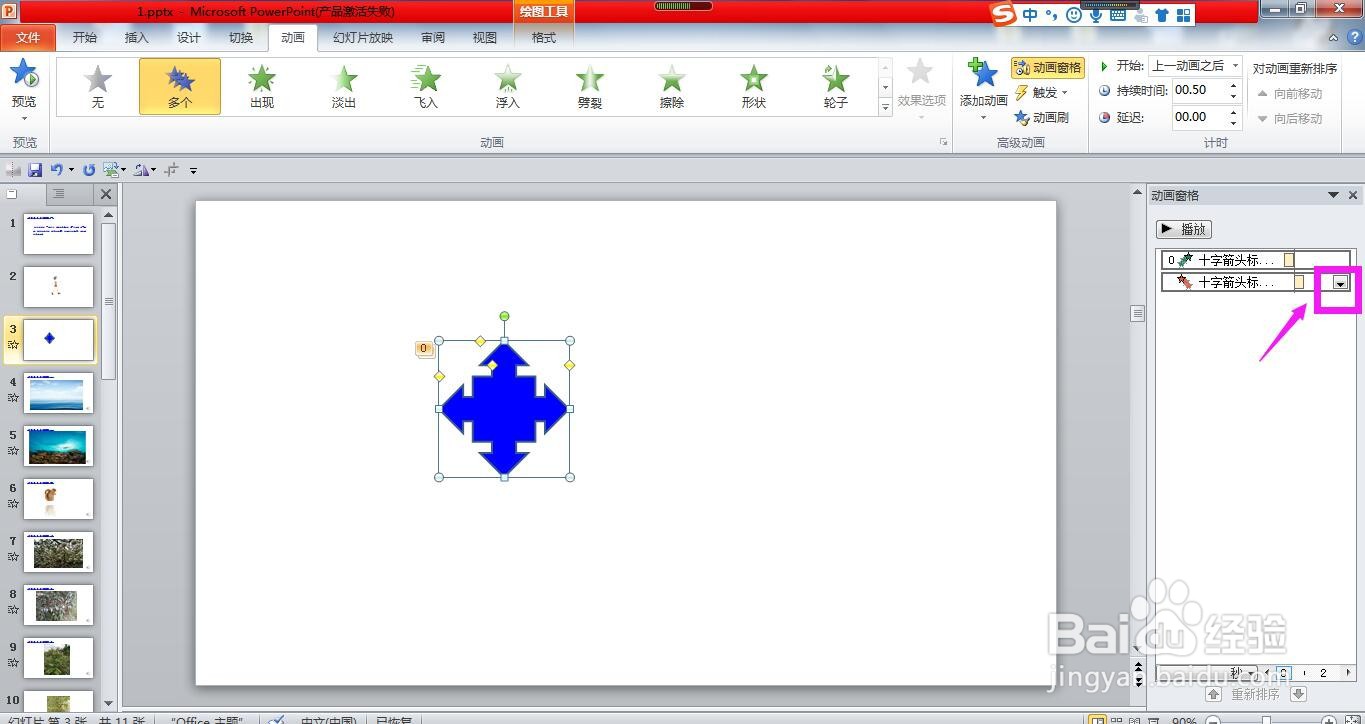
2、在右侧出现的动画窗格中点击第二个动画名称后面的下拉箭头。
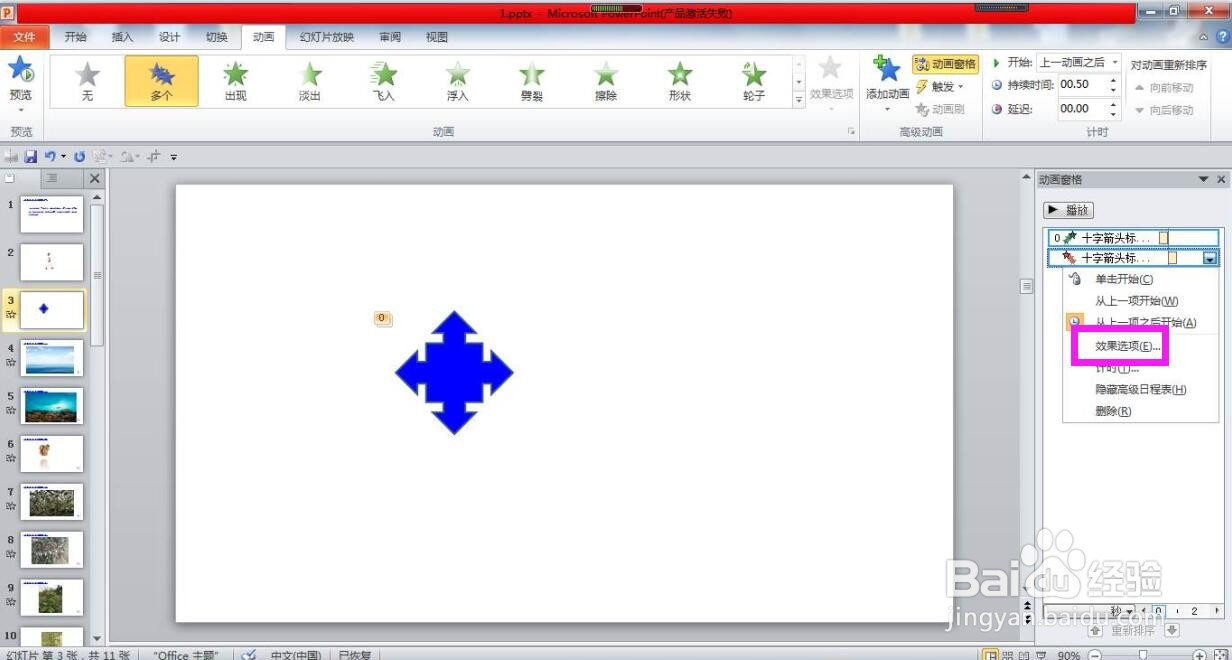
3、在列表选项中选择“效果选项”,弹出效果选项对话框。
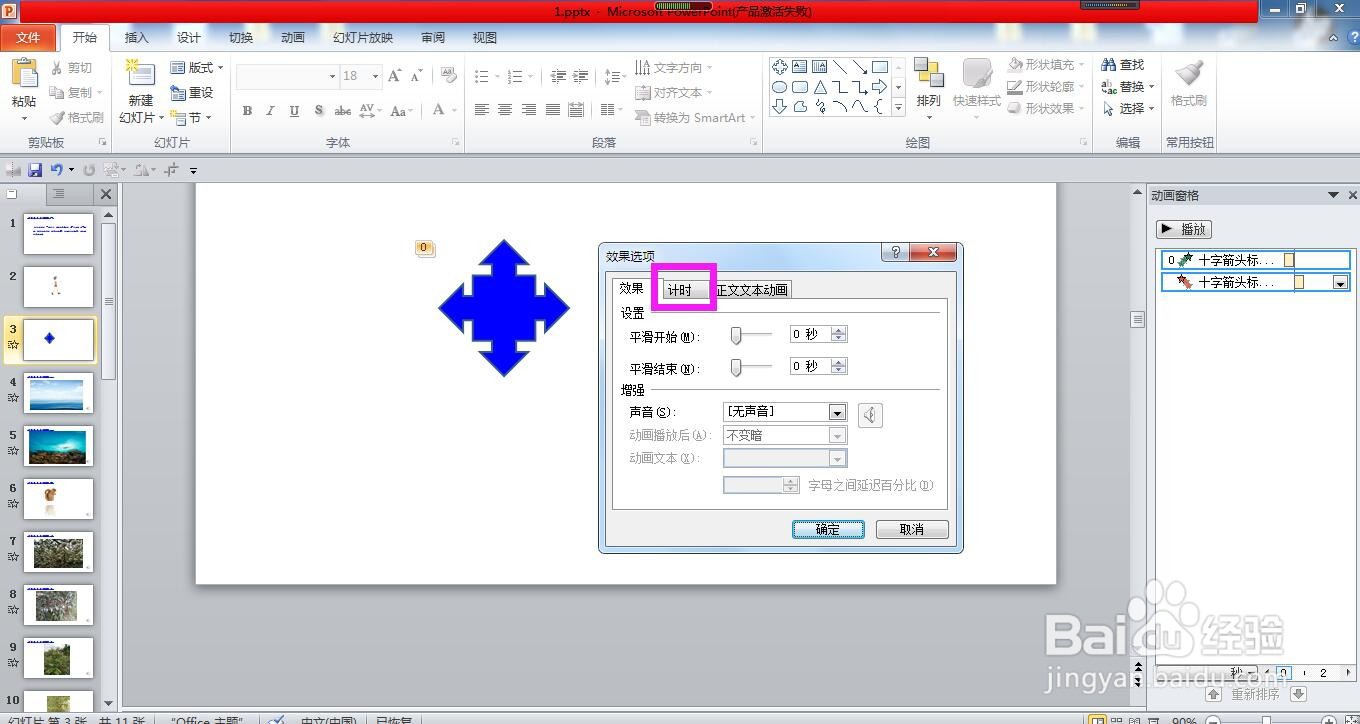
4、在效果选项对话框中点开“计时”选项卡。
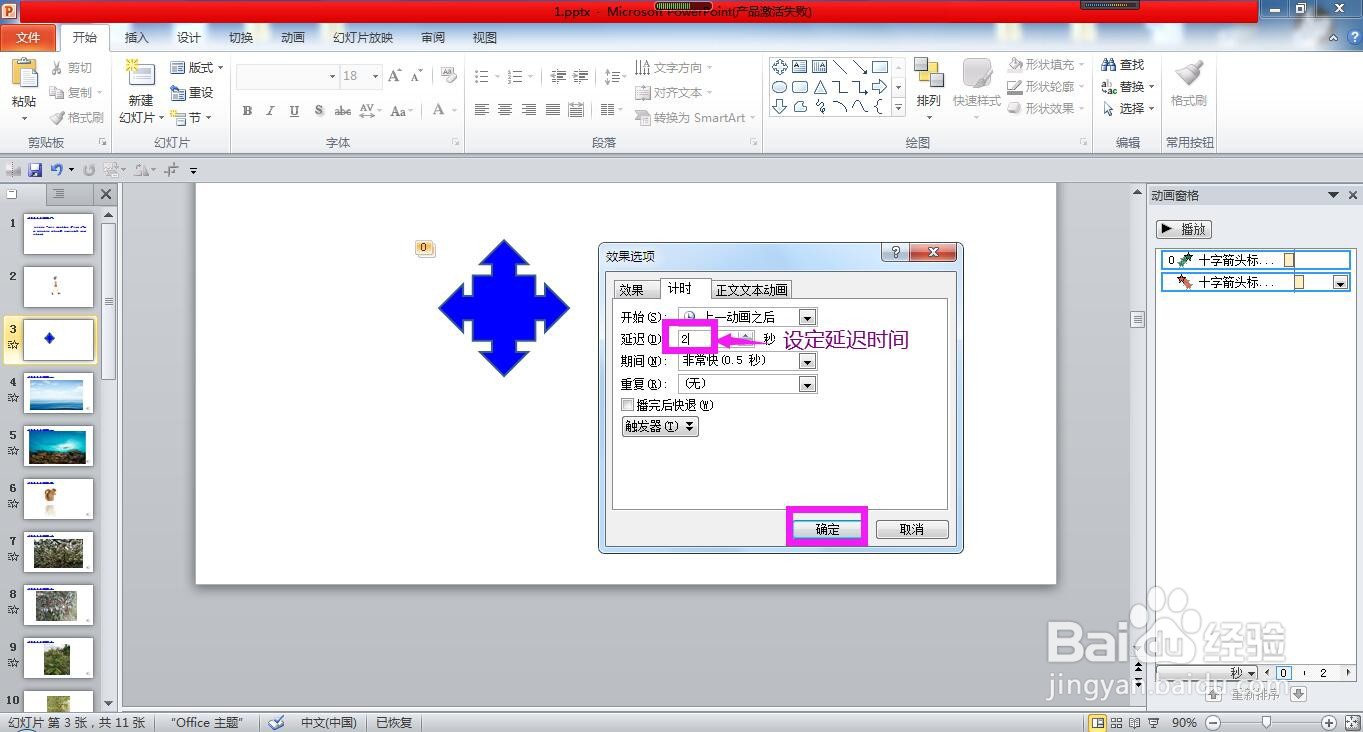
5、在计时选项卡下将开始设置为“上一动画之后”,在延迟后面的方框中设置停顿的时间,例如这里设置为2秒,点击确定按钮即可完成操作,点击幻灯片放映即可预览停顿效果。
时间:2026-05-02 18:45:12
1、选中对象,在动画菜单下点击“动画窗格”。
2、在右侧出现的动画窗格中点击第二个动画名称后面的下拉箭头。
3、在列表选项中选择“效果选项”,弹出效果选项对话框。
4、在效果选项对话框中点开“计时”选项卡。
5、在计时选项卡下将开始设置为“上一动画之后”,在延迟后面的方框中设置停顿的时间,例如这里设置为2秒,点击确定按钮即可完成操作,点击幻灯片放映即可预览停顿效果。
