1、首先,我们看到下面,甲方和乙方排列非常乱,我们一起来看一下如何修改吧。

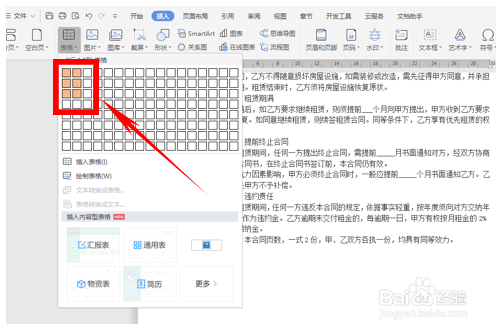
2、在工具栏插入下选择表格,在下拉菜单中插入一个三行两列的表格。
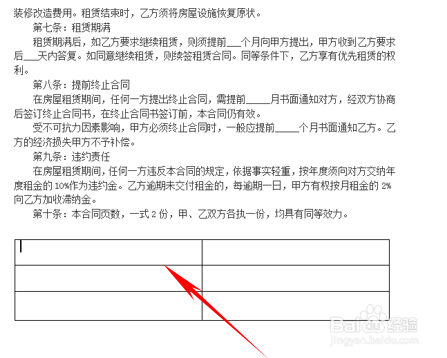
3、然后我们看到表格已经添加完成了,拉动表格调整表格的大小。
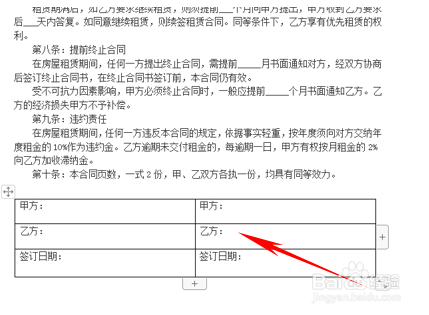
4、在表格中输入甲方乙方签订日期,两边都输入,如下图。
5、然后在WPS工具栏中单击框线,在下拉菜单中选择无框线就OK了。

时间:2026-04-22 00:51:33
1、首先,我们看到下面,甲方和乙方排列非常乱,我们一起来看一下如何修改吧。
2、在工具栏插入下选择表格,在下拉菜单中插入一个三行两列的表格。
3、然后我们看到表格已经添加完成了,拉动表格调整表格的大小。
4、在表格中输入甲方乙方签订日期,两边都输入,如下图。
5、然后在WPS工具栏中单击框线,在下拉菜单中选择无框线就OK了。
