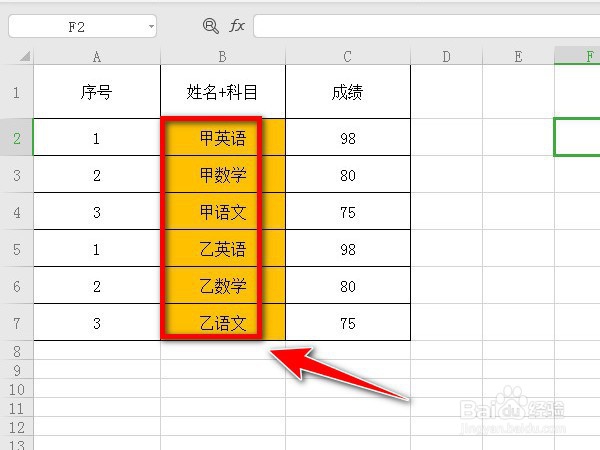
1、如下图,B列是姓名+科目,如何把姓名跟科目各分为一列呢?
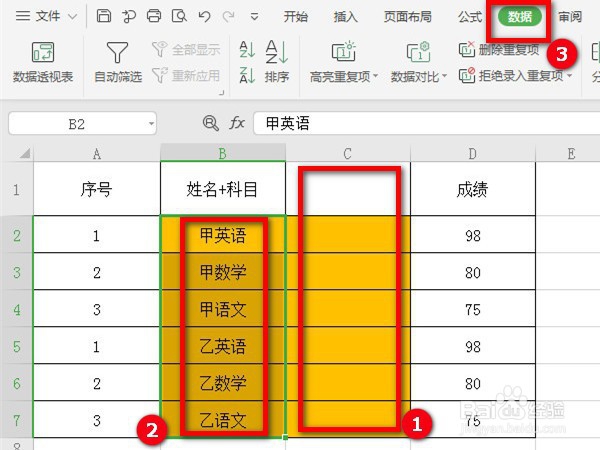
2、插入一列,为C列,原C列成为D列,选中B2到B7的单元格,点击“数据”。
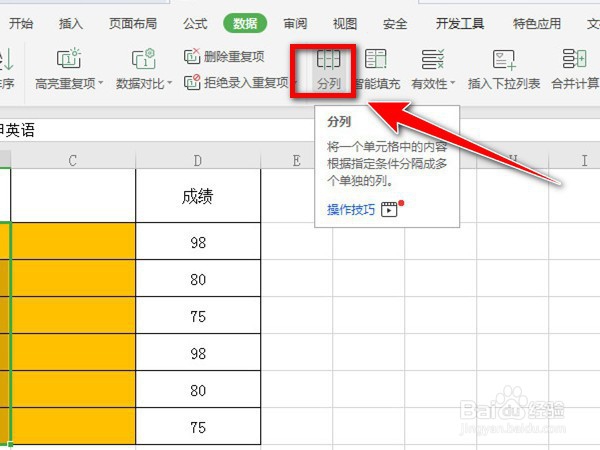
3、看到“分列”,点击一下。
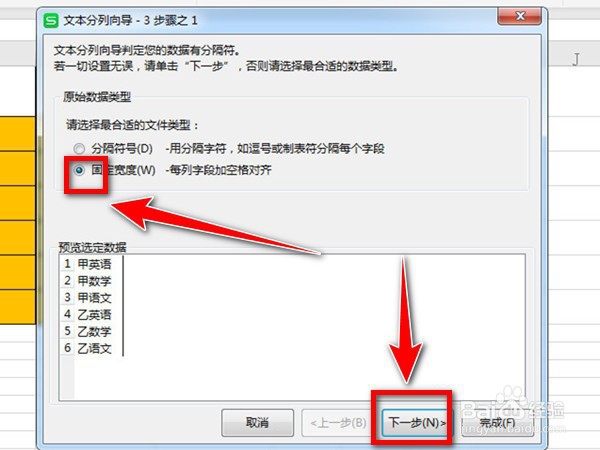
4、在“固定宽度”前面点击一下,再点击“下一步”。
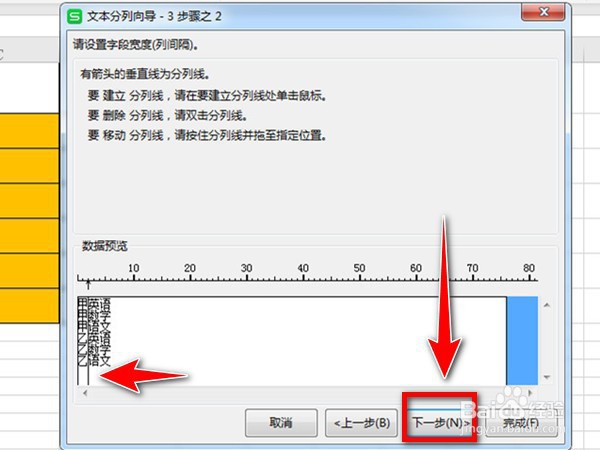
5、拉动分列线到第一个字符后面,再点击“下一步”。
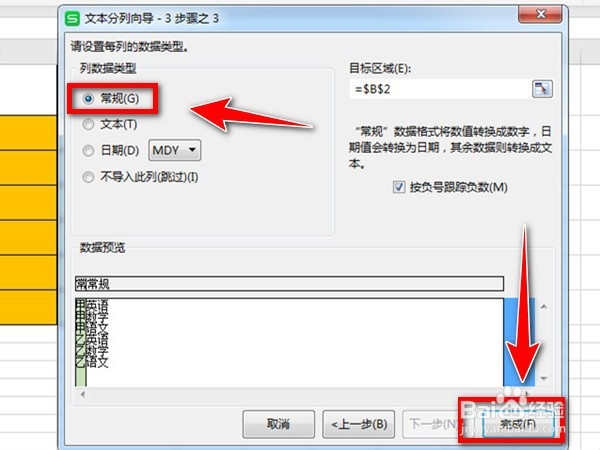
6、选中“列数据类型”为常规后,点击“完成”。
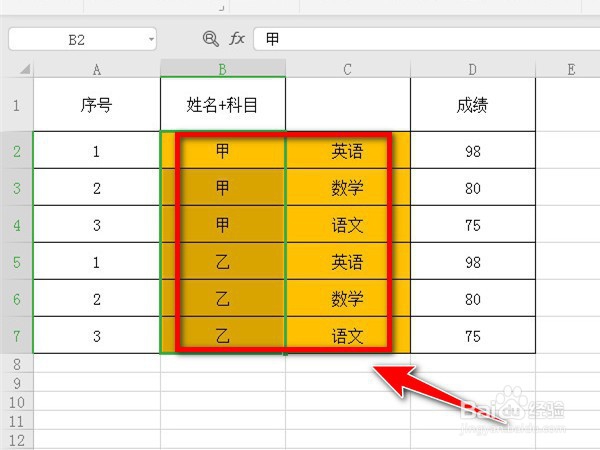
7、此时,成功地把姓名和科目分为两列。
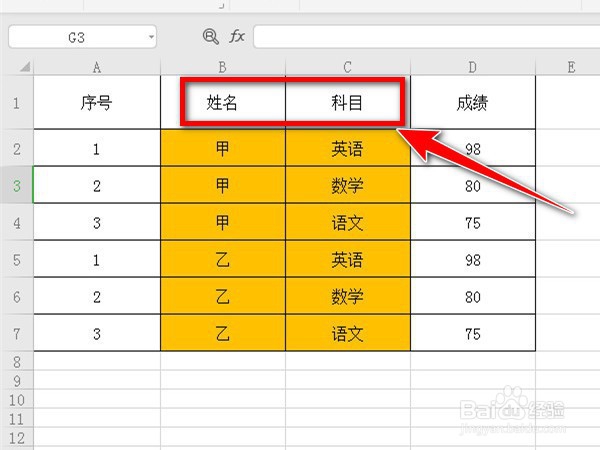
8、在B1单元格输入:姓名,C1单元格输入:科目,使得表头完善。
时间:2026-04-22 16:33:59
1、如下图,B列是姓名+科目,如何把姓名跟科目各分为一列呢?
2、插入一列,为C列,原C列成为D列,选中B2到B7的单元格,点击“数据”。
3、看到“分列”,点击一下。
4、在“固定宽度”前面点击一下,再点击“下一步”。
5、拉动分列线到第一个字符后面,再点击“下一步”。
6、选中“列数据类型”为常规后,点击“完成”。
7、此时,成功地把姓名和科目分为两列。
8、在B1单元格输入:姓名,C1单元格输入:科目,使得表头完善。
