word2016如何插入数学符号

 时间:2026-02-14 10:40:09

1、新建一个word文件,打开该文件。

word2016如何插入数学符号

2、点击菜单栏的【插入】,栏目下方即显示插入的对象。

word2016如何插入数学符号

3、点击右侧的【符号】,弹出近期使用过的符号,点击我们想要的符号,则页面内就会成功插入该符号。

word2016如何插入数学符号

word2016如何插入数学符号

4、如果我们需要的符号在显示的符号中都找不到,则下面还有一个“其他符号”选项。点击“其他符号”。

word2016如何插入数学符号

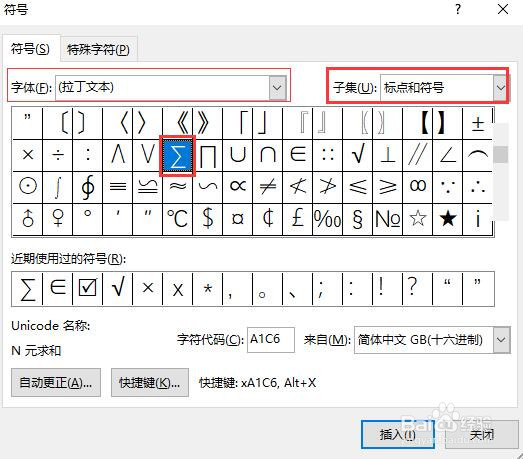
5、在弹出的“符号”对话框中,可以查找我们想要的符号。在字符下拉列表中选择“拉丁文本”,然后右侧子集下拉列表中选择“标点和符号”,找到需要的符号,例如N元求和符合,点击选中该符号。
word2016如何插入数学符号

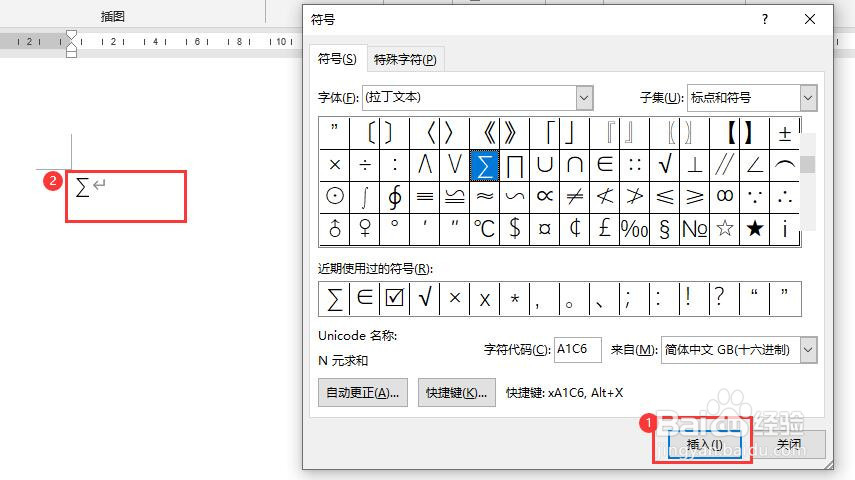
6、点击“符号”对话框中的【插入】按钮,即可在页面中插入该符号。

word2016如何插入数学符号

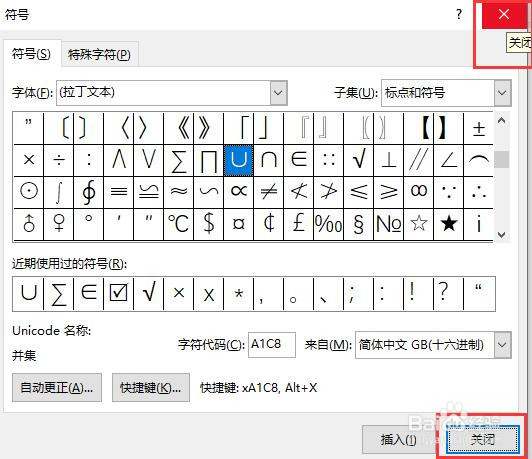
7、符号对话框使用完毕后,点击右上角或者底部的【关闭】按钮即可关闭该对话框。
word2016如何插入数学符号

  • word文档段落排序的方法
  • Word2016 第1课 怎样保存文档
  • 清除图例怎么设置
  • PPT演示文档如何插入带平滑线和数据标记散点图
  • 在word如何快速制作射线循环图?
  • 热门搜索
    青年节手抄报 英语早餐手抄报 欢庆六一节手抄报 鼠年手抄报图片大全 心理手抄报内容 地震手抄报简单又漂亮 同讲普通话携手进小康手抄报内容 关于重阳节的手抄报简单又漂亮 我的中国梦手抄报图片 欢庆六一手抄报资料