1、打开需要对文字进行的Word文档,如图
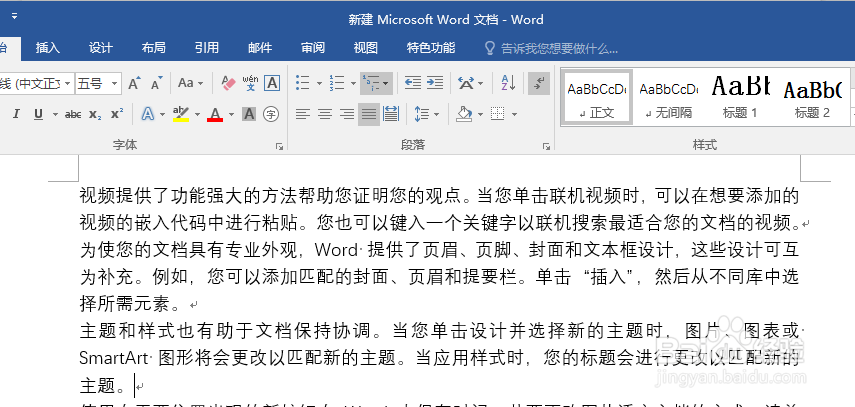
2、选中需要分栏的文字,如图
ps:如果是选中所有文字,切记不要选中了 文末处的段落回车符,否则会影响分栏效果

3、然后再点击【布局】【页面设置】【分栏】【更多分栏】,如图

4、设置分栏:如分栏数、勾选【分隔线】、或者其他,最后点击【确定】,如图

5、分栏后效果如图
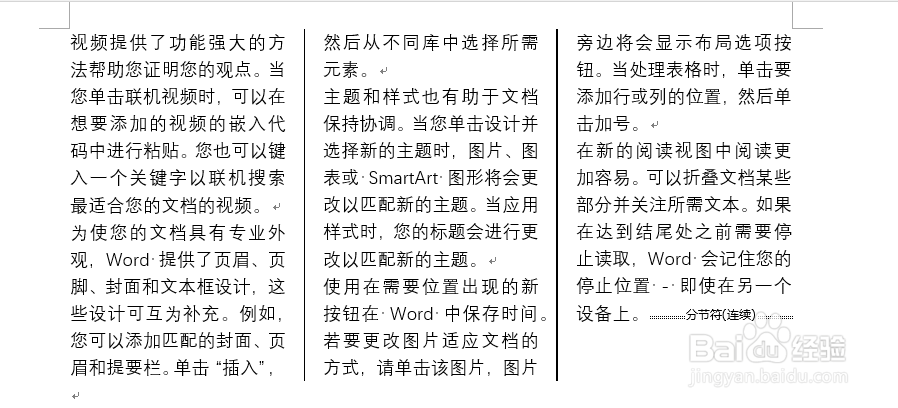
6、若不需要显示末尾的:连续分节符,如图
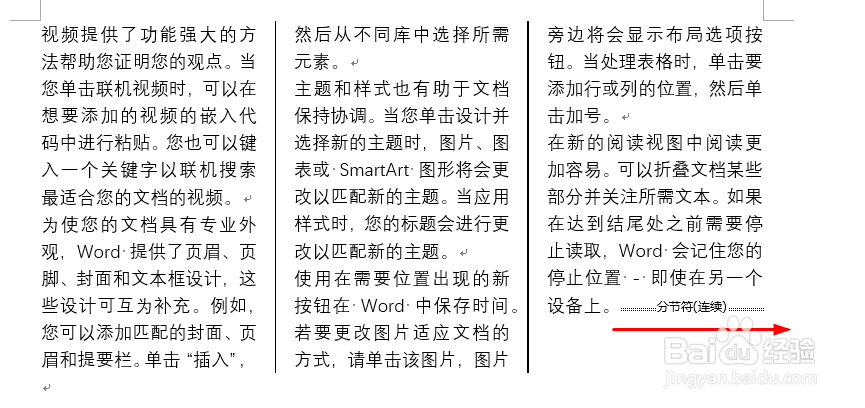

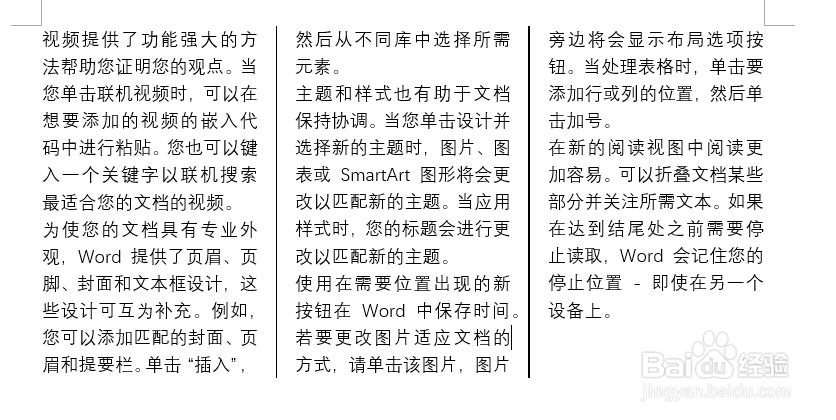
7、则点击【开始】【段落】【显示/隐藏标记标记】即可,如图
时间:2026-04-23 08:59:59
1、打开需要对文字进行的Word文档,如图
2、选中需要分栏的文字,如图
ps:如果是选中所有文字,切记不要选中了 文末处的段落回车符,否则会影响分栏效果
3、然后再点击【布局】【页面设置】【分栏】【更多分栏】,如图
4、设置分栏:如分栏数、勾选【分隔线】、或者其他,最后点击【确定】,如图
5、分栏后效果如图
6、若不需要显示末尾的:连续分节符,如图
7、则点击【开始】【段落】【显示/隐藏标记标记】即可,如图
