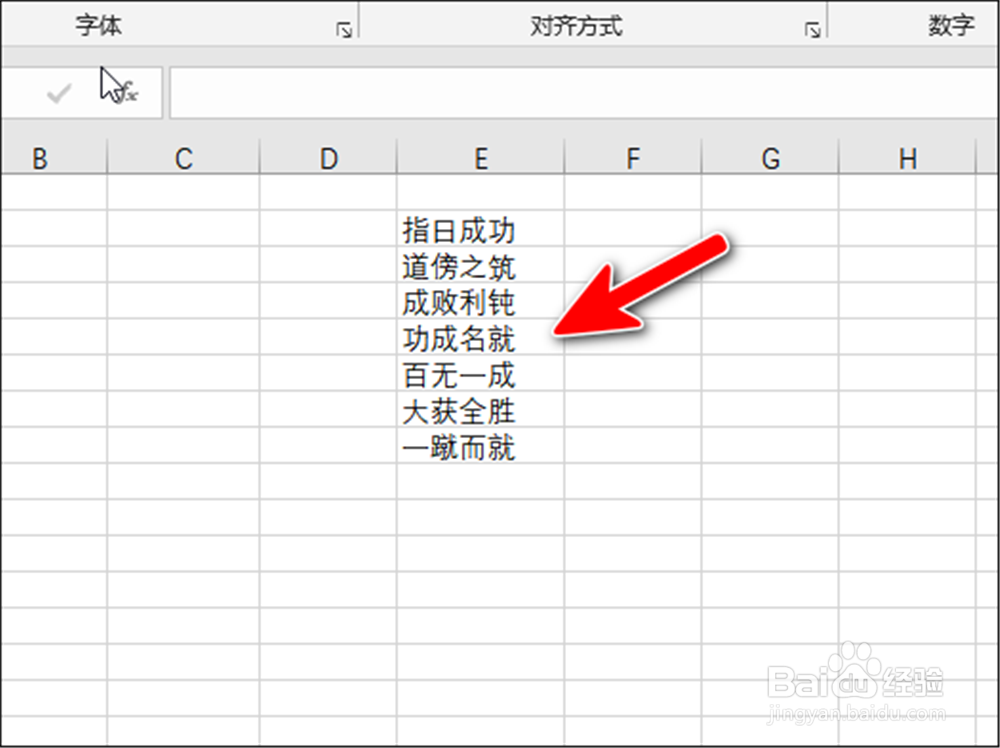
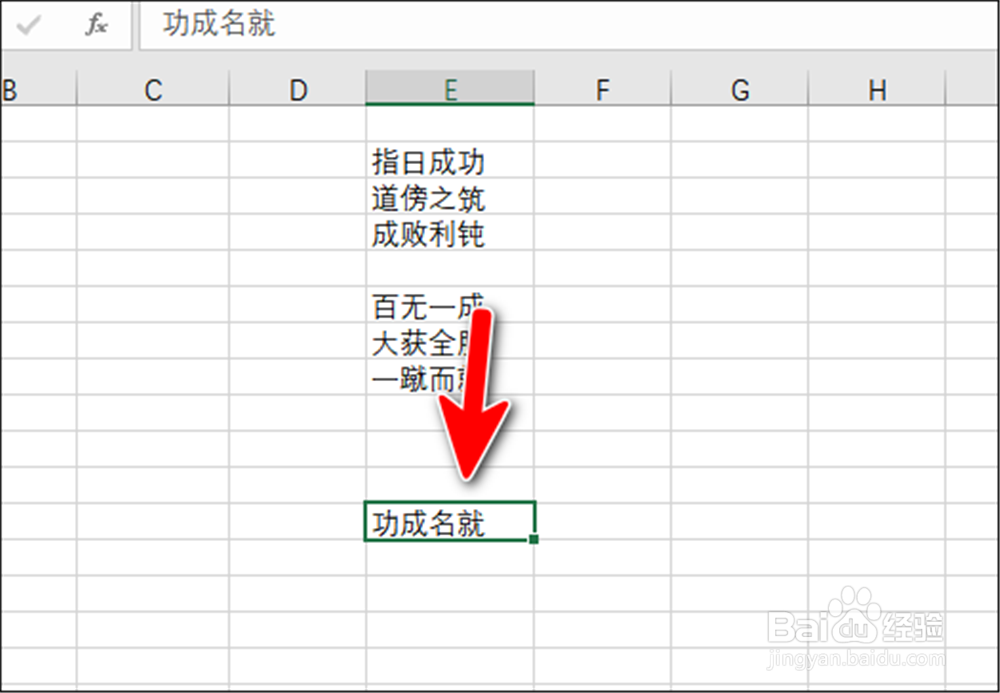
1、比如下图,要拖动其中的“功成名就”这个格子。
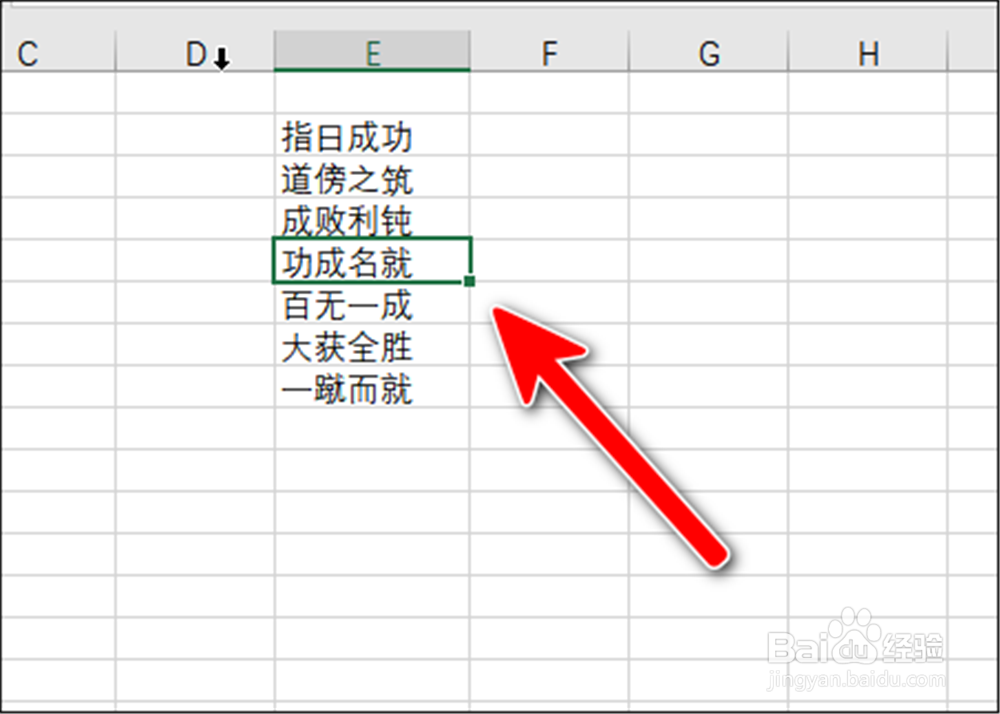
2、首先选中它。
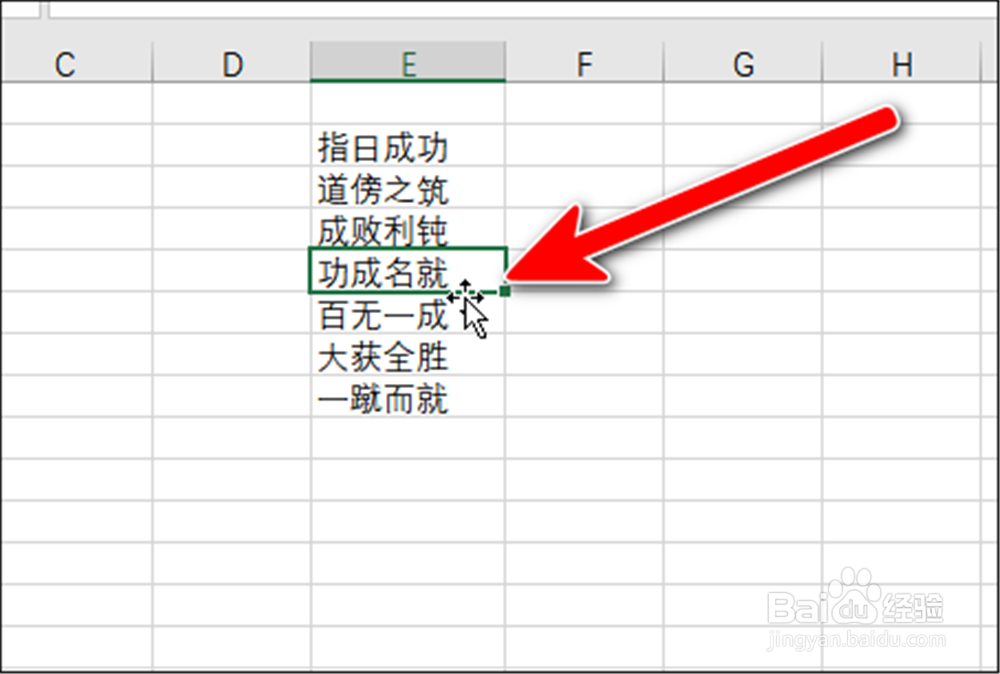
3、然后将鼠标指针移到格子边框,就会出现一个四个箭头的十字符号,如下图。
4、就可以点住鼠标左键,进行拖动,比如往左右两边拖动。
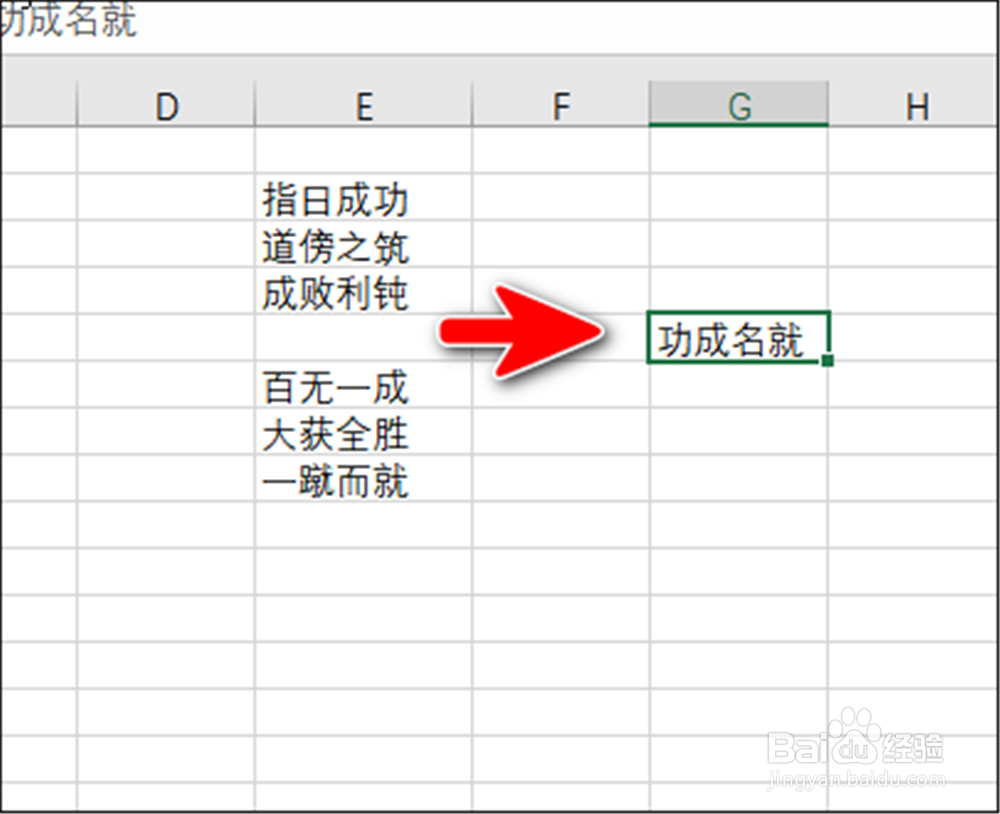
5、上下两边拖动,如果格子是空白的,就会直接拖到该格子上。
6、如果拖动的位置有内容,如下图,将“功成名就”拖动的“一蹴而就”的格子上在放手。
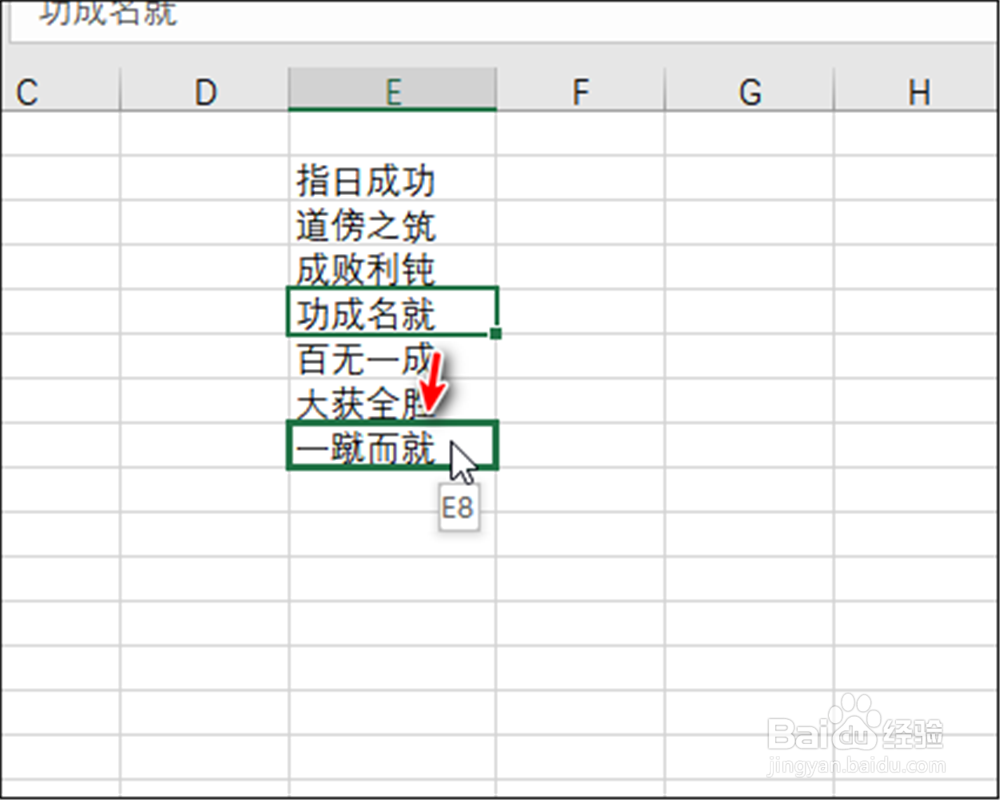
7、就会提示“此处有数据”,如果不替换,点击“取消”,如果替换就点击“确定”。

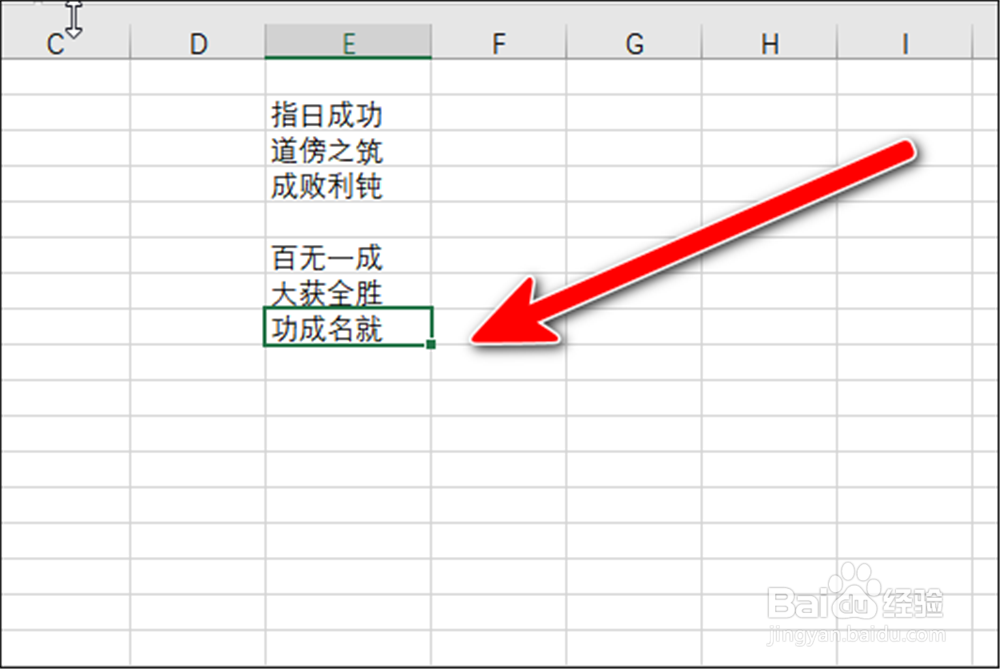
8、确定以后,就会替换原来格子的内容了,如下图。
时间:2026-04-28 16:40:02
1、比如下图,要拖动其中的“功成名就”这个格子。
2、首先选中它。
3、然后将鼠标指针移到格子边框,就会出现一个四个箭头的十字符号,如下图。
4、就可以点住鼠标左键,进行拖动,比如往左右两边拖动。
5、上下两边拖动,如果格子是空白的,就会直接拖到该格子上。
6、如果拖动的位置有内容,如下图,将“功成名就”拖动的“一蹴而就”的格子上在放手。
7、就会提示“此处有数据”,如果不替换,点击“取消”,如果替换就点击“确定”。
8、确定以后,就会替换原来格子的内容了,如下图。
