win7系统右健菜单添加“用记事本打开”选项

 时间:2026-02-14 22:00:21

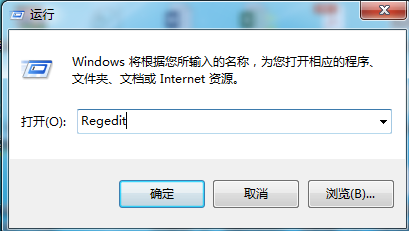
1、单击开始菜单,打开“运行”或是WINDOWS徽标键(一般在左侧的CTRL和ALT健之间)+R, 并在运行中输入“regedit” 确定
win7系统右健菜单添加“用记事本打开”选项

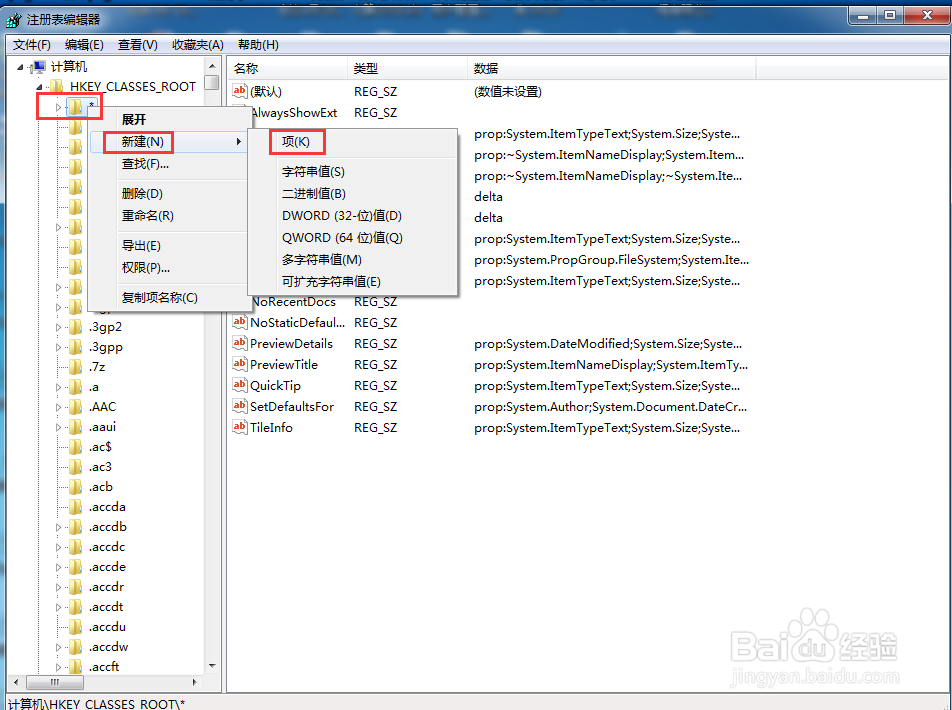
2、打开注册表编辑器后,我们定位到“HKEY_CLASSES_ROOT\*” 然后右键点击“ * ”文件夹,选择新建项
win7系统右健菜单添加“用记事本打开”选项

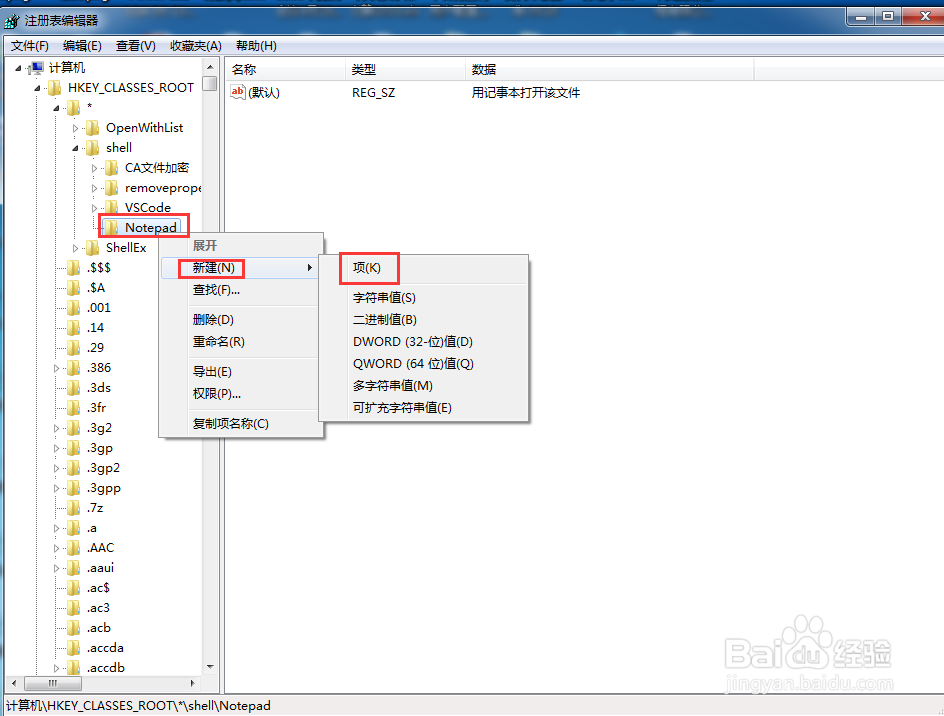
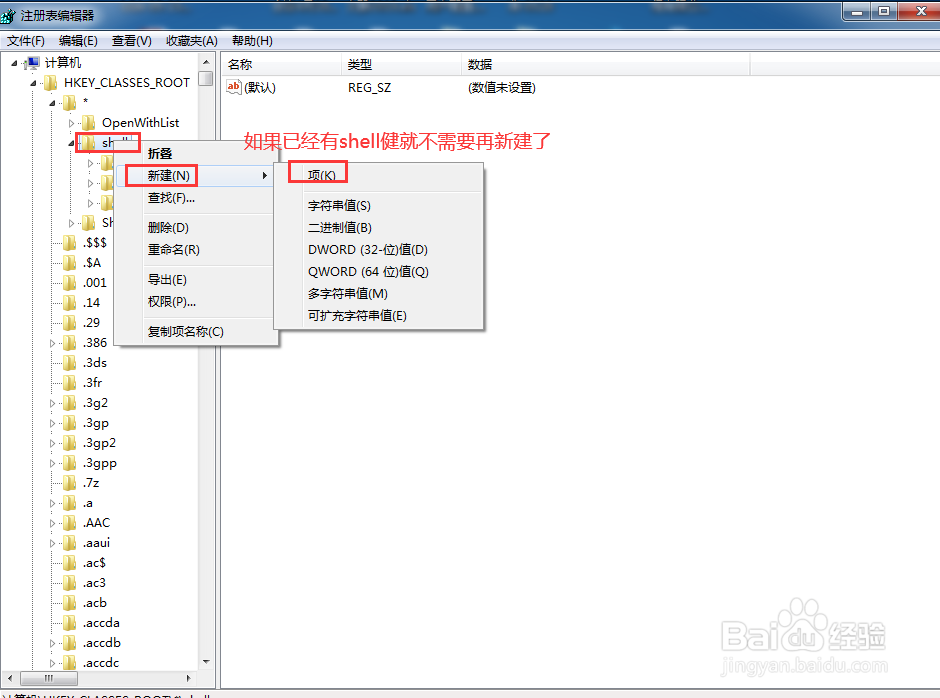
3、新建项重命名名为“Shell”,然后右键点击“Shell”又新建一个项重命名为“Notepad” 并双击右侧“默认”将数值更改为“用记事本打开该文件”
win7系统右健菜单添加“用记事本打开”选项

win7系统右健菜单添加“用记事本打开”选项

4、右键“Notepad”新建一个项,重命名为“Command”

win7系统右健菜单添加“用记事本打开”选项

5、选择Command后,在右侧双击“默认”,将数值改成 notepad %1, 然后点击确定;

win7系统右健菜单添加“用记事本打开”选项

6、退出注册表便捷器,右键点击一个文件,多了一个用记事本打开的选项,搞定。
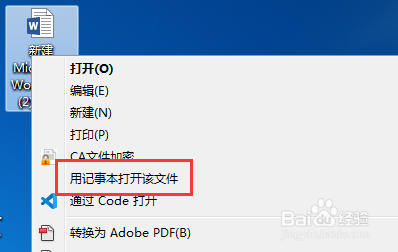
win7系统右健菜单添加“用记事本打开”选项

  • 《艾尔登法环》第一个蜘蛛打法攻略
  • 鼠标一次滚动怎么设置10行
  • 手机运行很卡怎么办?(RAM越来越小,只剩很少)
  • 关机后怎样保持工作进度
  • win10系统搜狗输入法状态栏消失怎么解决
  • 热门搜索
    法制的手抄报 少先队员手抄报内容 人鸦手抄报 感恩励志手抄报 春天的手抄报大全 创文明城市手抄报资料 勤俭节约的手抄报 建党95周年手抄报 十二生肖手抄报 日行一善手抄报名言