win10系统怎么关闭鼠标移到显示桌面按钮时预览

 时间:2026-02-15 18:48:14

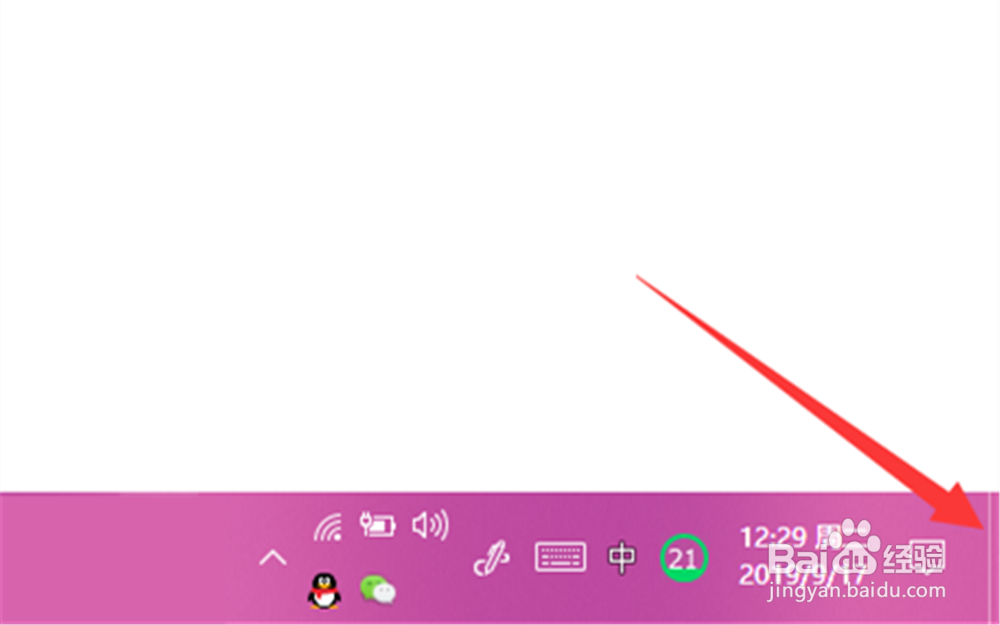
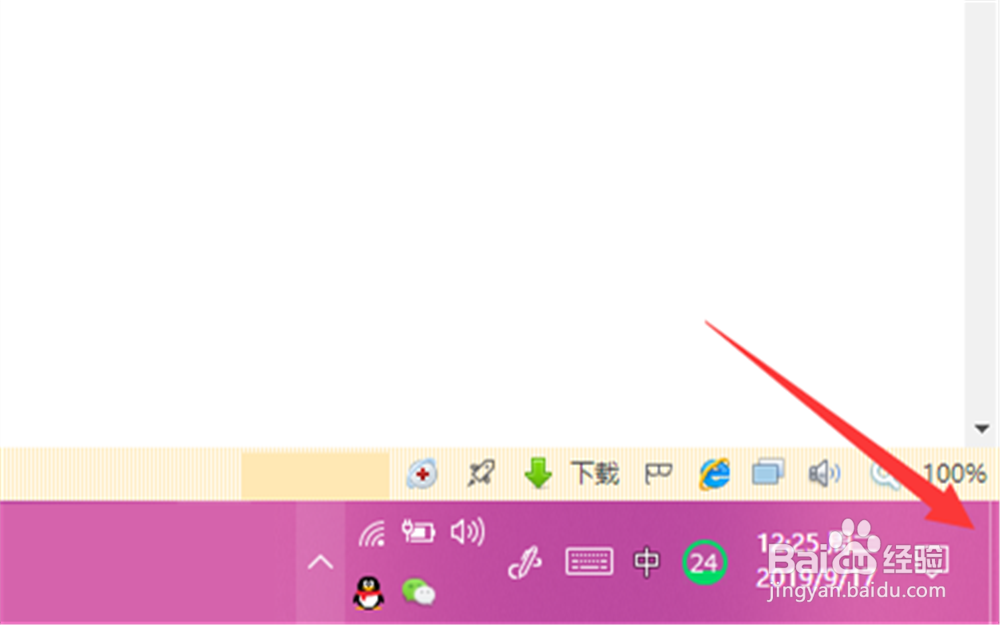
1、比如将鼠标移动到任务栏最右侧的“显示桌面”按钮。
win10系统怎么关闭鼠标移到显示桌面按钮时预览

2、它就会显示桌面的情况,有时候这个功能可能会妨碍你得工作,怎么关闭呢?

win10系统怎么关闭鼠标移到显示桌面按钮时预览

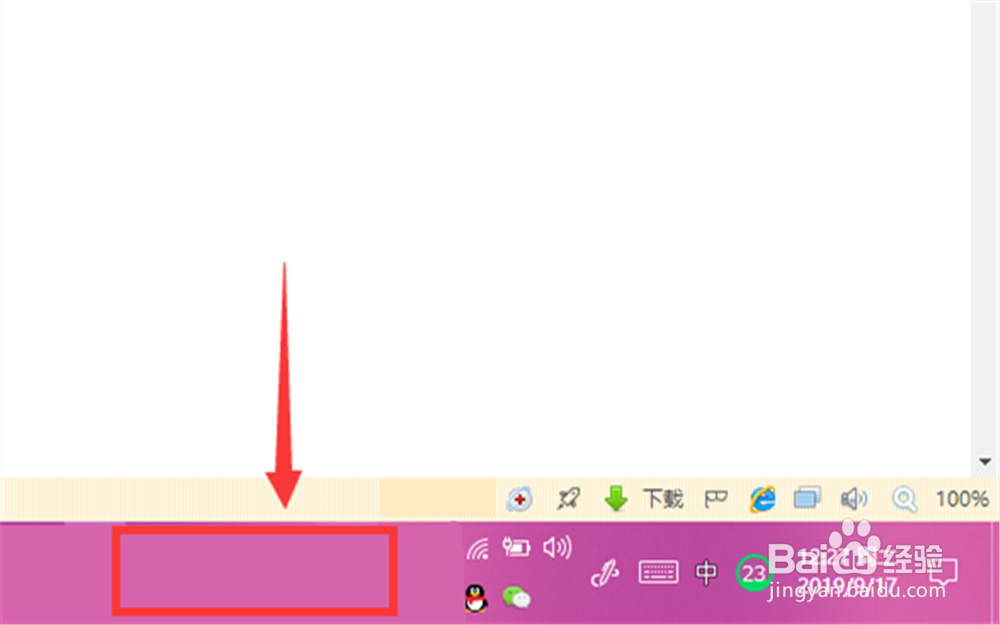
3、右键任务栏空白处,如下图指示处。

win10系统怎么关闭鼠标移到显示桌面按钮时预览

4、然后点击“任务栏设置”打开,如下图。

win10系统怎么关闭鼠标移到显示桌面按钮时预览

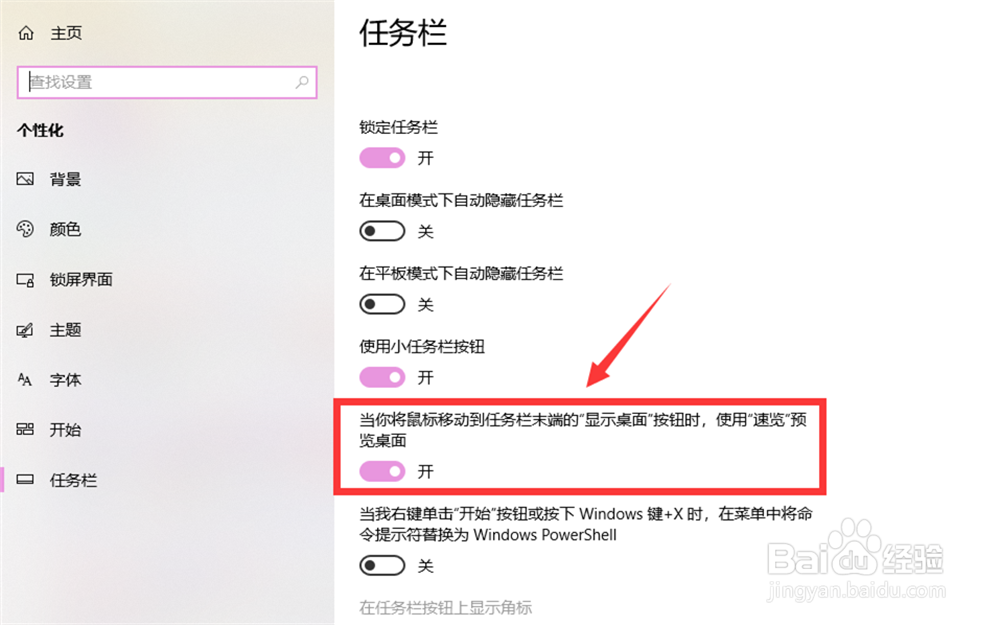
5、找到“当你将鼠标移动到任务栏末端的“显示桌面”按钮时,使用“速览”预览桌面”,将它点为“关闭状态”,如下图。
win10系统怎么关闭鼠标移到显示桌面按钮时预览

win10系统怎么关闭鼠标移到显示桌面按钮时预览

6、这样,当你把鼠标再次移动到该按钮时,就不会显示桌面了

win10系统怎么关闭鼠标移到显示桌面按钮时预览

7、全文步骤总结:

1、右键任务栏空白处;

2、点击“任务栏设置”打开;

3、找到“当你将鼠标移动到任务栏末端的“显示桌面”按钮时,使用“速览”预览桌面”;

4、将它点为“关闭状态”;

5、再次移动到该按钮时,就不会显示桌面了。

  • 第一次去男友家过年怎么做
  • 如何将QNAP NAS设置QQ邮箱为邮件通知接受?
  • PS压缩图片尺寸的具体方法
  • 如何自己做excel工作流
  • 如何使用360卫士找在线专家解决电脑问题
  • 热门搜索
    手抄报大全 手抄报边框简单又漂亮 禁烟手抄报 关于消防的手抄报 关于足球的手抄报 劳动手抄报内容文字 扣好人生第一粒扣子手抄报 劳动最光荣手抄报内容 感恩手抄报简单又漂亮 红领巾心向党手抄报内容文字