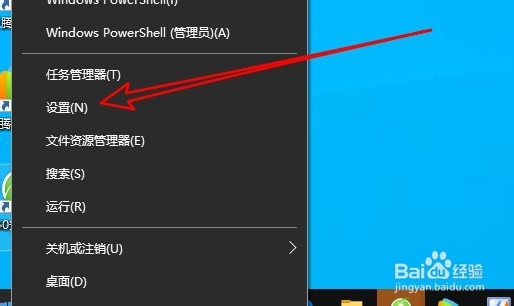
1、在windows10桌面右键点击开始按钮,在弹出的菜单中选择设置的菜单项
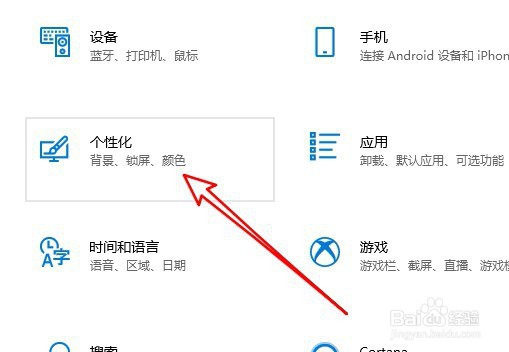
2、接着在打开的windows设置窗口中,点击个性化的图标
3、然后在打开个性化窗口中点击左侧边栏的锁屏界面菜单项

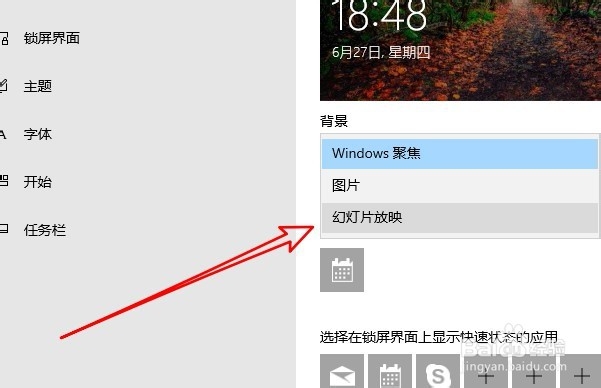
4、在右侧的窗口中点击背景下拉按钮,在弹出下拉菜单中选择幻灯片放映的菜单项
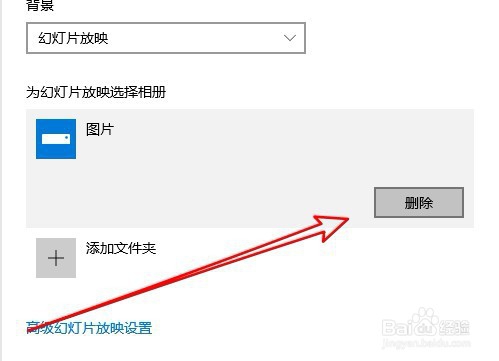
5、接着我们点击为幻灯片放映选择相册中的图片快捷链接,然后点击删除的按钮
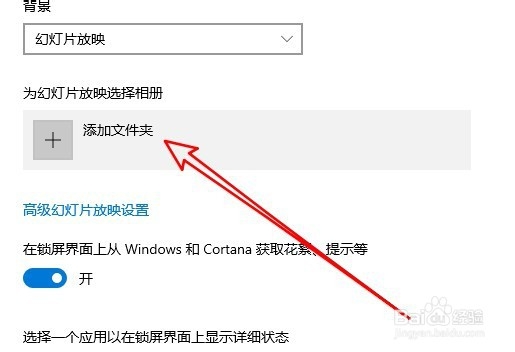
6、接下来点击下面的添加文件夹的图标
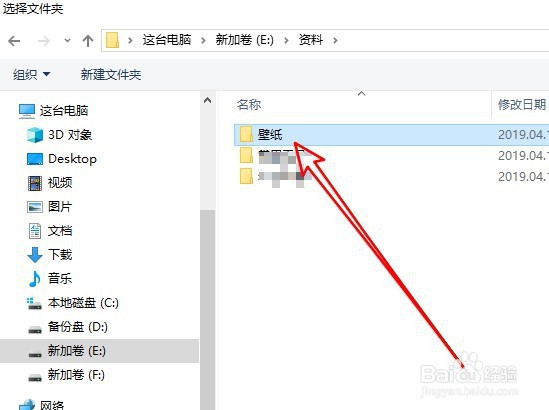
7、在弹出的选择文件夹窗口中,我们选中自己喜欢图片的文件夹就可以了
时间:2026-05-04 02:42:23
1、在windows10桌面右键点击开始按钮,在弹出的菜单中选择设置的菜单项
2、接着在打开的windows设置窗口中,点击个性化的图标
3、然后在打开个性化窗口中点击左侧边栏的锁屏界面菜单项
4、在右侧的窗口中点击背景下拉按钮,在弹出下拉菜单中选择幻灯片放映的菜单项
5、接着我们点击为幻灯片放映选择相册中的图片快捷链接,然后点击删除的按钮
6、接下来点击下面的添加文件夹的图标
7、在弹出的选择文件夹窗口中,我们选中自己喜欢图片的文件夹就可以了
