商品进销存表如何自定义统计视图?

 时间:2026-02-16 05:36:42

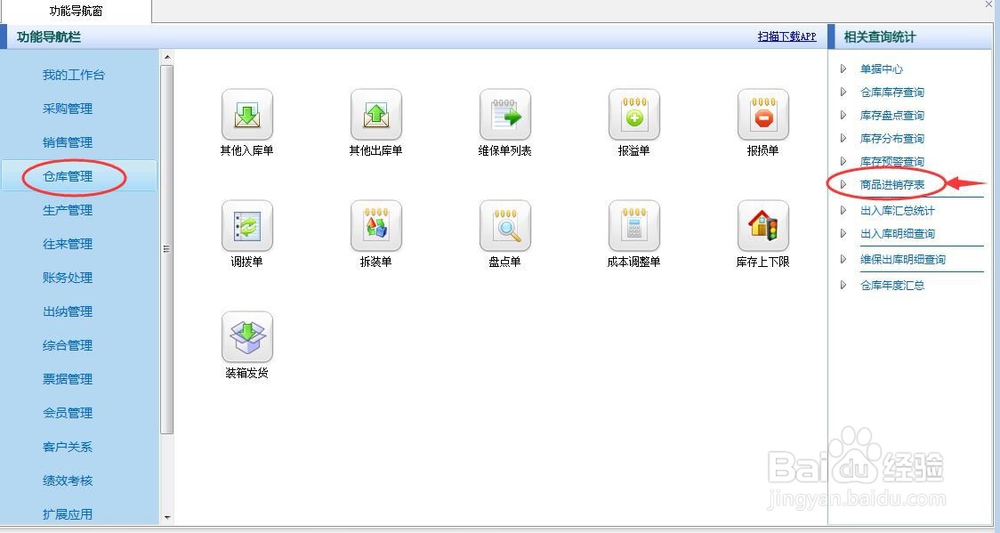
1、在功能导航窗选择“仓库管理”—》“商品进销存表”进入商品进销存表界面,如下图所示:
商品进销存表如何自定义统计视图?

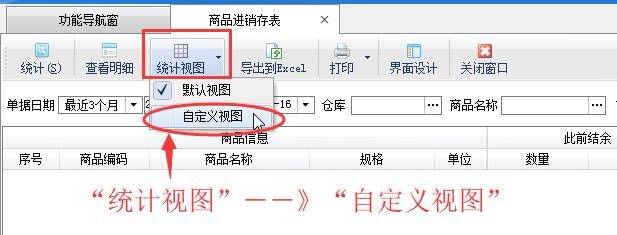
2、在商品进销存表界面,点击“统计视图”—》“自定义视图”,如下图所示:

商品进销存表如何自定义统计视图?

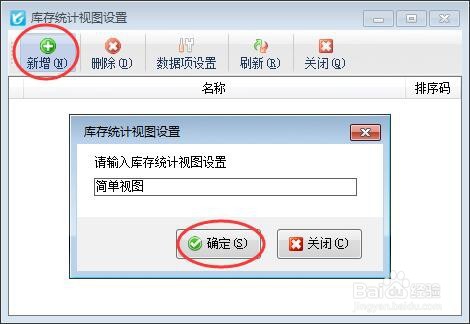
3、系统弹出库存统计视图设置窗口,点击“新增”,输入自定义视图名称,点击“确定”进行保存,如下图所示:
商品进销存表如何自定义统计视图?

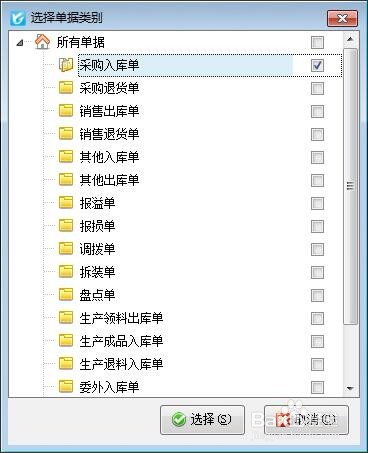
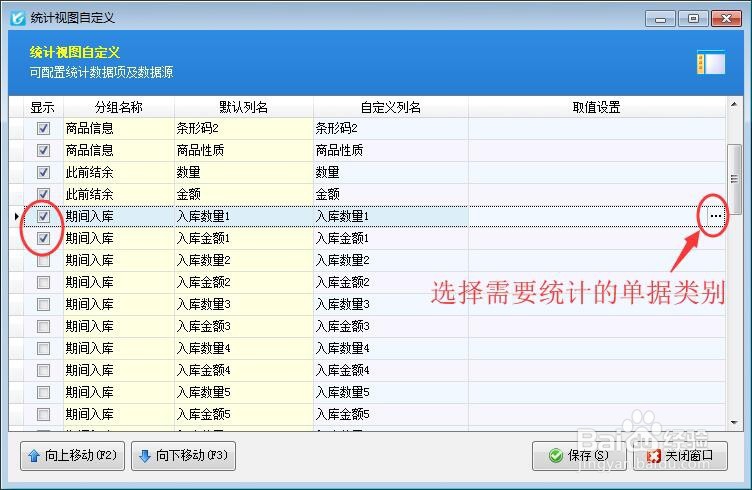
4、然后在库存统计视图设置窗口再点击“数据项设置”,系统弹出界面设计窗口,勾选需要使用的数据项,在取值设置列选择需要统计的单据类别,如下图所示:
商品进销存表如何自定义统计视图?

商品进销存表如何自定义统计视图?

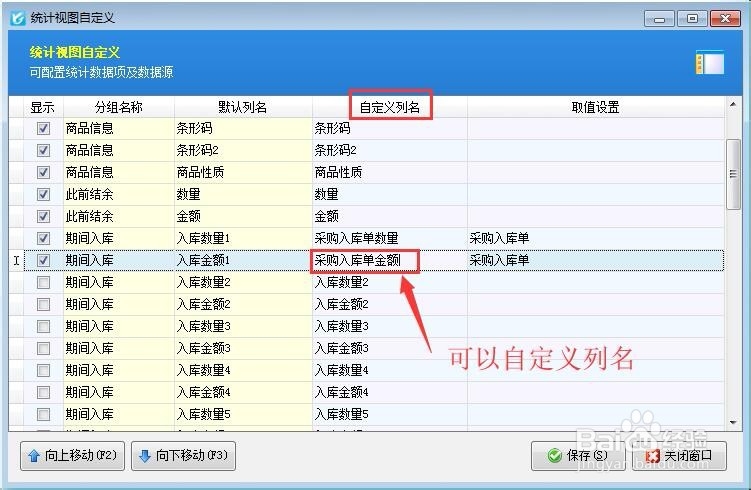
5、可以对勾选的数据项进行自定义列名,如下图所示:

商品进销存表如何自定义统计视图?

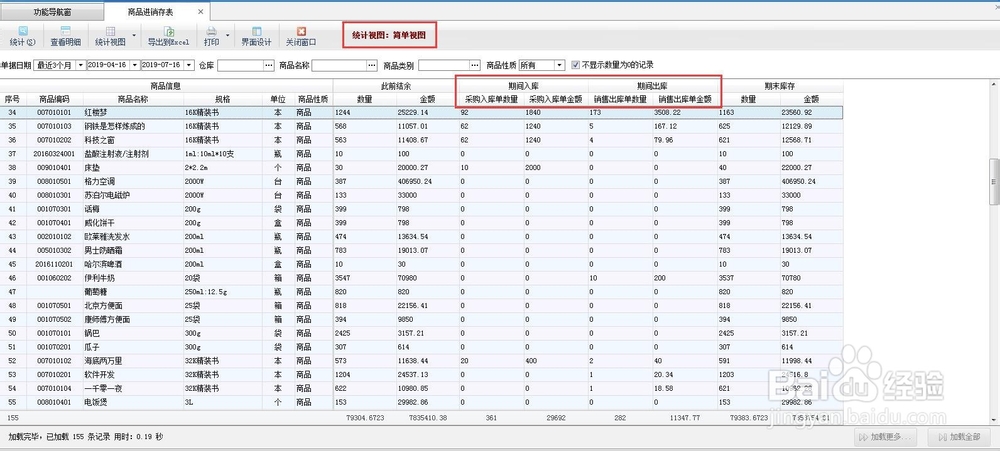
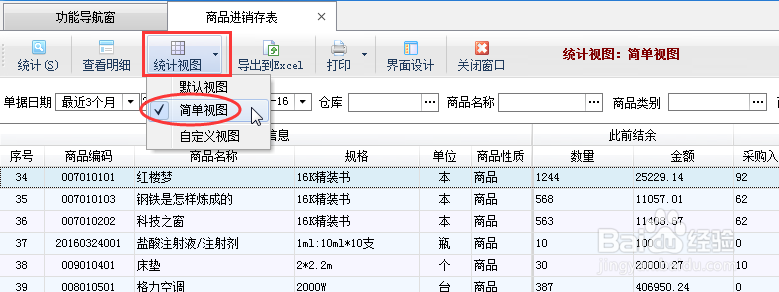
6、保存数据项设置后,在“统计视图”下可以选择刚才自定义的视图,如下图所示:
商品进销存表如何自定义统计视图?

商品进销存表如何自定义统计视图?

  • 怎样提升管理者的“选人能力”?
  • 专利印花税怎么交
  • excel表格线不见了怎么办
  • 如何用Minitab17进行顺序 Logistic 回归分析
  • 孕妇吃什么好对胎儿好
  • 热门搜索
    预防登革热手抄报 初一历史手抄报 科普知识的手抄报 军训手抄报内容 手抄报版面设计图简单的 人与自然手抄报 手抄报怎么做 关于春节的手抄报大全 猴年春节手抄报 我心中的祖国手抄报