1、首先启动桌面上的excel

2、打开文档

3、我们选中所有数据,如下图所示,单击右键选择设置单元格格式。

4、弹出单元格格式的对话框,在分类当中选择自定义,然后再G/通用格式后面加一个分字,如下图所示,单击确定。

5、这样我们看到,分数后面就加上了分字。

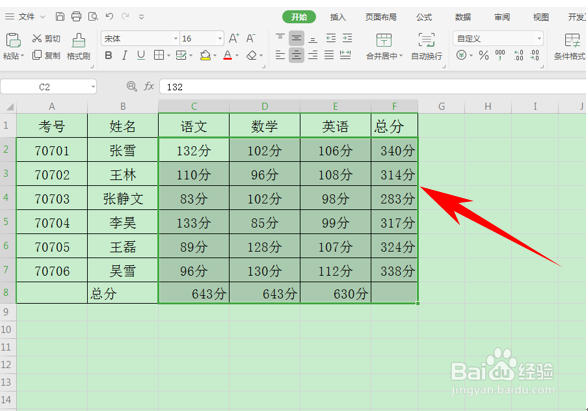
6、然后按快捷键Alt+=,一键计算出了总分,全部都是带单位的哦。
时间:2026-04-26 08:22:05
1、首先启动桌面上的excel
2、打开文档
3、我们选中所有数据,如下图所示,单击右键选择设置单元格格式。
4、弹出单元格格式的对话框,在分类当中选择自定义,然后再G/通用格式后面加一个分字,如下图所示,单击确定。
5、这样我们看到,分数后面就加上了分字。
6、然后按快捷键Alt+=,一键计算出了总分,全部都是带单位的哦。
