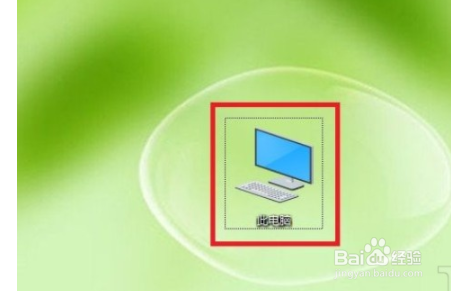
1、 1.首先第一步我们打开电脑之后,在界面中找到此电脑图标,然后使用鼠标左键双击它。
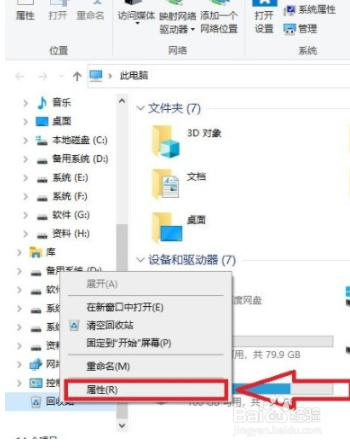
2、 2.使用鼠标左键双击打开此电脑界面之后,在左边的这些选项中找到回收站这个选项,如下图中所示,找到之后使用鼠标右键点击它。

3、 3.下一步使用鼠标右键点击这个回收站选项之后,接下来会出现一个菜单列表,在菜单列表中找到属性这个选项并点击。
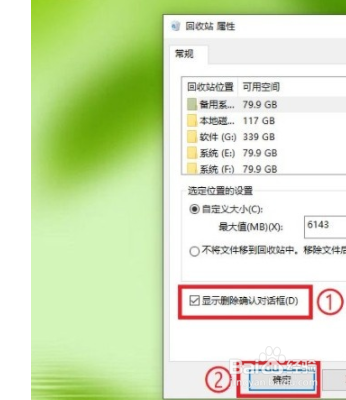
4、 4.点击这个属性选项之后打开回收站的属性设置界面,在这个界面中我们找到“显示删除确认对话框”这个选项,然后勾选这个选项并点击确定按钮保存。
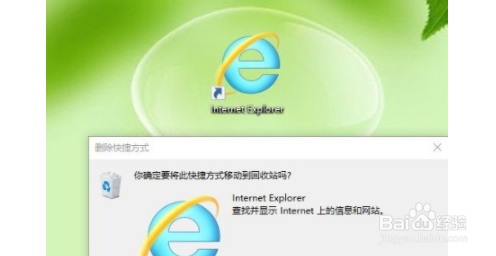
5、 5.设置完成之后,下一步我们在进行一些文件的删除操作时就会看到删除确认对话框了,如下图中所示。
1、 1.首先第一步我们打开电脑之后,在界面中找到此电脑图标,然后使用鼠标左键双击它。
2.使用鼠标左键双击打开此电脑界面之后,在左边的这些选项中找到回收站这个选项,如下图中所示,找到之后使用鼠标右键点击它。
3.下一步使用鼠标右键点击这个回收站选项之后,接下来会出现一个菜单列表,在菜单列表中找到属性这个选项并点击。
4.点击这个属性选项之后打开回收站的属性设置界面,在这个界面中我们找到“显示删除确认对话框”这个选项,然后勾选这个选项并点击确定按钮保存。
5.设置完成之后,下一步我们在进行一些文件的删除操作时就会看到删除确认对话框了,如下图中所示。
