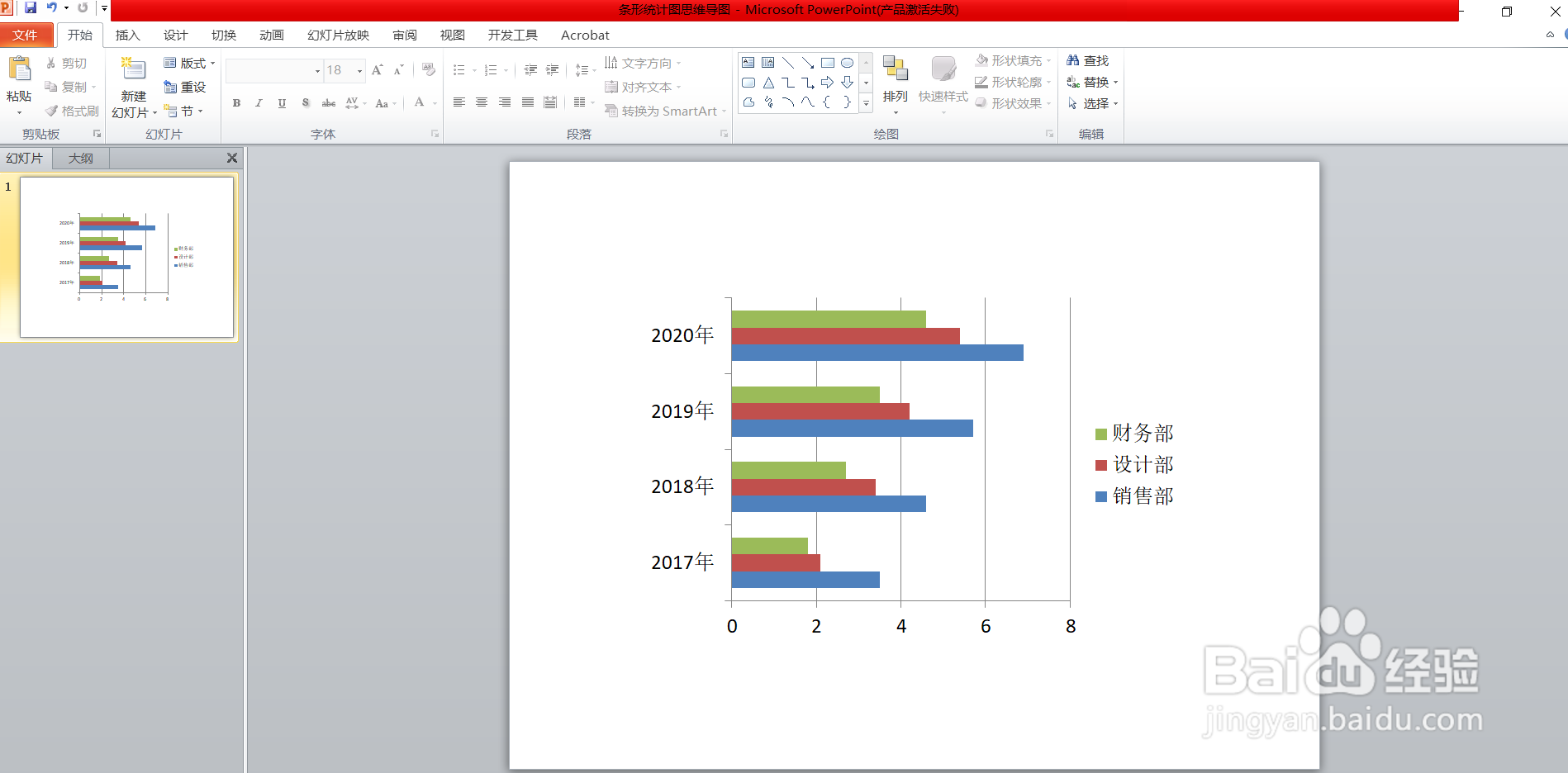
条形统计图思维导图怎么画

 时间:2026-02-14 09:37:59

1、第1步:新建一个PPT文档,打开PPT——开始——新建幻灯片——空白,点击确定。

条形统计图思维导图怎么画

条形统计图思维导图怎么画

2、第2步:选中新建的空白幻灯片,点击插入——图表——插入图表——条形图——簇状条形图,点击确定。

条形统计图思维导图怎么画

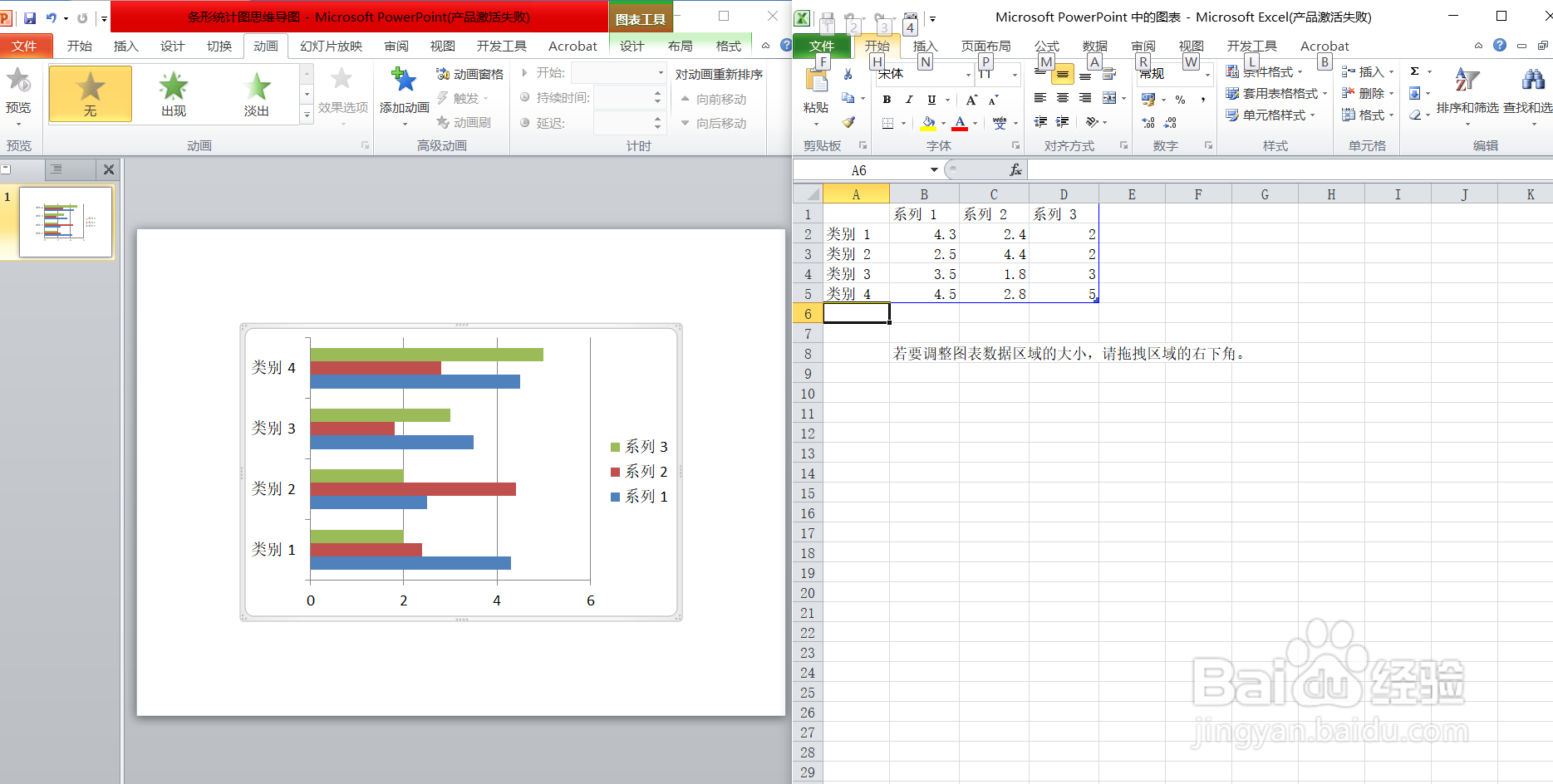
3、第3步:点击确定后,弹出一个条形图提示框和一张Excel表格,根据自己的需求,在Excel表格修改类别和系列。例如类别修改为年份,系列修改为部门。
条形统计图思维导图怎么画

条形统计图思维导图怎么画

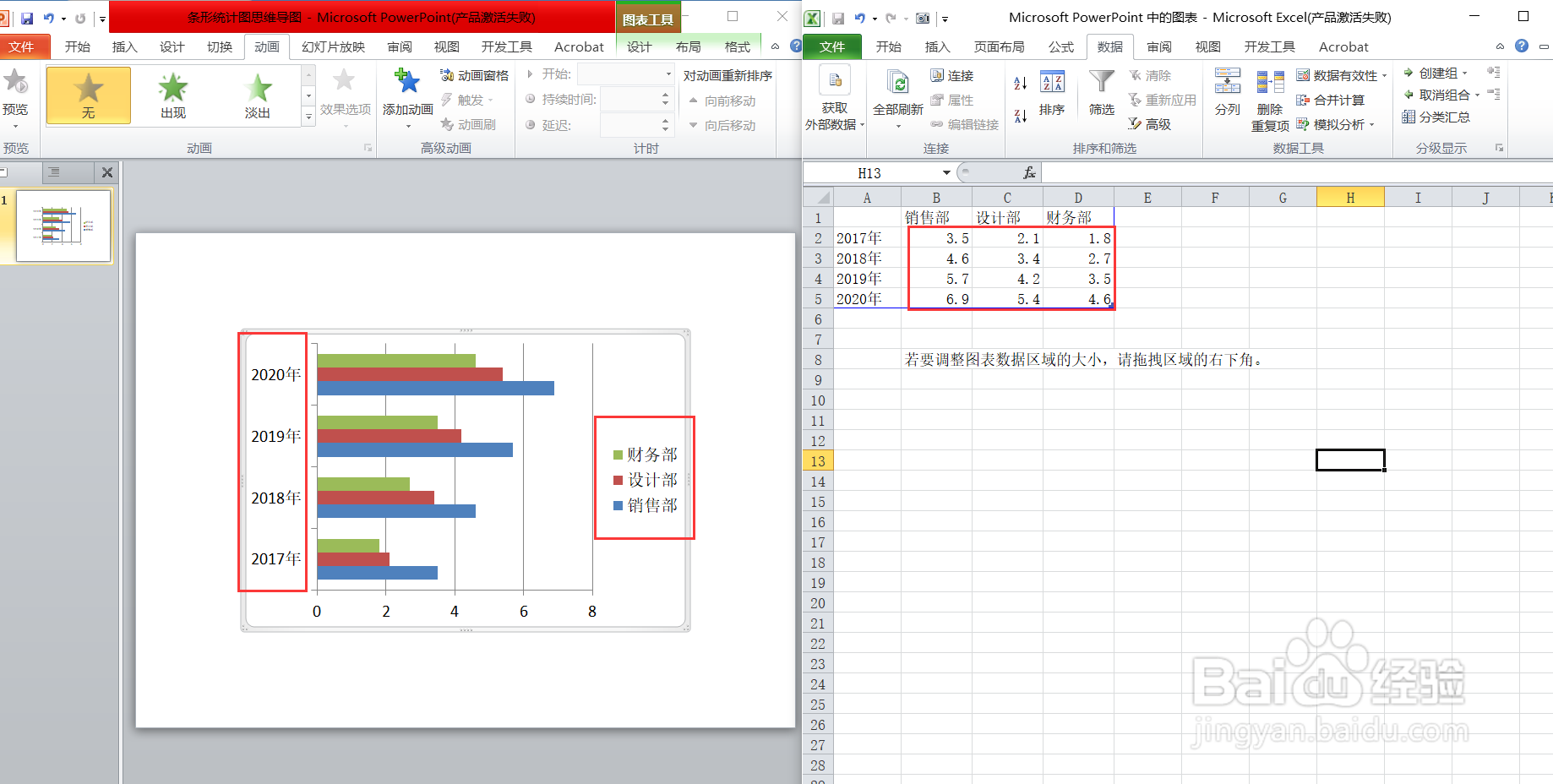
4、第4步:修改了类别和系列之后,分别根据实际情况,修改单元格里面的数据,例如修改这四个年份三个部门的业绩,条形图会随着数据的修改也随之改变。
条形统计图思维导图怎么画

5、第5步:设置坐标轴格式:选中坐标轴——右击选中设置坐标轴格式,设置合适的坐标轴点击确定。这样条形统计图思维导图就做好了。

条形统计图思维导图怎么画

条形统计图思维导图怎么画

  • 如何绘制思维导图
  • 四年级unit1思维导图怎么画
  • 我的好朋友手抄报
  • 思维导图怎么画
  • 读书笔记思维导图怎么画
  • 热门搜索
    走进名著手抄报 科学家的故事手抄报 小学生禁毒手抄报 关于健康的英语手抄报 手抄报装饰 民族文化手抄报 我与校树共成长手抄报 文明礼仪手抄报资料 年月日手抄报 中秋手抄报图片