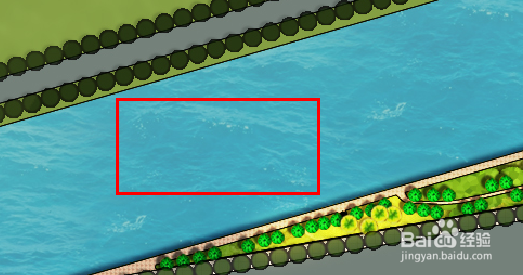
1、寻找到素材图案,如下图
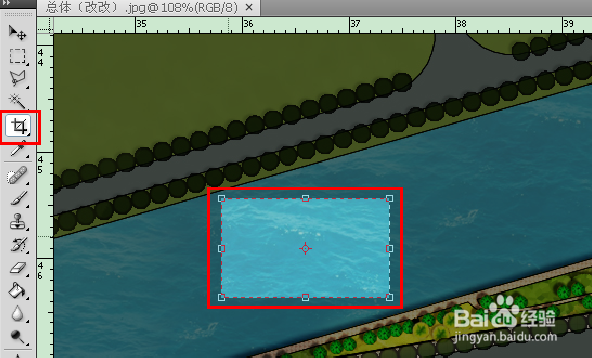
2、使用裁剪工具【C】进行裁剪
3、然后【ctrl+A】选取图片后,在菜单【编辑】--【自定义图案】

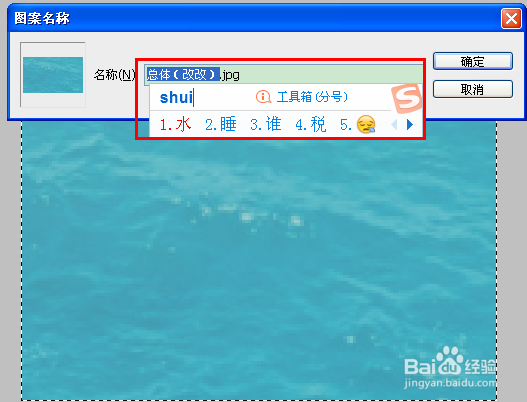
4、确认后,命名并保存
5、点击油漆桶标志,即填充【G】--属性选择图案--找到自定义的图案

6、然后对对象填充,效果如下

时间:2026-04-25 06:28:26
1、寻找到素材图案,如下图
2、使用裁剪工具【C】进行裁剪
3、然后【ctrl+A】选取图片后,在菜单【编辑】--【自定义图案】
4、确认后,命名并保存
5、点击油漆桶标志,即填充【G】--属性选择图案--找到自定义的图案
6、然后对对象填充,效果如下
