photoshop怎么实现照片夏天变秋天效果?

 时间:2026-02-14 16:30:10

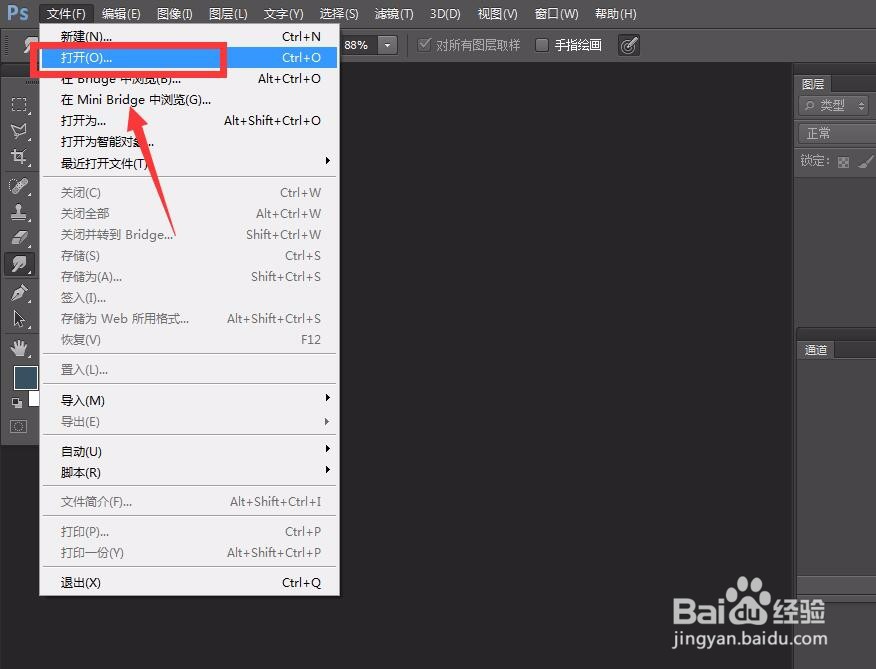
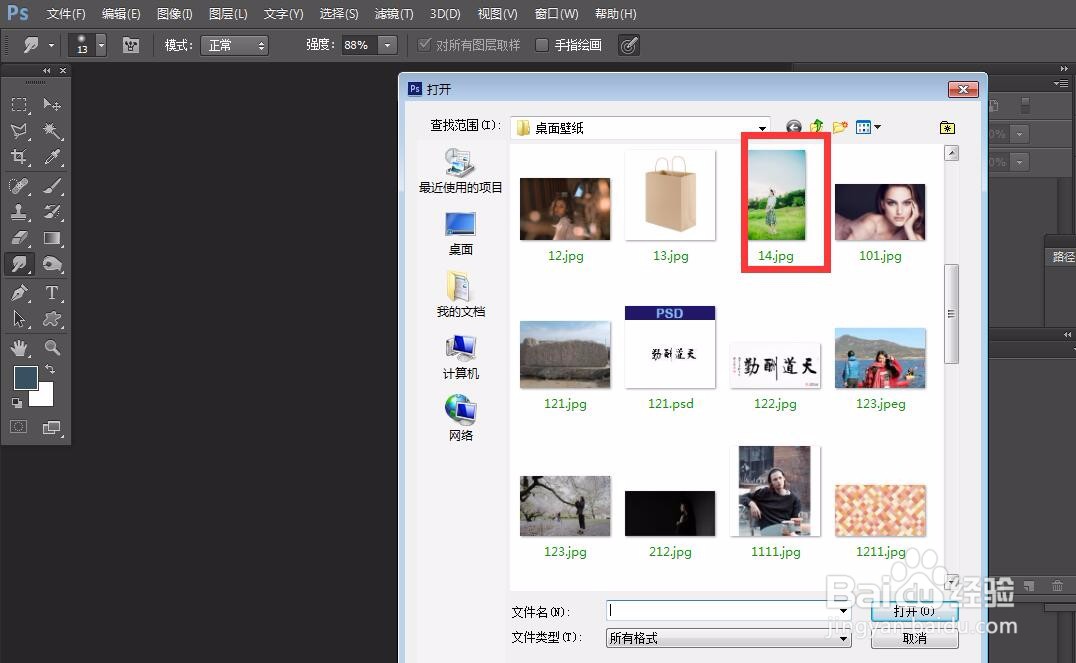
1、首先,我们打开photoshop,点击左上角的【文件】——【打开】,打开需要处理的图片。
photoshop怎么实现照片夏天变秋天效果?

photoshop怎么实现照片夏天变秋天效果?

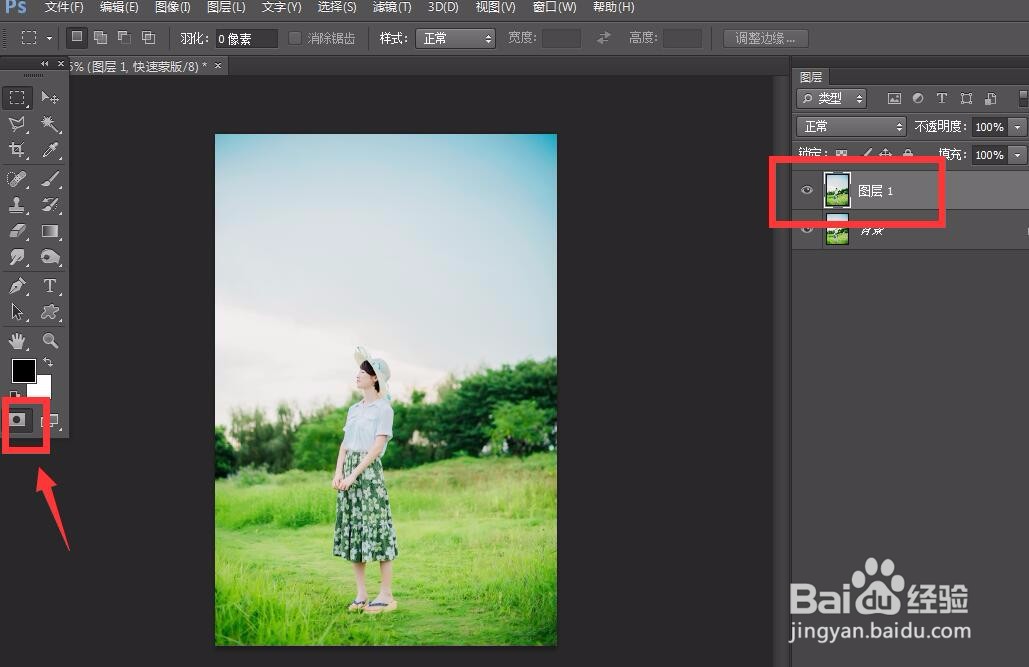
2、我们按快捷键ctrl+j,将背景图复制一次,选中复制的图片图层。按Q或者点击左侧工具栏下方的快速蒙版选项进入快速蒙版
photoshop怎么实现照片夏天变秋天效果?

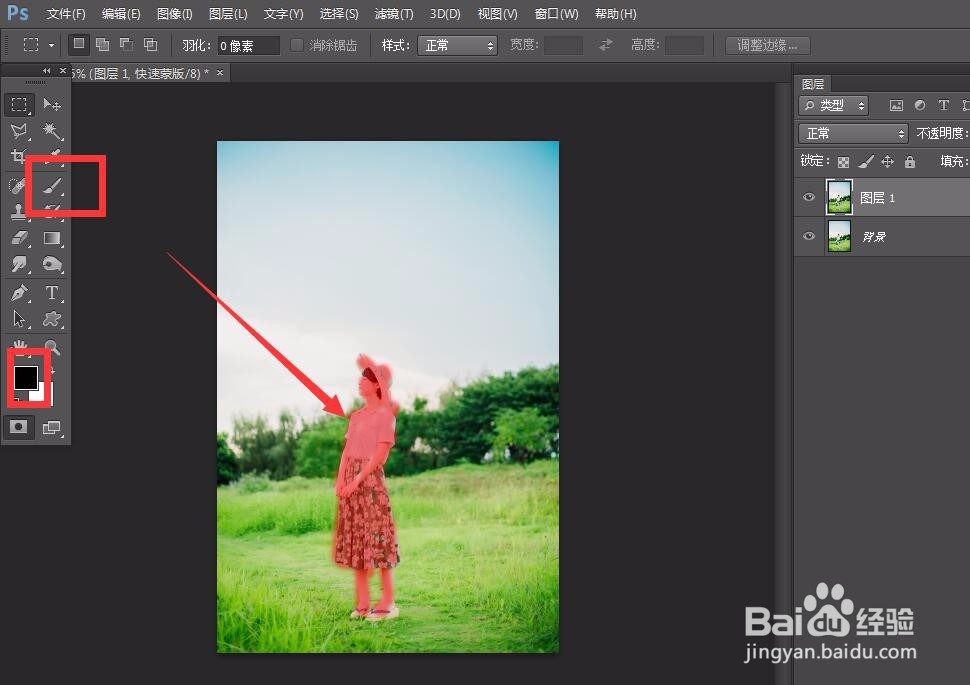
3、在快速蒙版状态下,我们设置前景色为黑色,用画笔将人像涂抹出来,如下图。
photoshop怎么实现照片夏天变秋天效果?

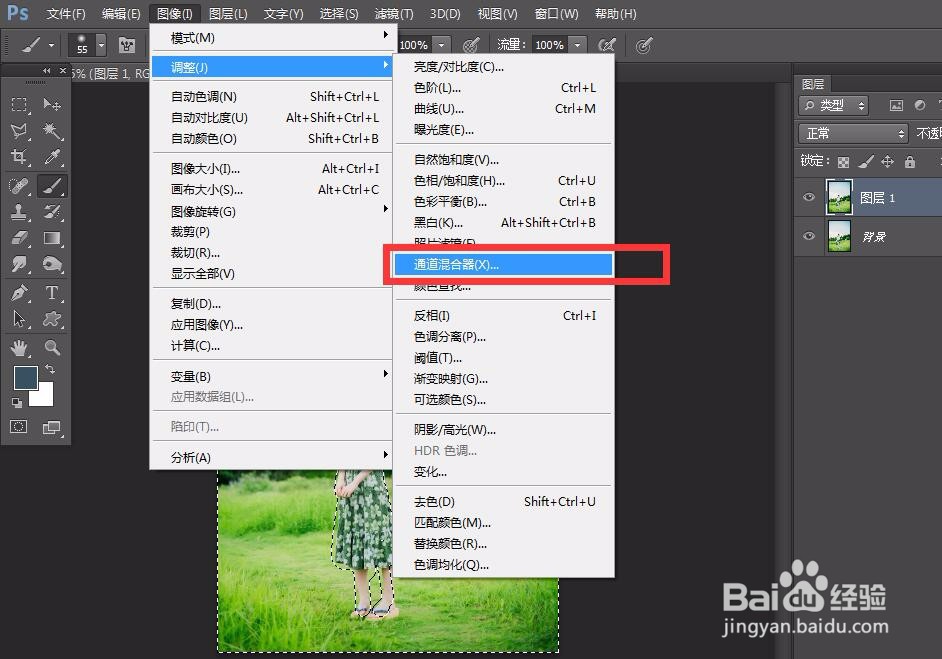
4、按Q退出快速蒙版,图中出现选区,保持选区不变,点击菜单栏的【图像】——【调整】——【通道混合器】。
photoshop怎么实现照片夏天变秋天效果?

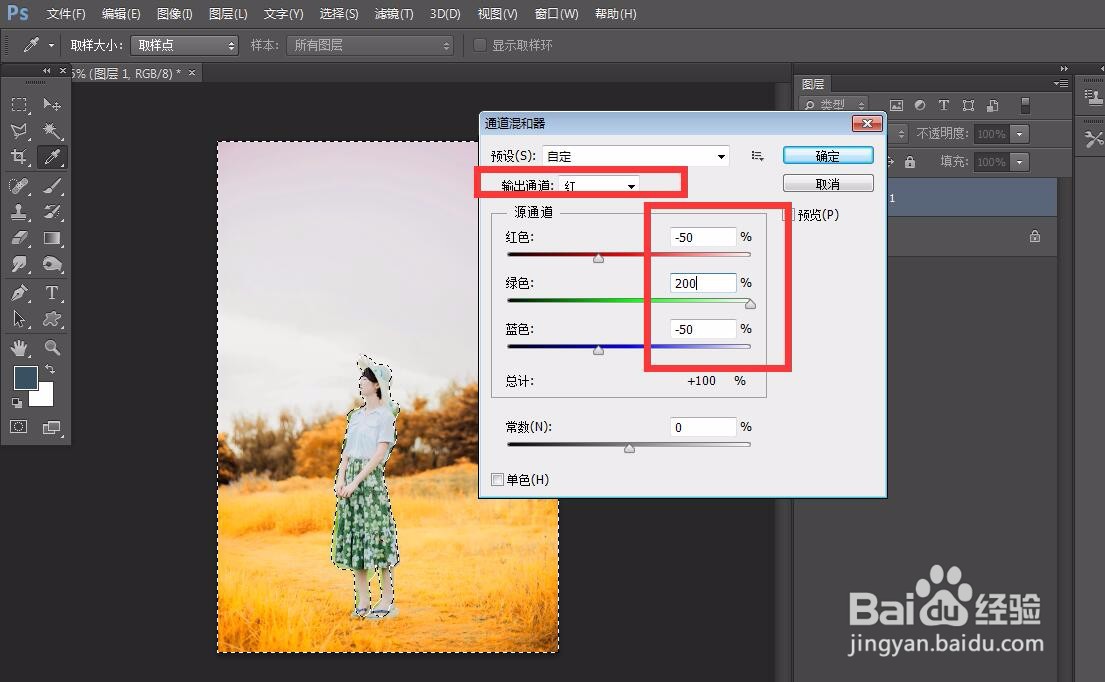
5、我们将红通道下的红色、蓝色都改为-50,将绿色改为200,如下图所示。
photoshop怎么实现照片夏天变秋天效果?

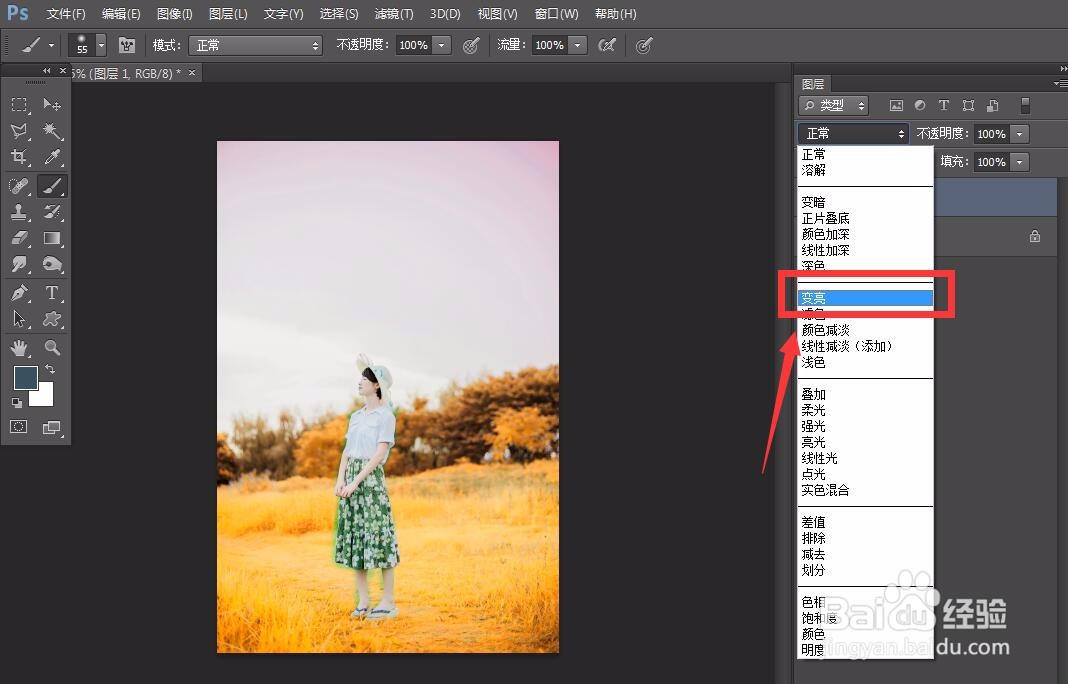
6、最后,我们点击图层面板的【图层混合模式】,选择混合模式为【变亮】,如下图所示,夏天变秋天照片效果完成。
photoshop怎么实现照片夏天变秋天效果?

  • PS中快速蒙版工具在哪
  • ps如何制作邮票边框效果
  • ps中图层混合模式在哪
  • PS怎么进行文字变形操作
  • photoshop的柔边画笔工具在哪
  • 热门搜索
    改革开放四十周年手抄报 诚信教育手抄报 传染病防控手抄报 反邪教手抄报图片大全 建军节手抄报内容 有关阅读的手抄报 关于科普知识的手抄报 爱护校园环境手抄报 安全手抄报版面设计图 我爱足球手抄报