excel2016怎么用函数制作工资条

 时间:2024-10-12 16:35:08

1、我们先制作一张表格如下图

excel2016怎么用函数制作工资条

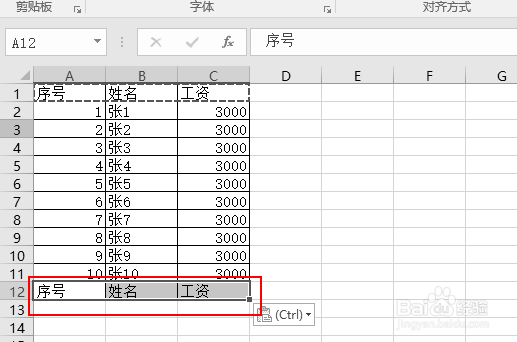
2、我们复制表头到下图框内区域

excel2016怎么用函数制作工资条

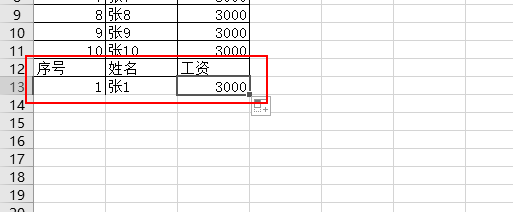
3、我们在A13处输入序号1然后我们选中B13输入函数=OFFSET(B$1,$A13,0)其中B$1就是B1,我们要打$号,这个$就是固定的意思固定1,也就是不管我们怎么拖动,这个挣窝酵聒函数参数始终是某1同样的道理$A13,就是不管怎么拖动,函数的这个参数始终是A某。函数的意思就是以第一个参数为参考,向第二个参数的多少行下移,0就表示不移动行数,然后输出移动到这个位置的单元格

excel2016怎么用函数制作工资条

4、我们拖动如下图框内效果

excel2016怎么用函数制作工资条

5、我们选中下图框内数据

excel2016怎么用函数制作工资条

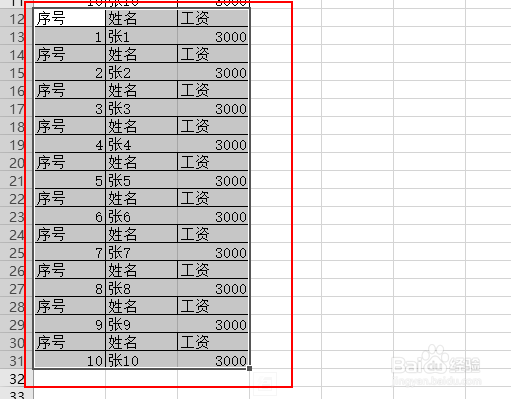
6、然后我们拖动就得到下图框内表格这个就是工资条

excel2016怎么用函数制作工资条
  • Excel表格中, 如何用函数来制作工资条?
  • Excel如何制作工资条?
  • Excel中工资条怎么做?
  • Excel中工资条的制作方法
  • EXCEL怎么将工资表快速转化工资条
  • 热门搜索
    安全小报手抄报 扫黑除恶手抄报大全 安全手抄报内容资料 欢庆六一手抄报资料 欢度国庆手抄报简单 创建卫生城市手抄报 元宵手抄报简单又漂亮 手抄报图片花边 元宵节手抄报简单好看 庆国庆手抄报简单漂亮