photoshop旋转与裁剪图片

 时间:2026-02-16 17:38:43

1、首先在菜单栏中点击"文件"选项,然后在下拉列表中点击打开.

photoshop旋转与裁剪图片

2、在弹出的对话框中,选择你需要调整的图片,然后点击打开.选项.

photoshop旋转与裁剪图片

3、在菜单栏选项中点击"图像"选项.在下拉列表中分别点击"图像旋转"和"旋转(90度逆时针)"当然你也可以选择"任意角度"输入你想要旋转的角度.

photoshop旋转与裁剪图片

photoshop旋转与裁剪图片

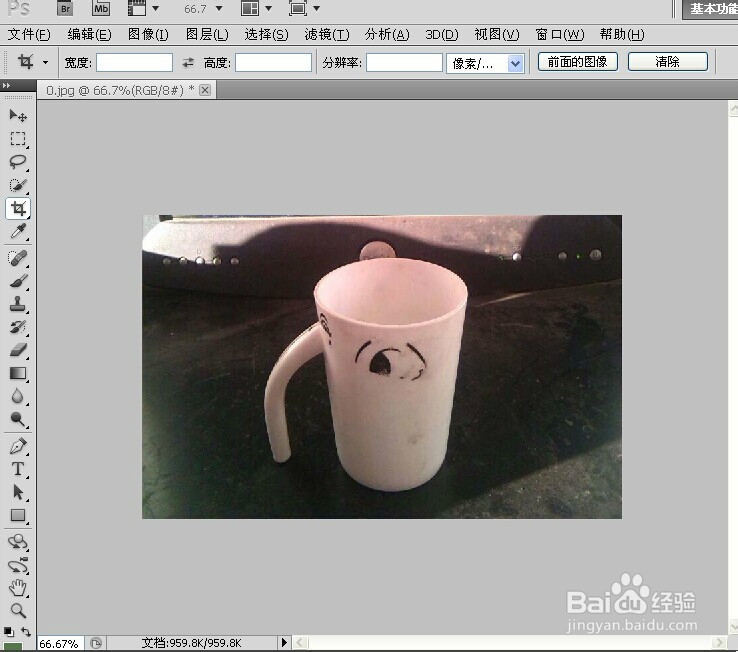
4、如果你只想要杯子而不要上半部份,那么就要对照片进行裁切.点击"裁切"工具.然后用鼠标选中你需要照片的位置.松开鼠标,按回车键或点钩就可以了.

photoshop旋转与裁剪图片

photoshop旋转与裁剪图片

5、完成后就要保存图片.点击菜单栏中的"文件"在下拉列表中点击"存储为".在弹出的对话框中选择图片存放的位置,然后点击"保存"就OK了.

photoshop旋转与裁剪图片

photoshop旋转与裁剪图片

  • 会声会影如何设置自动保存的间隔时间
  • Camtasia怎么增高时间轴
  • WPS的PPT里怎么插入几何图?
  • 几何画板制作可调节相交圆
  • 怎么用PPT拆分文字
  • 热门搜索
    中国传统美德手抄报 森林防火手抄报图片 运动手抄报 成长足迹手抄报内容 初中小组手抄报 趣味数学手抄报 人防手抄报 古诗配画手抄报 孝德手抄报 国庆节手抄报资料