1、首先打开Excel,点击左上角的文件。

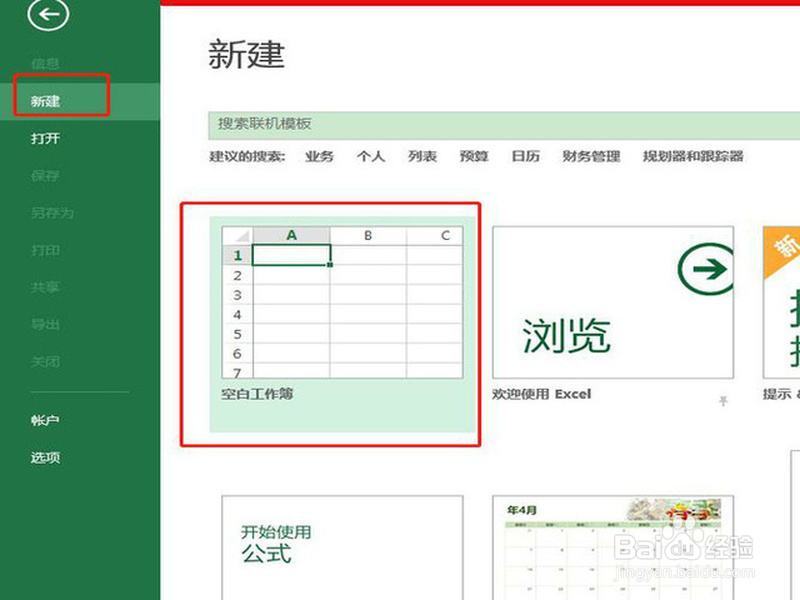
2、在弹出的菜单中选择“新建”,在右侧的列表中选择空白工作簿。
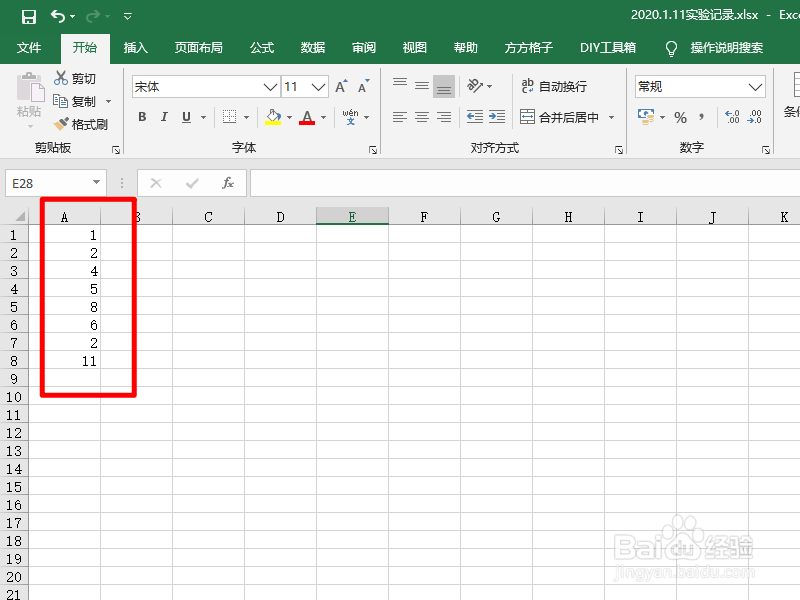
3、在第一列单元格内,输入一些数字。
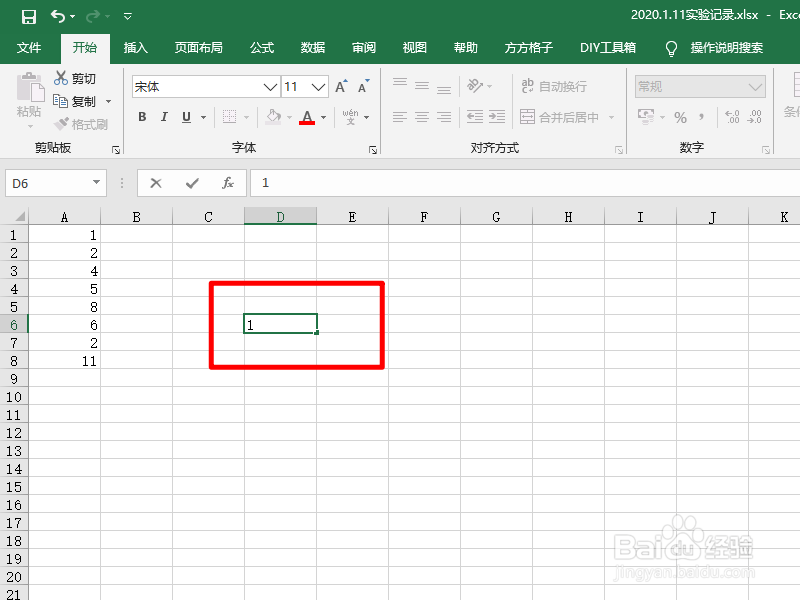
4、在任意单元格内输入一个1。
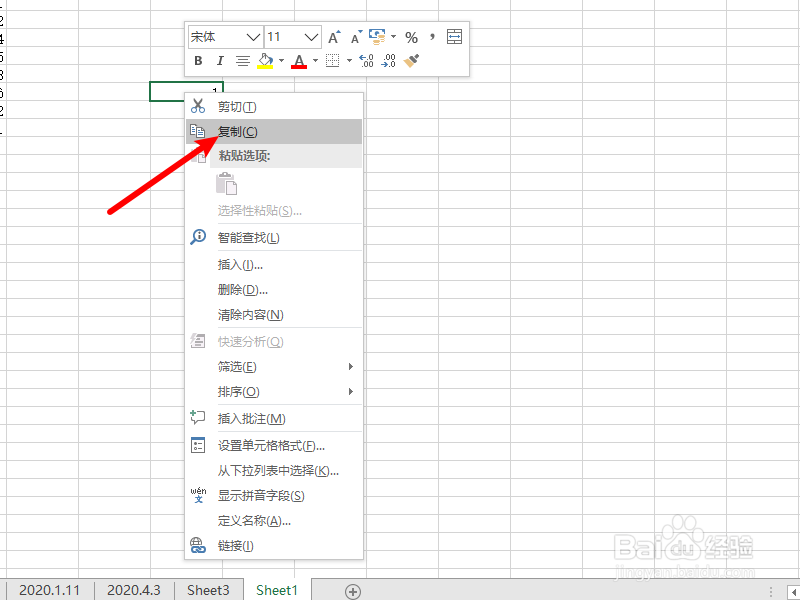
5、选中该单元格,右键选择复制。
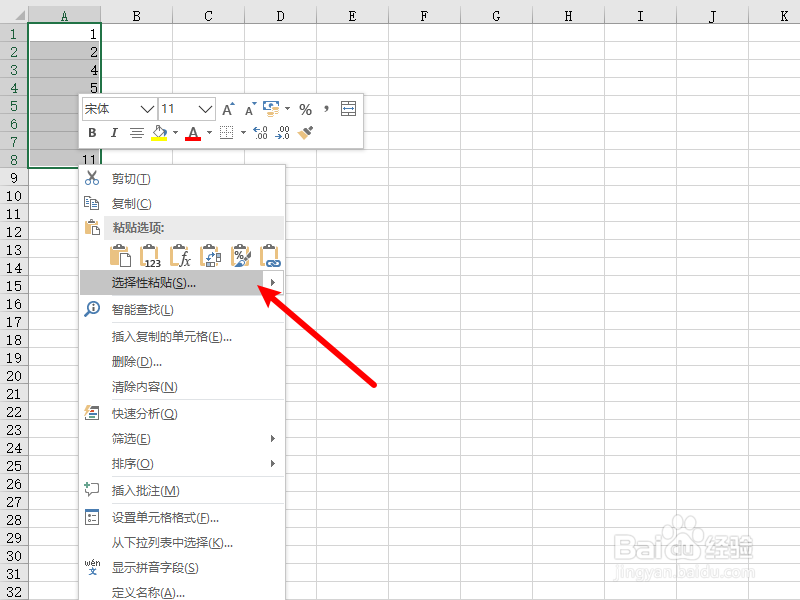
6、选中所有要加1 的单元格,右键,选择“选择性粘贴”。
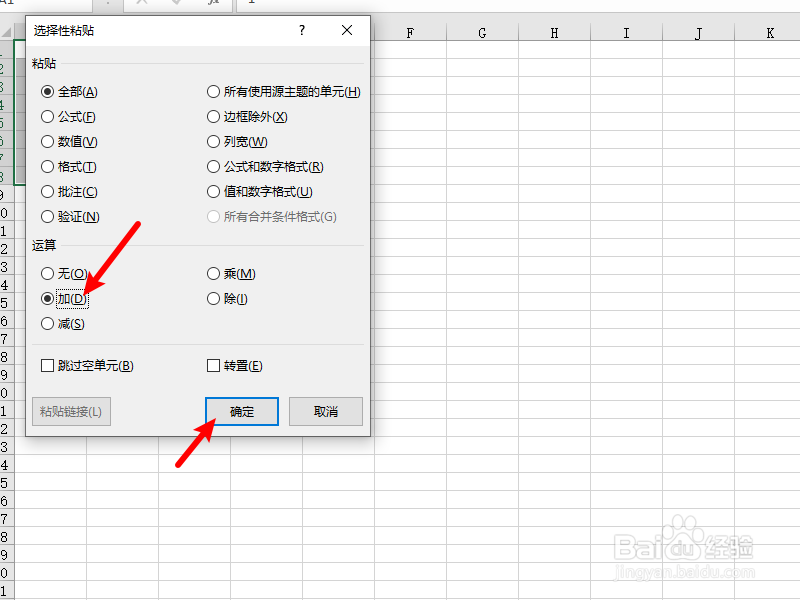
7、在选择性粘贴设置框里,运算选择“加”,再点击下面的确定;
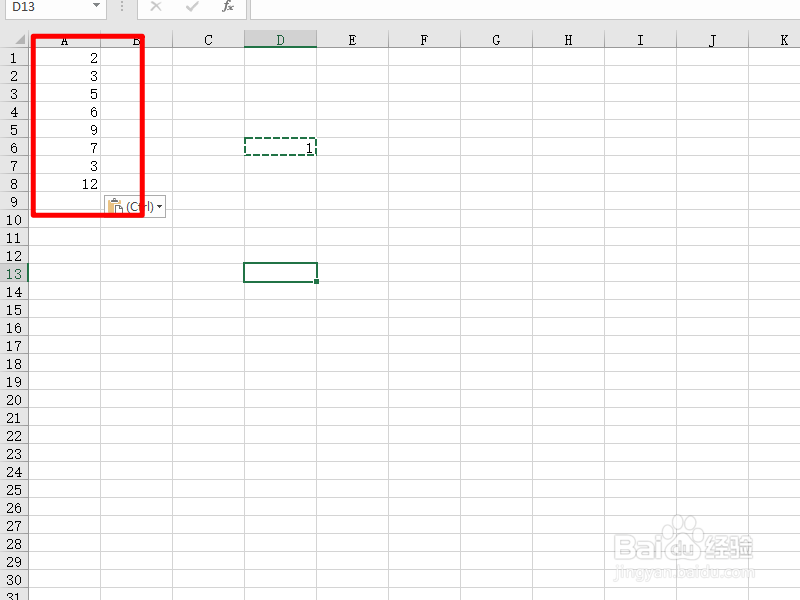
8、如图,选中的所有单元格的数据都加了1。
时间:2026-04-28 22:15:33
1、首先打开Excel,点击左上角的文件。
2、在弹出的菜单中选择“新建”,在右侧的列表中选择空白工作簿。
3、在第一列单元格内,输入一些数字。
4、在任意单元格内输入一个1。
5、选中该单元格,右键选择复制。
6、选中所有要加1 的单元格,右键,选择“选择性粘贴”。
7、在选择性粘贴设置框里,运算选择“加”,再点击下面的确定;
8、如图,选中的所有单元格的数据都加了1。
