1、首先点击手机桌面中的设置,如下图所示。

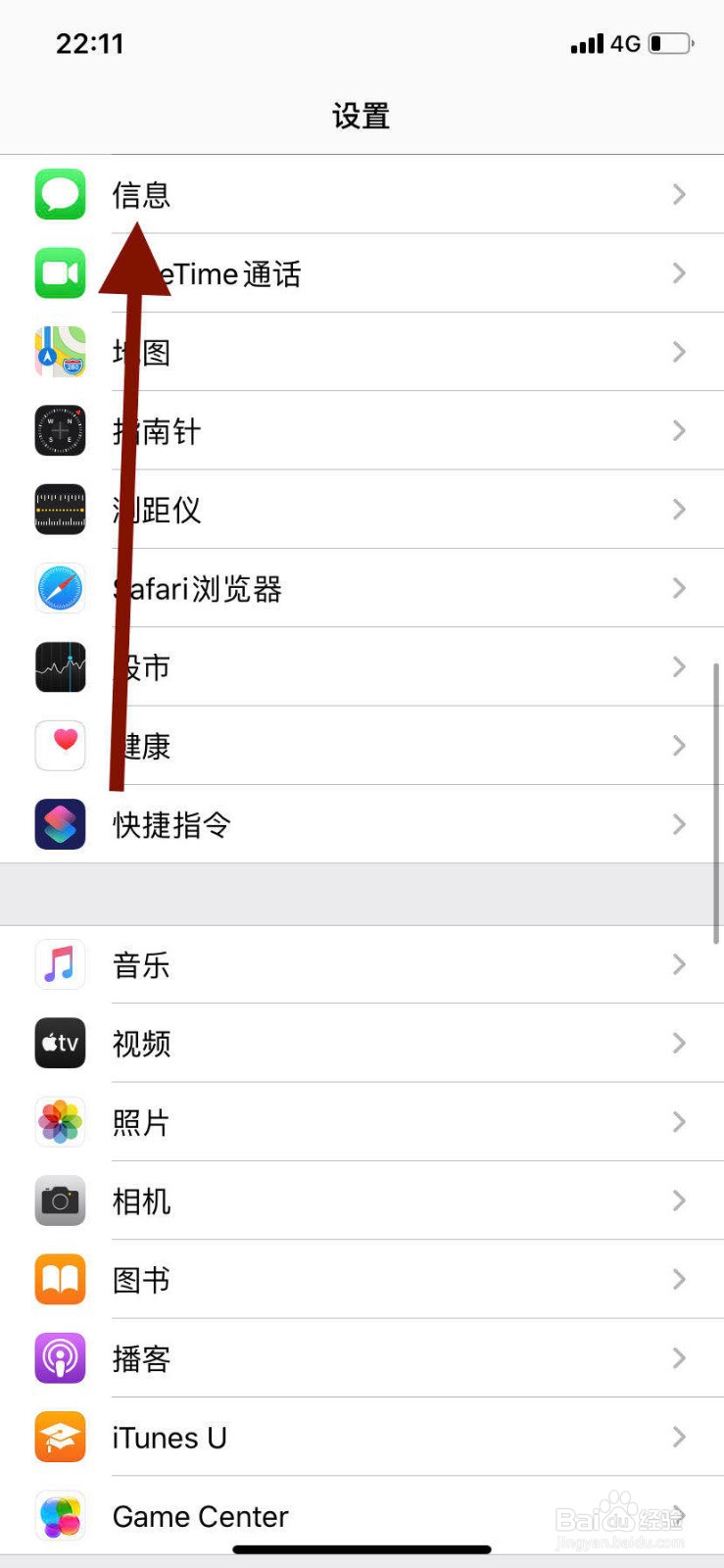
2、然后点击信息,如下图所示。
3、接着点击未知与过滤信息,如下图所示。
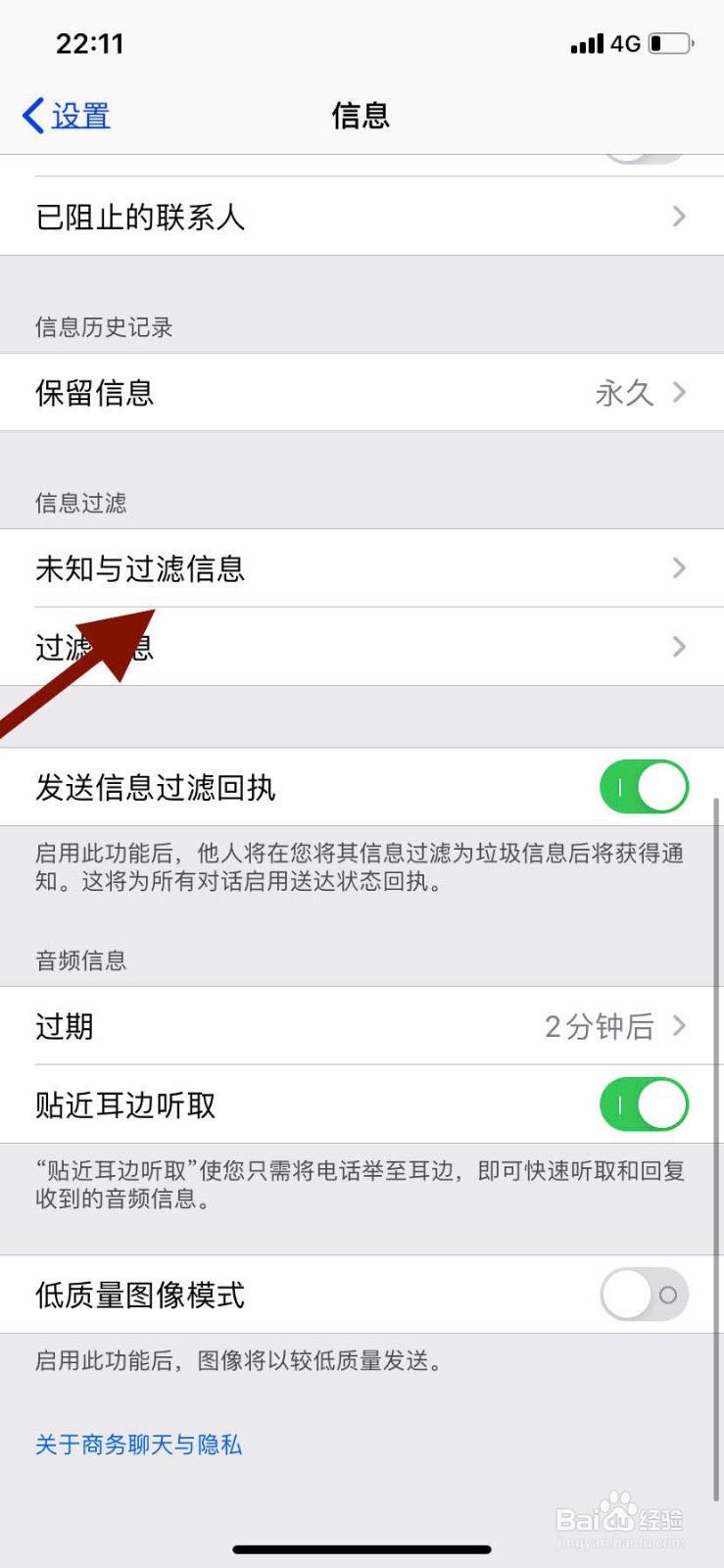
4、接着点击开启过滤未知发件人开关。

5、你还可以根据自身需要开启第三方软件过滤垃圾短信开关。

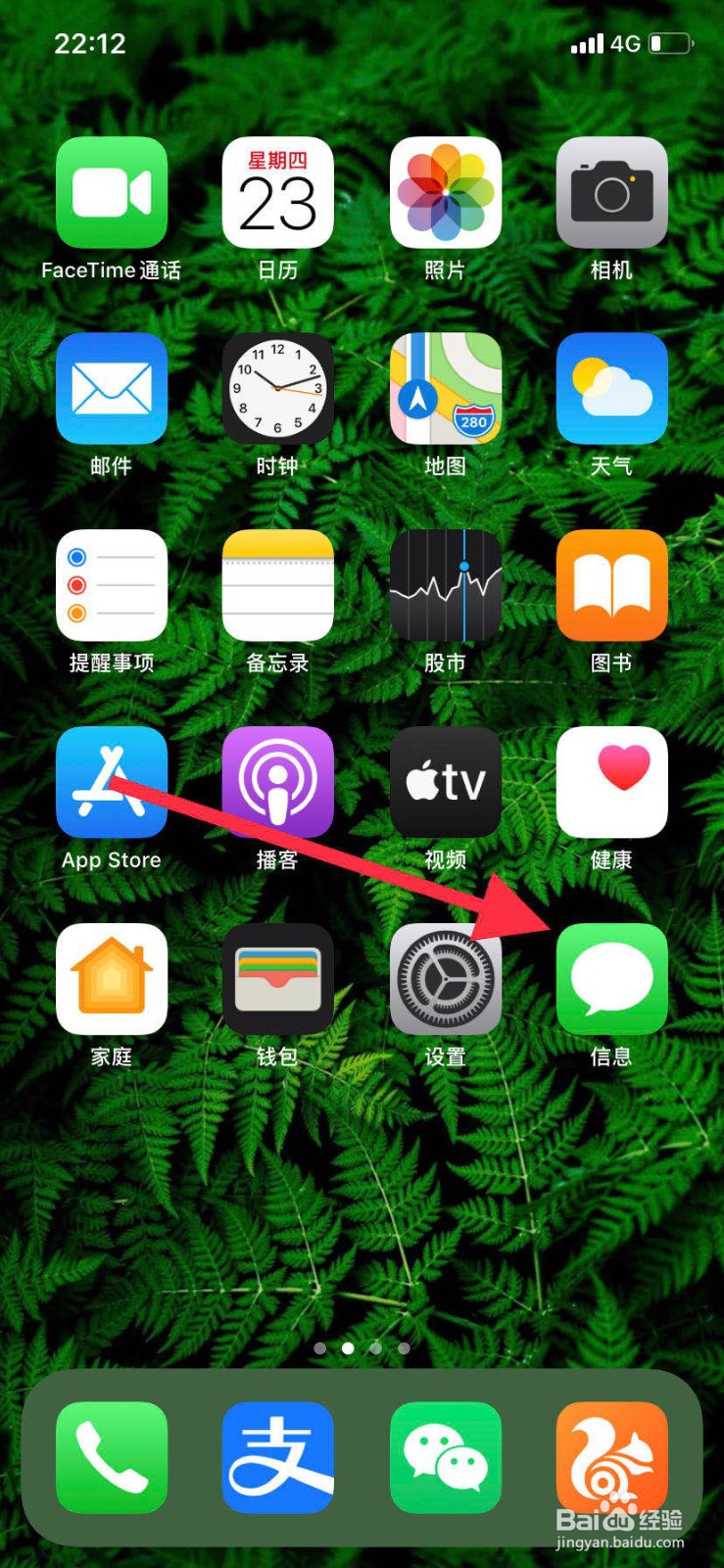
1、首先点击手机桌面中的信息,如下图所示。
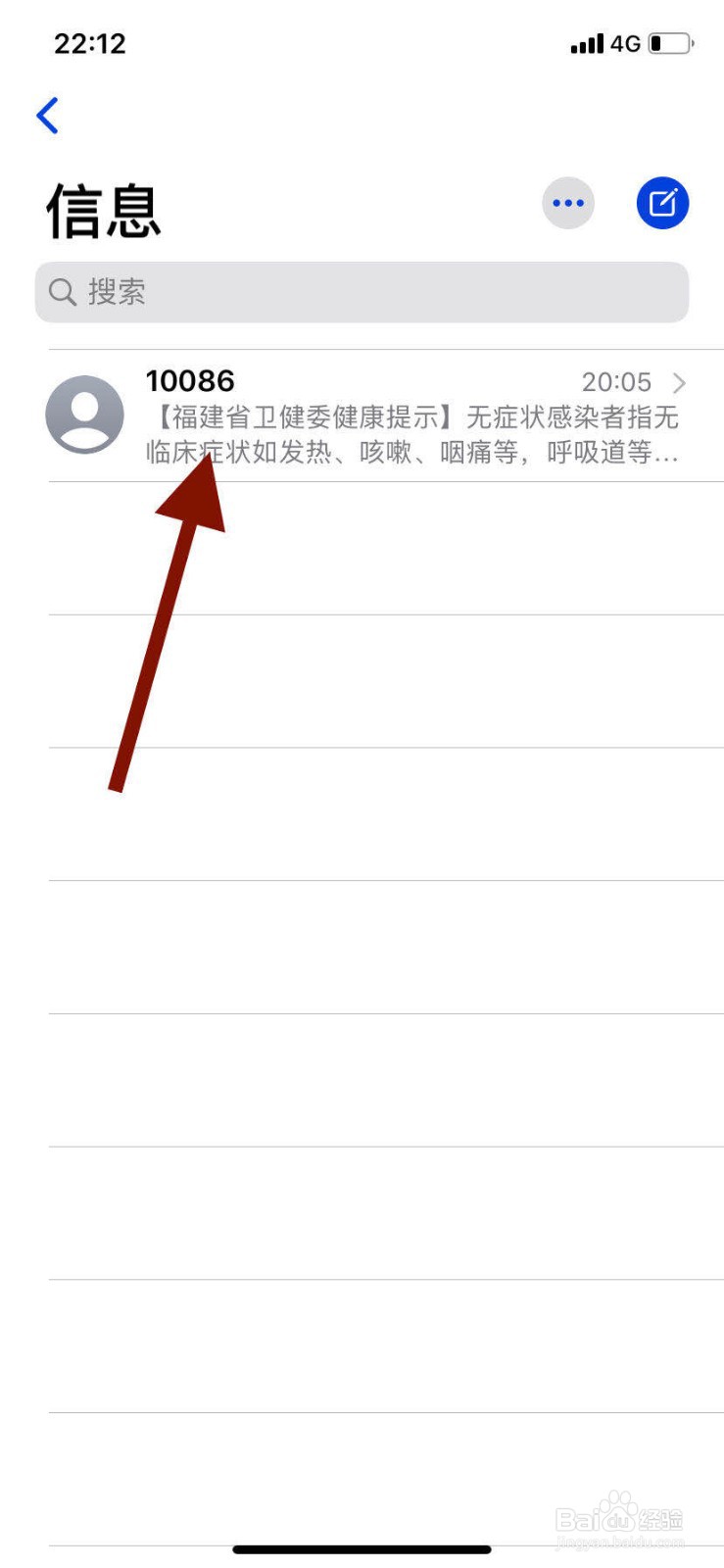
2、然后点击一个垃圾信息,如下图所示。
3、接着点击屏幕上方的小人头图标,如下图所示。
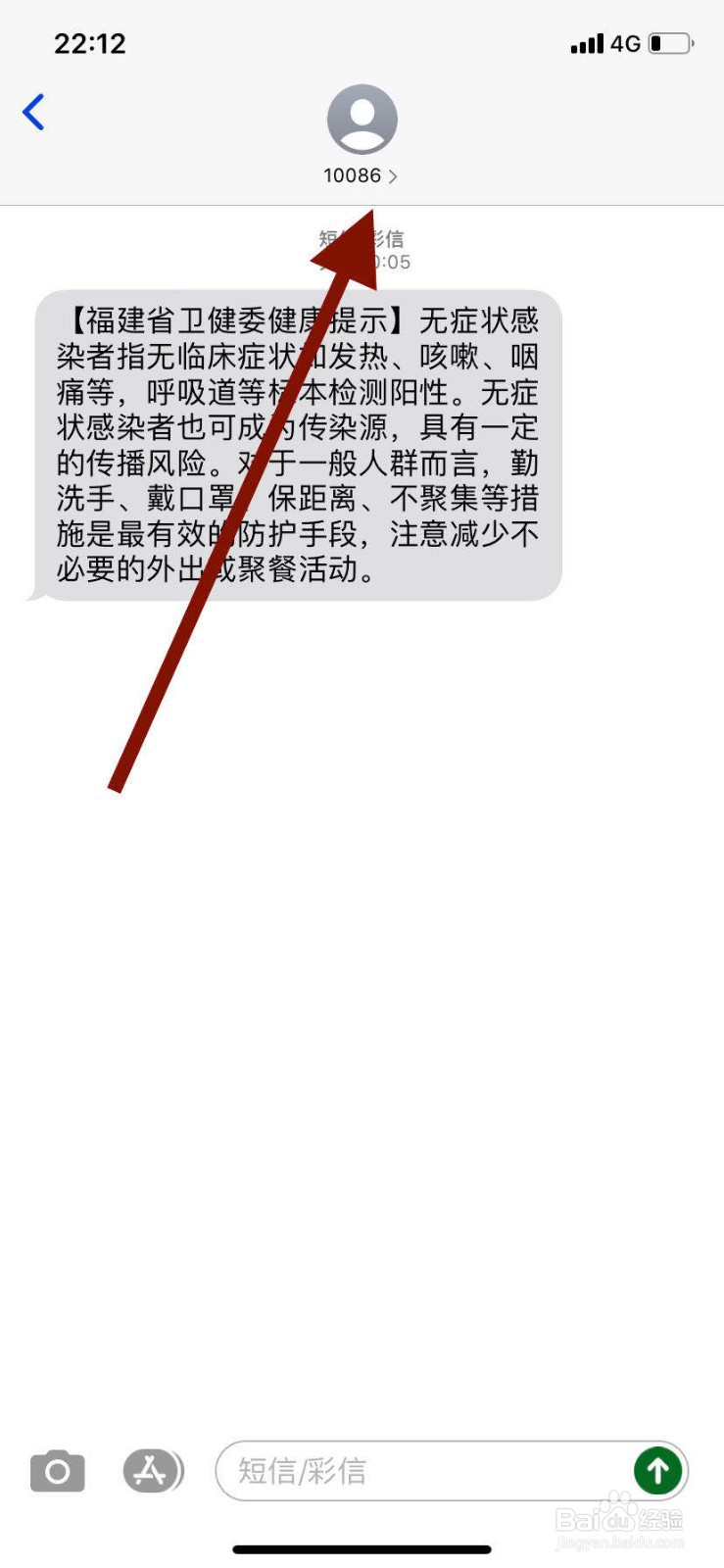
4、接着点击信息,如下图所示。
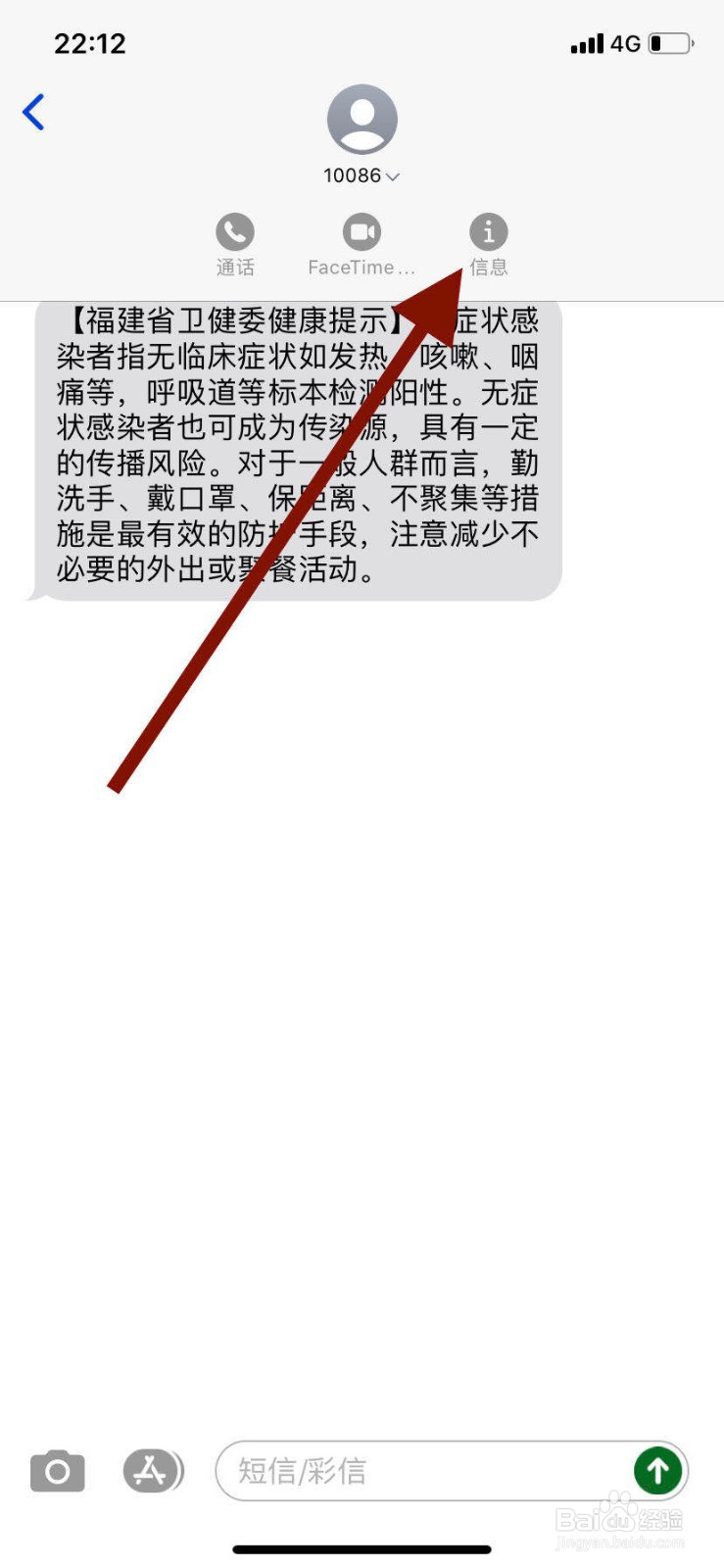
5、然后点击电话右侧的三角形,如下图所示。
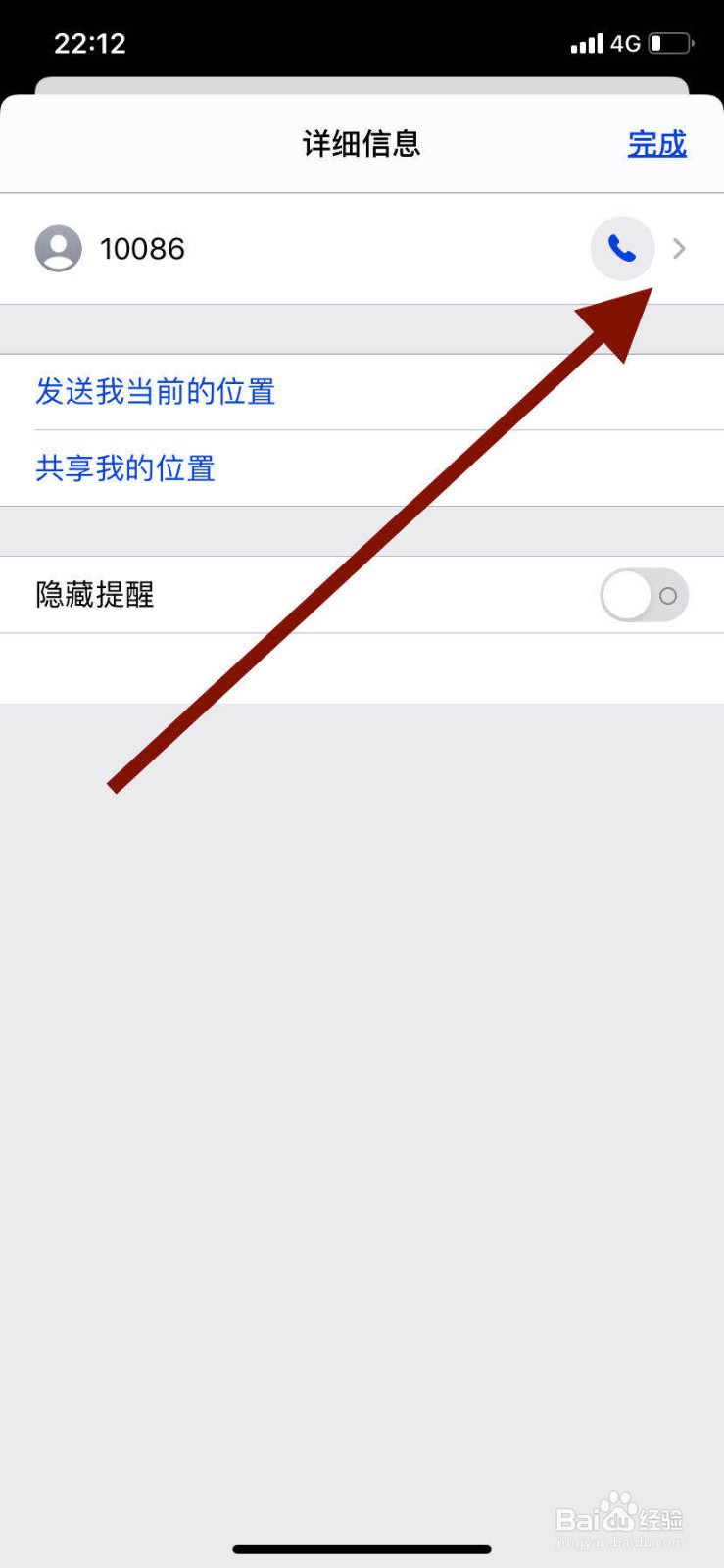
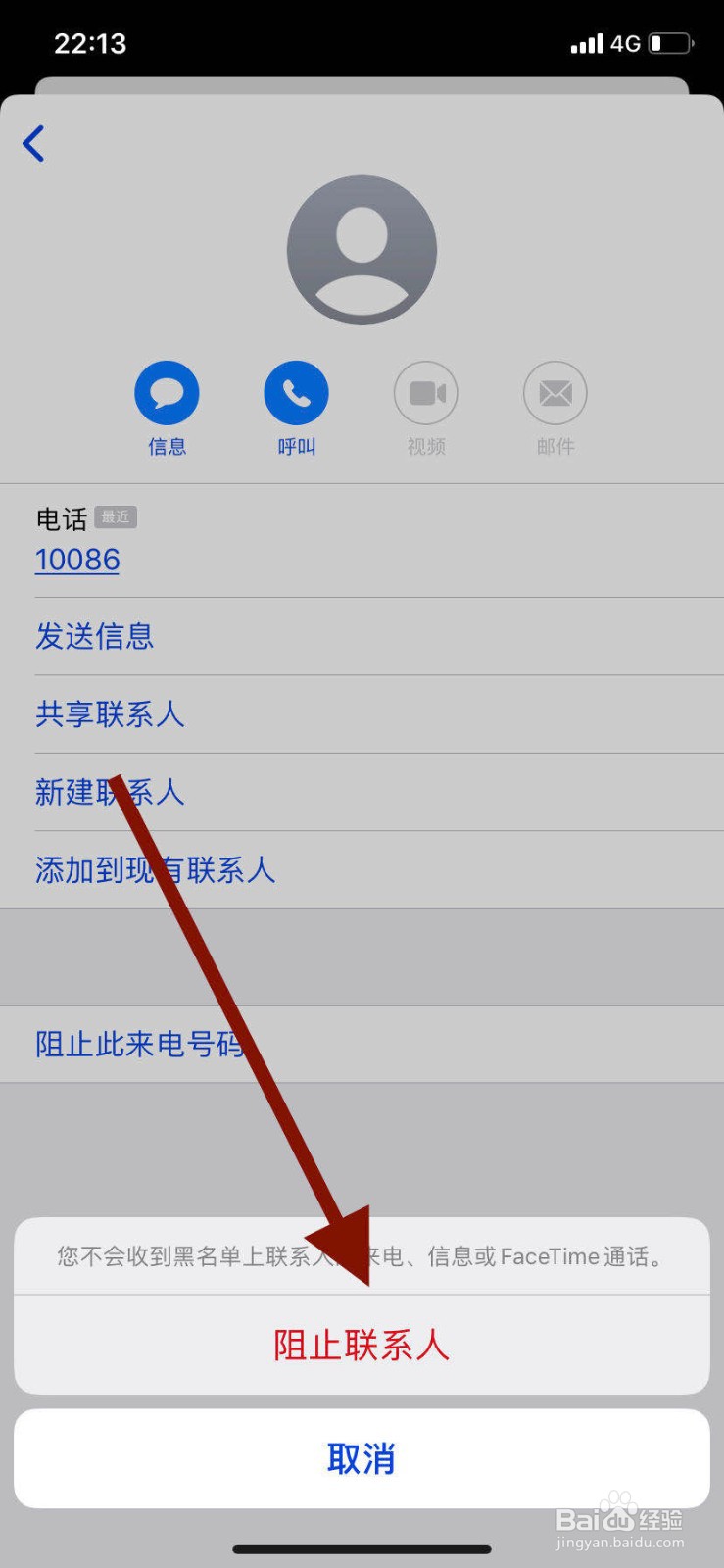
6、接着点击阻止此来电号码,如下图所示。
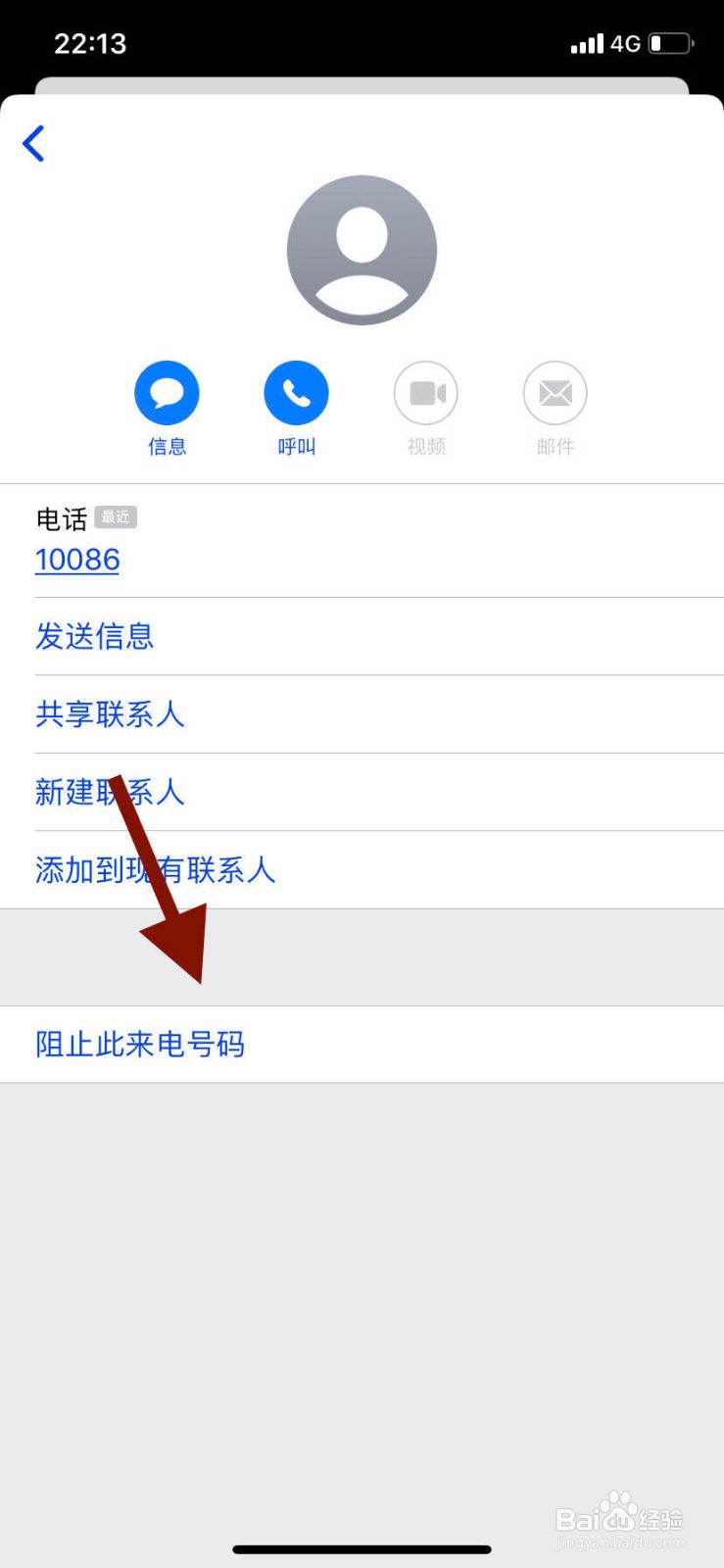
7、最后点击阻止联系人就可以了。
时间:2026-05-10 09:47:02
1、首先点击手机桌面中的设置,如下图所示。
2、然后点击信息,如下图所示。
3、接着点击未知与过滤信息,如下图所示。
4、接着点击开启过滤未知发件人开关。
5、你还可以根据自身需要开启第三方软件过滤垃圾短信开关。
1、首先点击手机桌面中的信息,如下图所示。
2、然后点击一个垃圾信息,如下图所示。
3、接着点击屏幕上方的小人头图标,如下图所示。
4、接着点击信息,如下图所示。
5、然后点击电话右侧的三角形,如下图所示。
6、接着点击阻止此来电号码,如下图所示。
7、最后点击阻止联系人就可以了。
