在PPT中创建彩虹渐变左箭头的方法

 时间:2026-05-02 13:12:31

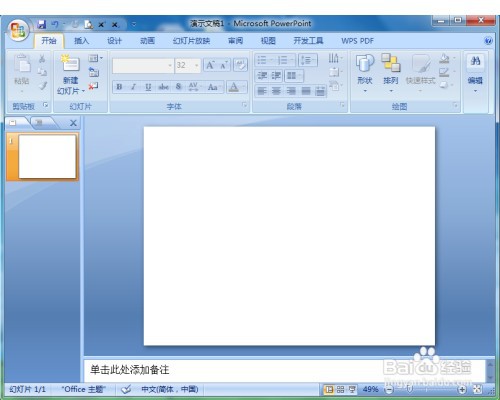
1、打开PowerPoint 2007,进入其主界面;

在PPT中创建彩虹渐变左箭头的方法

2、将  单击此处添加标题和副标题  两个输入框删除;

在PPT中创建彩虹渐变左箭头的方法

3、点击插入,选择形状工具;

在PPT中创建彩虹渐变左箭头的方法

4、我们在箭头总汇找到并点击左箭头;

在PPT中创建彩虹渐变左箭头的方法

5、在编辑页面按下鼠标左键不放,拖动鼠标,出现一个左箭头;如图

在PPT中创建彩虹渐变左箭头的方法

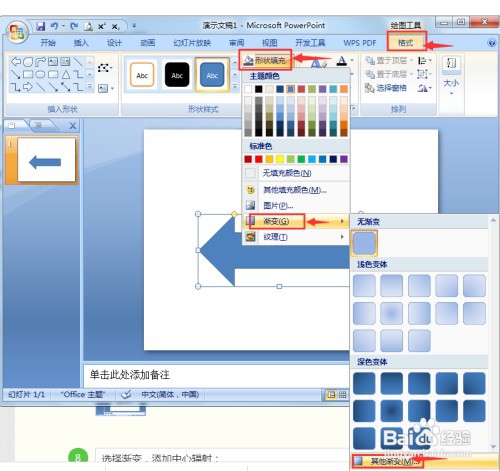
6、点击格式,在形状填充中点击渐变,选择点击其他渐变;

在PPT中创建彩虹渐变左箭头的方法

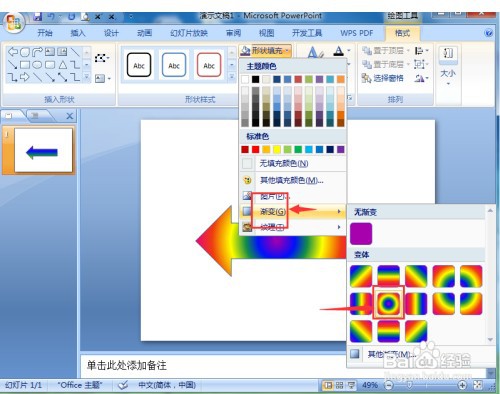
7、点击彩虹渐变,点击关闭;

在PPT中创建彩虹渐变左箭头的方法

8、选择点击渐变,添加中心辐射;

在PPT中创建彩虹渐变左箭头的方法

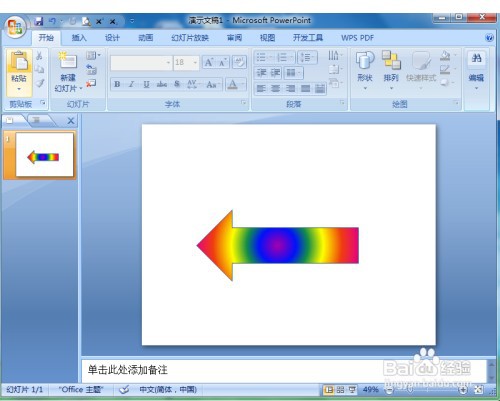
9、在PowerPoint中创建好了一个彩虹渐变左箭头。

在PPT中创建彩虹渐变左箭头的方法

1、在PPT中创建彩虹渐变左箭头的方法

1、打开powerpoint,点击插入,选择形状工具;

2、在箭头总汇找到并点击左箭头,画出一个左箭头;

3、给左箭头填充彩虹渐变效果。

  • PPT怎么插入立方体
  • 在PPT2013做出酷炫圆环动画效果
  • PPT中八角形状的绘制方法
  • 怎么设置PPT图片文字在按照菱形移动
  • PPT怎么做凹形微立体效果
  • 热门搜索
    70周年纪念日手抄报 书香伴我行手抄报 爱国的手抄报图片 关于森林防火的手抄报 创卫手抄报资料 绿色上网手抄报内容 热爱生命手抄报资料 手抄报花边简单图案 孝行天下手抄报 感恩大自然手抄报