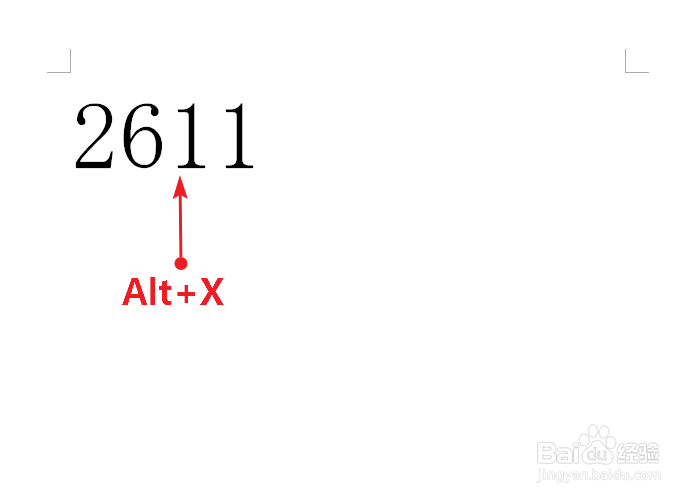
1、现在文本框中输入2611,然后同时按住Alt+X,这样一个打对勾的方框就出来了。
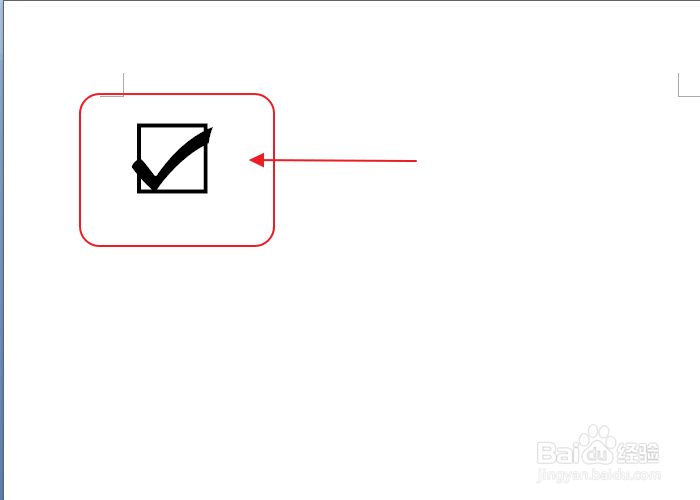
2、先按住键盘Alt键,然后输入9745,松开Alt键,这样一个打对勾的方框就出来了。

3、点击开始,点击带圈字符。

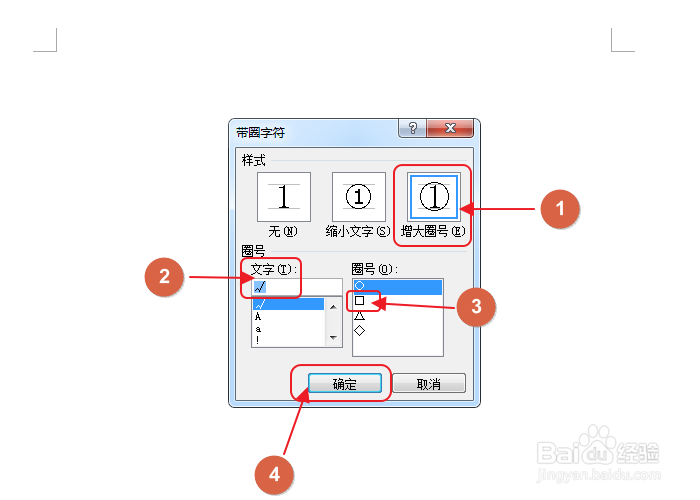
4、选择增大圈号,文字中输入√,圈号选择正方形,点击确定。
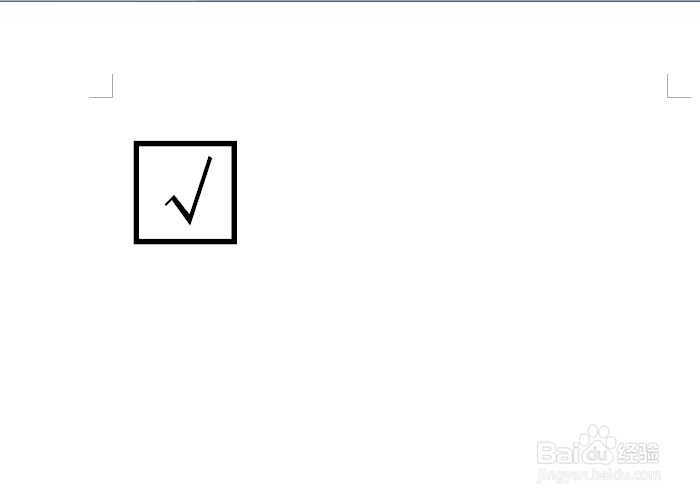
5、这样一个打对勾的方框就出来了。
6、点击插入。

7、点击符号-其他符号。

8、将字体改为Wingdings,将符号一直拉到最底部倒数第二个符号就是打对勾的方框了,点击该符号,点击插入。
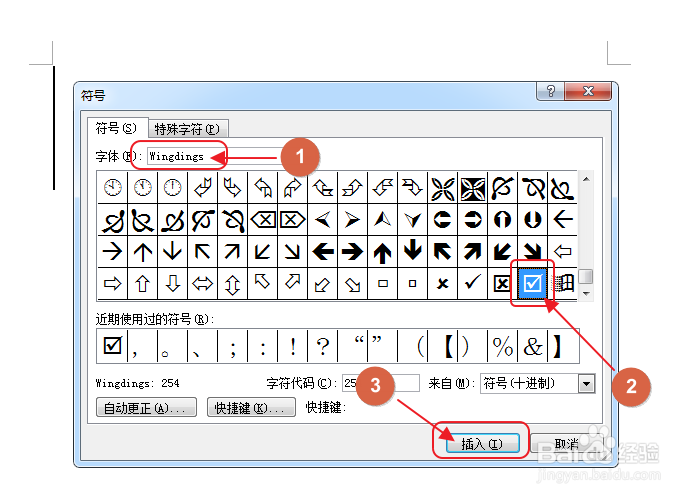
9、这样一个打对勾的方框就出来了。

10、总结:1、文本框中输入2611,然后同时按住Alt+X
2、按住键盘Alt键,然后输入9745,松开Alt键
3、开始-带圈字符-增大圈号-文字中输入√-圈号选择正方形-确定
4、插入-符号-其他符号-字体改为Wingdings,将符号一直拉到最底部倒数第二个符号就是打对勾的方框了,点击该符号,点击插入
