Illustrator快速制作创意叠加渐变文字海报

 时间:2026-02-15 07:51:16

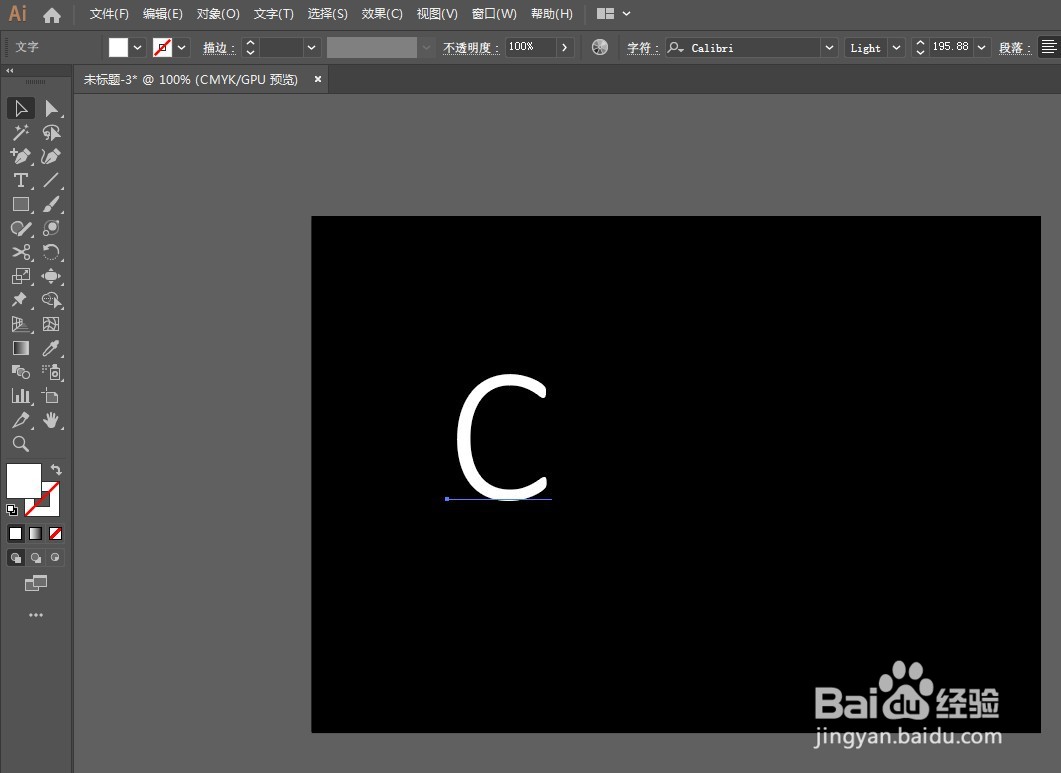
1、新建画板,画个矩形填充黑色,做为背景。打上需要制作的文字。
Illustrator快速制作创意叠加渐变文字海报

2、将字母复制一个放到一边,颜色改为黑色,黑色的字母放到白色字母下一层,同时选中两个字母,建立混合效果。

Illustrator快速制作创意叠加渐变文字海报

3、用钢笔勾画路径,同时选中路径和混合字母,点击对象-混合-替换混合轴。用直接选择工具调整路径直到效果合适。

Illustrator快速制作创意叠加渐变文字海报

Illustrator快速制作创意叠加渐变文字海报

4、用文字工具可以直接更改混合效果中的字母,适当更改混合步数,让效果更好。

Illustrator快速制作创意叠加渐变文字海报

Illustrator快速制作创意叠加渐变文字海报

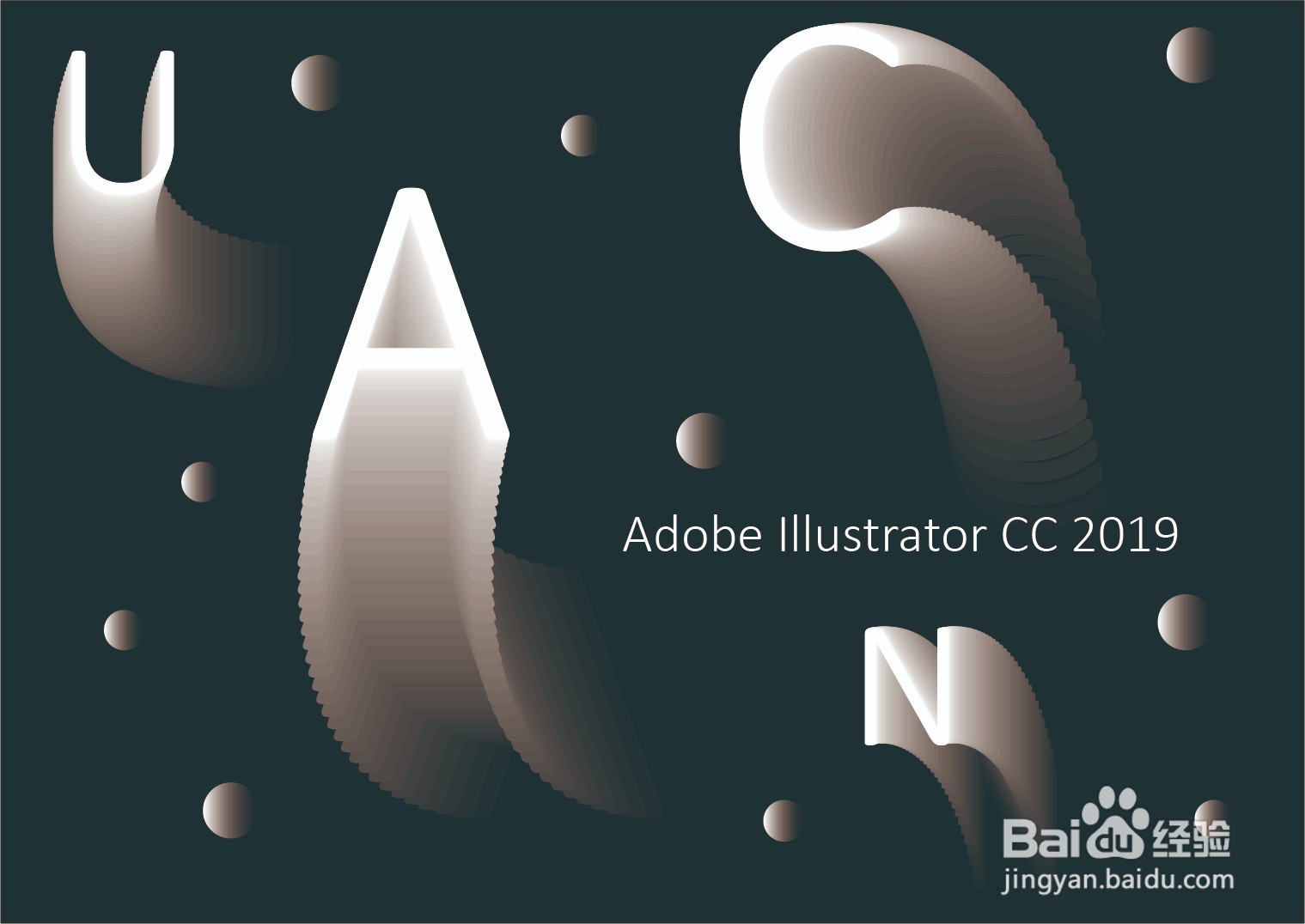
5、再添加一些装饰形状和文字就完成了。最终效果如图:

Illustrator快速制作创意叠加渐变文字海报

1、新建画板,画个矩形填充黑色,做为背景。打上需要制作的文字。

2、将字母复制一个放到一边,颜色改为黑色,黑色的字母放到白色字母下一层,同时选中两个字母,建立混合效果。

3、用钢笔勾画路径,同时选中路径和混合字母,点击对象-混合-替换混合轴。用直接选择工具调整路径直到效果合适。

4、用文字工具可以直接更改混合效果中的字母,适当更改混合步数,让效果更好。
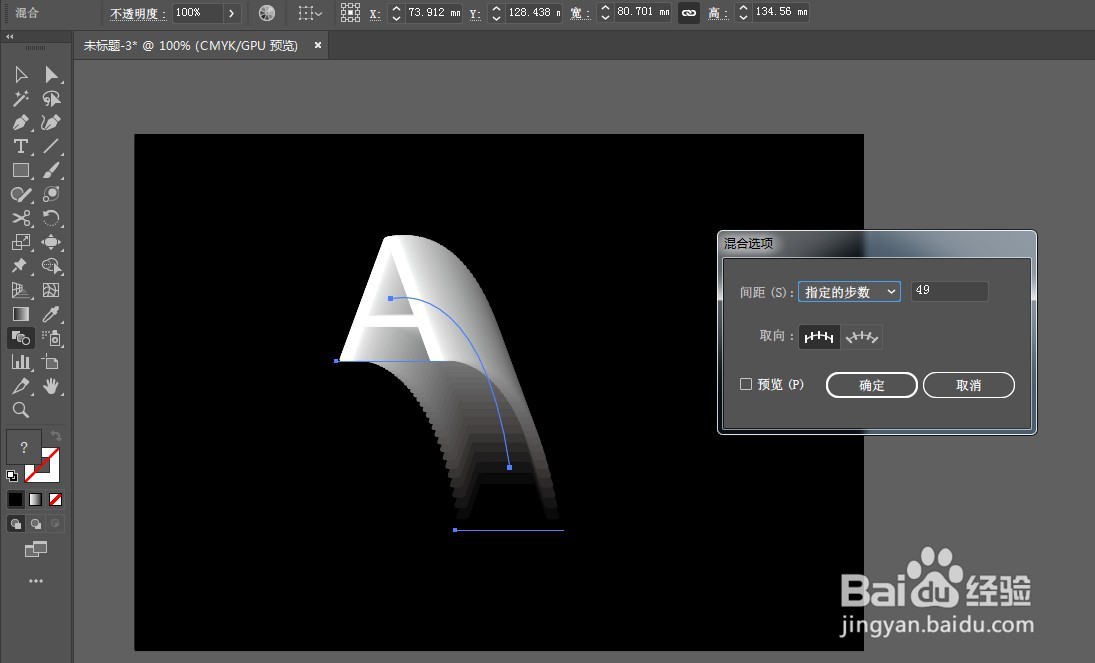
5、再添加一些装饰形状和文字就完成了。

  • PS如何制作爆炸蘑菇云效果
  • photoshop如何将物体等距排列?
  • 如何利用ps绘制消息图标
  • 如何使用ps制作燃烧火焰特效
  • ps怎么做毛巾?
  • 热门搜索
    安全用电手抄报 弘扬法治精神手抄报 新书推荐手抄报 小手牵大手手抄报 英语手抄报的英文 小学保护环境手抄报 关于桥的手抄报 大自然的启示手抄报 庆十一手抄报 关于科普类的手抄报