SolidWorks三维建模训练五十二之拉伸环形槽口

 时间:2026-02-14 13:00:38

1、如下所示,

打开SolidWorks软件,新建一空白的零件文件,

保存为:SolidWorks三维建模训练五十二之拉伸环形槽口

SolidWorks三维建模训练五十二之拉伸环形槽口

2、如下所示,

点击工具栏中的【拉伸凸台/基体】命令,

点击基准坐标系中的“上视基准面”,直接进入草图

SolidWorks三维建模训练五十二之拉伸环形槽口

3、如下所示,

点击工具栏中的槽口命令,

选择“中心点圆弧槽口”,

SolidWorks三维建模训练五十二之拉伸环形槽口

4、如下所示,

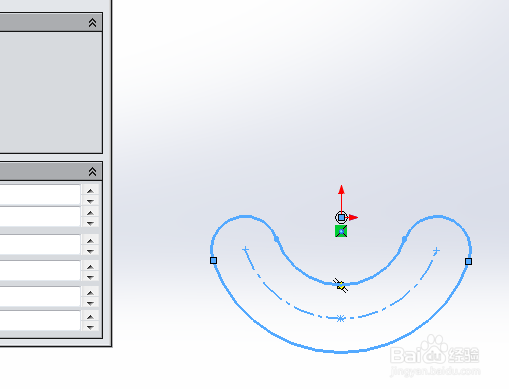
指定原点为中心点,随意画一个圆弧形槽口

SolidWorks三维建模训练五十二之拉伸环形槽口

5、如下所示,

在对话框中设置槽口的宽度为30,长度200,

SolidWorks三维建模训练五十二之拉伸环形槽口

6、如下所示,

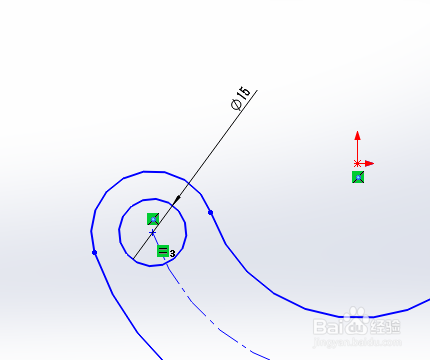
激活圆命令,以槽口两端的圆弧圆心作为圆心点,画两个圆,

激活智能尺寸,标注圆的直径为15,

点击退出草图。
SolidWorks三维建模训练五十二之拉伸环形槽口

7、如下所示,

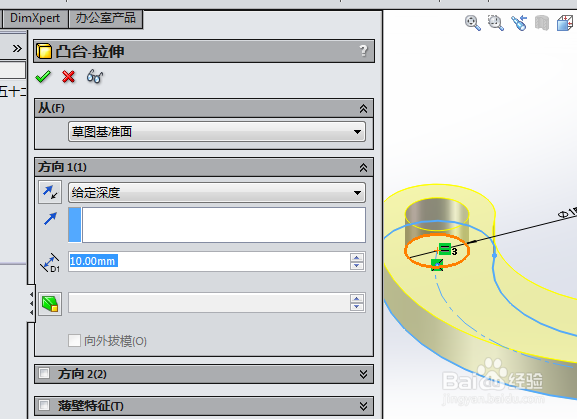
设置拉伸高度为10,点击√,完成并结束本次拉伸操作。

SolidWorks三维建模训练五十二之拉伸环形槽口

8、如下所示,

隐藏原点,

至此,

这个三维实体就建模完成

本次练习结束。

SolidWorks三维建模训练五十二之拉伸环形槽口

  • 如何用SW(SOLIDWORKS)绘制圆台或圆柱
  • solidworks 实用技巧-调整结构件轮廓
  • solidworks零件属性如何链接到工程图?
  • 如何应用solidworks画圆锥
  • solidworks怎么拉伸切除实体?
  • 热门搜索
    国防教育手抄报 关于爱国的手抄报 抗击疫情手抄报 节约用水手抄报一等奖 一年级手抄报简单又好 爱路护路手抄报 成长手抄报 四大名著手抄报 关于党的手抄报 英语手抄报图片