1、双击打开PhotoshopCS5软件界面,鼠标单击左上角的文件选项卡,在弹出列表中点击打开,接着弹出打开对话框,从本地电脑中挑选一张图片,然后点击打开按钮

2、将在Photoshop中插入一张从本地电脑选中的图片,然后鼠标点击功能区上的滤镜选项卡

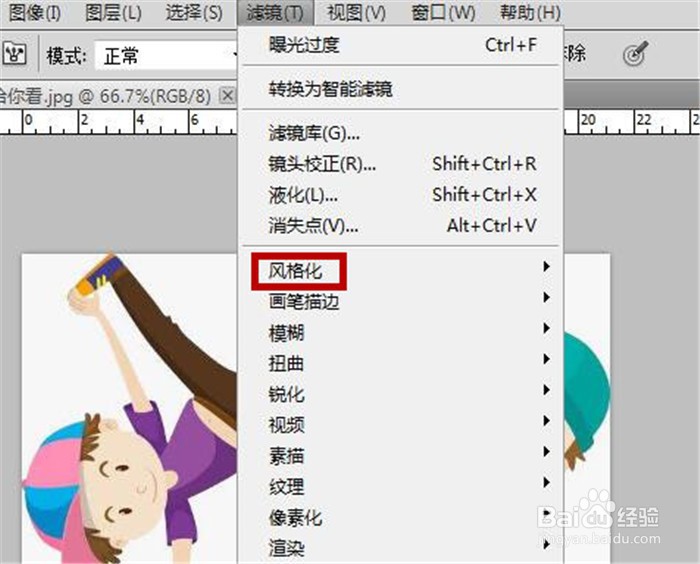
3、在弹出的下拉列表中鼠标选中风格化选项
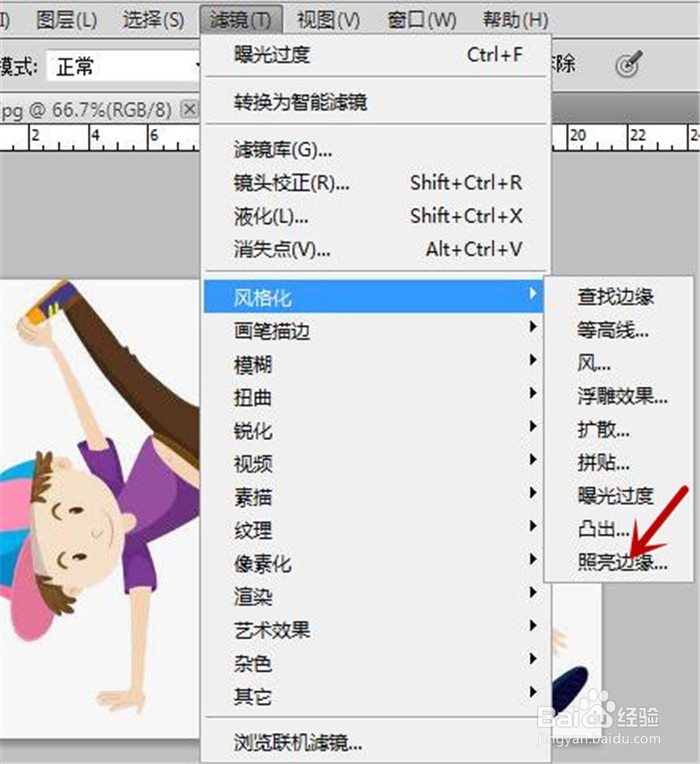
4、接着在风格化选项右边又弹出的下拉列表框中点击照亮边缘
5、弹出照亮边缘窗口,使用鼠标调节边缘宽度,边缘亮度及滑度,完成后点击确定按钮

6、回到Photoshop中可以看到激光效果画,如下图所示

时间:2026-04-22 18:29:31
1、双击打开PhotoshopCS5软件界面,鼠标单击左上角的文件选项卡,在弹出列表中点击打开,接着弹出打开对话框,从本地电脑中挑选一张图片,然后点击打开按钮
2、将在Photoshop中插入一张从本地电脑选中的图片,然后鼠标点击功能区上的滤镜选项卡
3、在弹出的下拉列表中鼠标选中风格化选项
4、接着在风格化选项右边又弹出的下拉列表框中点击照亮边缘
5、弹出照亮边缘窗口,使用鼠标调节边缘宽度,边缘亮度及滑度,完成后点击确定按钮
6、回到Photoshop中可以看到激光效果画,如下图所示
