PPT怎样设置图片朦胧效果

 时间:2026-02-14 10:19:07

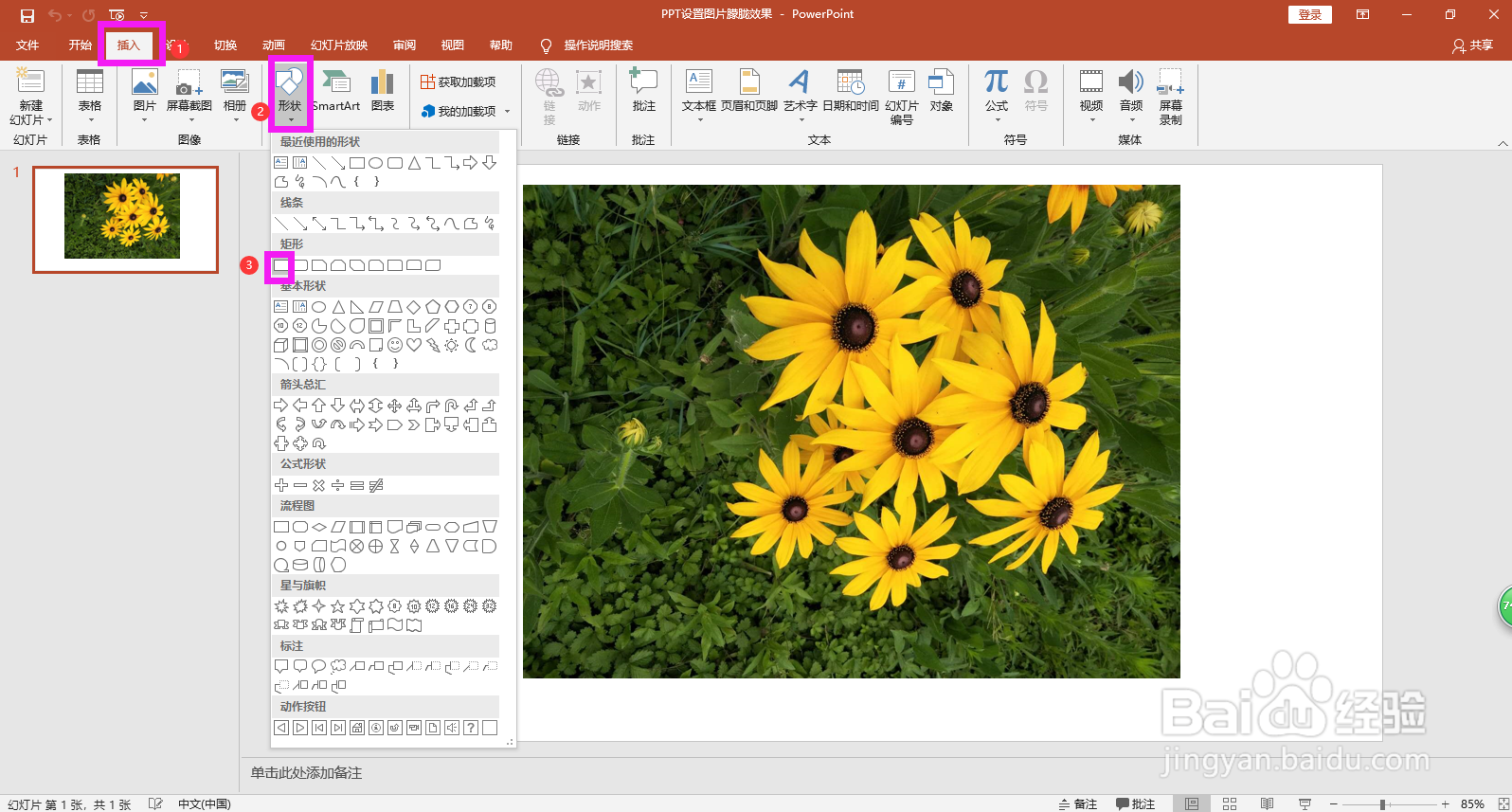
1、在PPT页面编辑区域的上方,点击菜单栏上的插入,点开形状下拉箭头,选择矩形。
PPT怎样设置图片朦胧效果

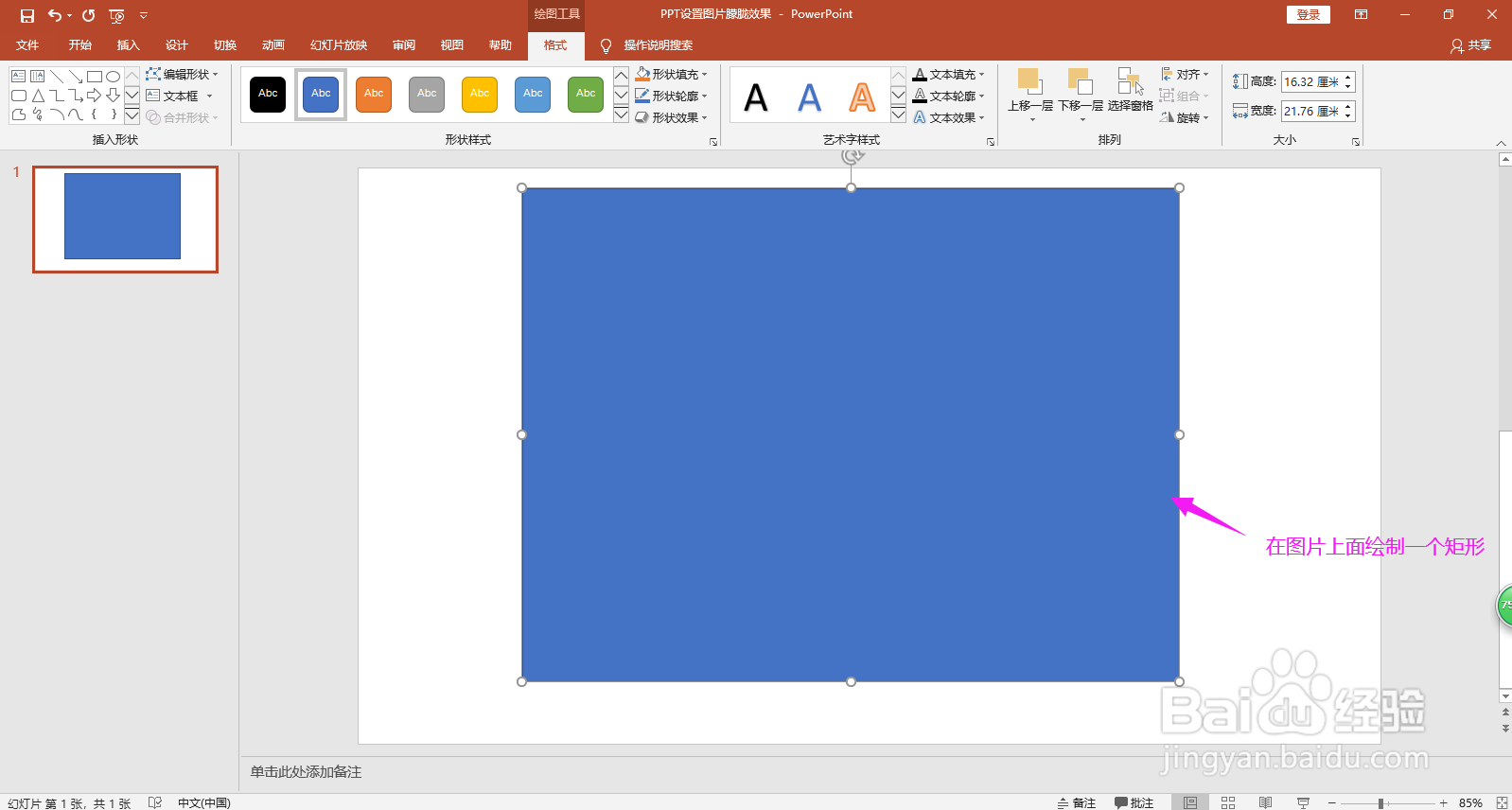
2、如下图所示,在图片的上面绘制一个与图片同等大小的矩形。

PPT怎样设置图片朦胧效果

3、点击刚绘制的矩形,单击鼠标右键,选择设置形状格式,在编辑区域的右侧出现设置形状格式的选项。

PPT怎样设置图片朦胧效果

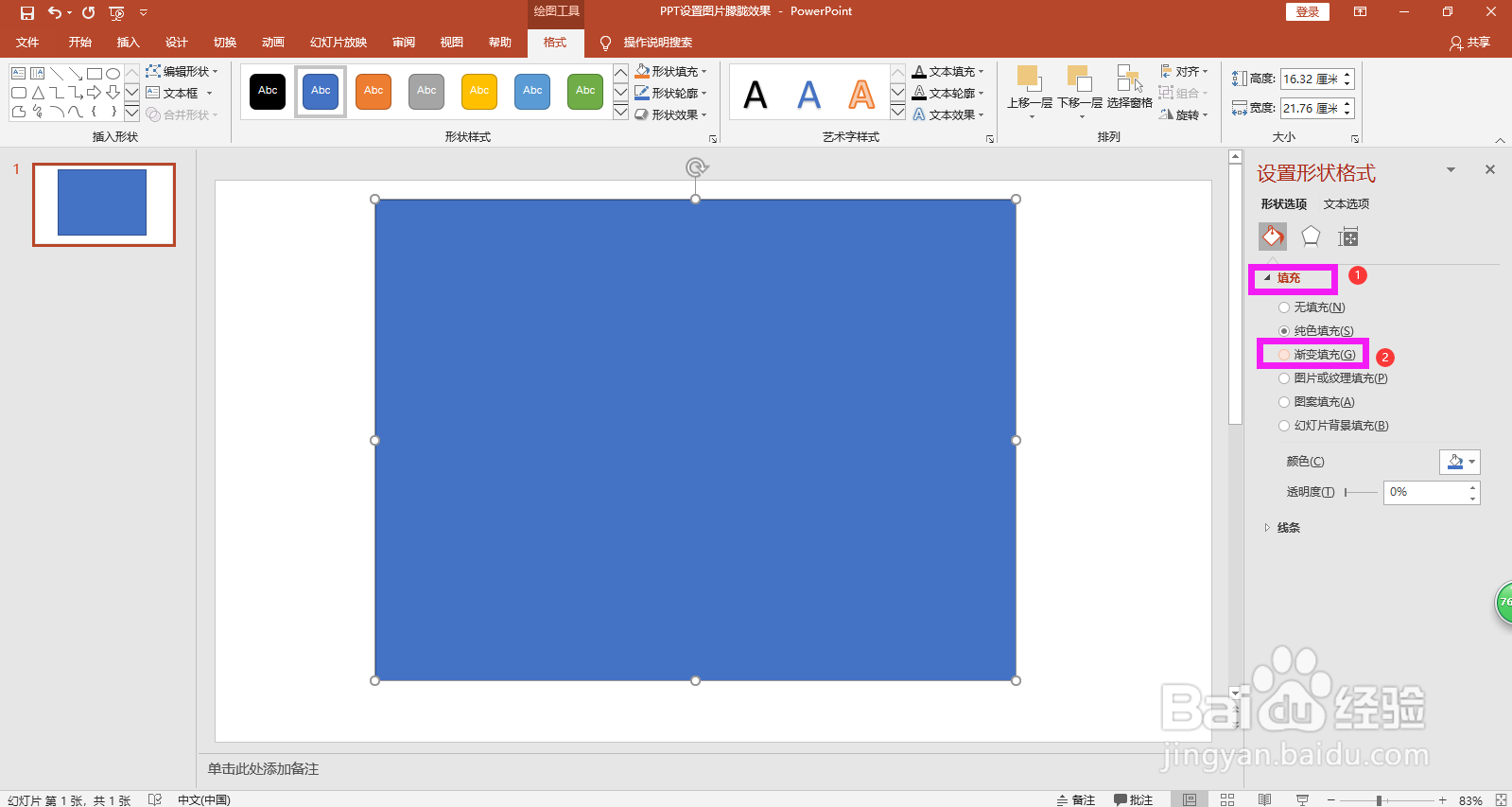
4、点击填充按钮,点选渐变填充,可以看到在选项区域的下方会出现渐变填充的选项。
PPT怎样设置图片朦胧效果

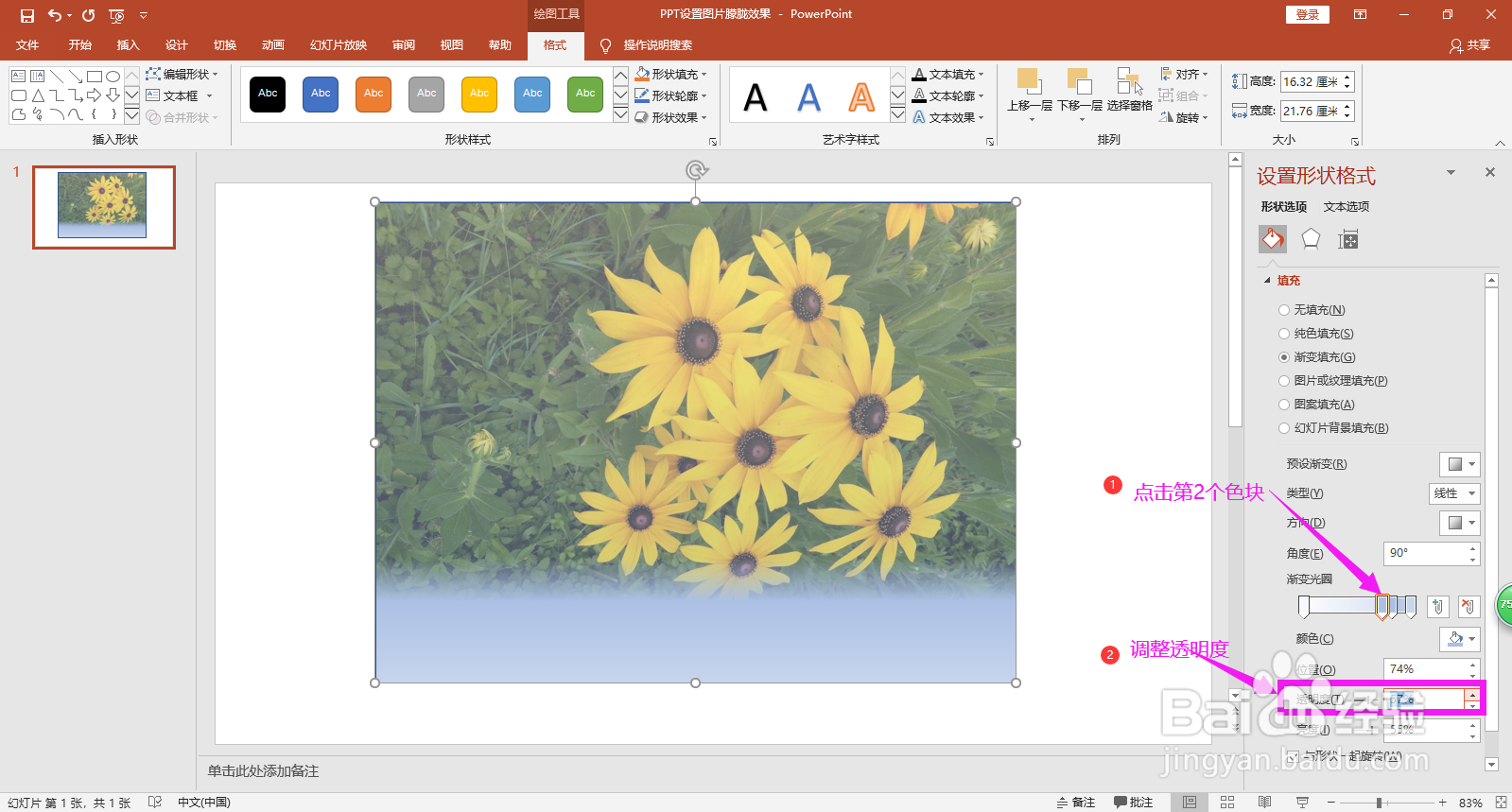
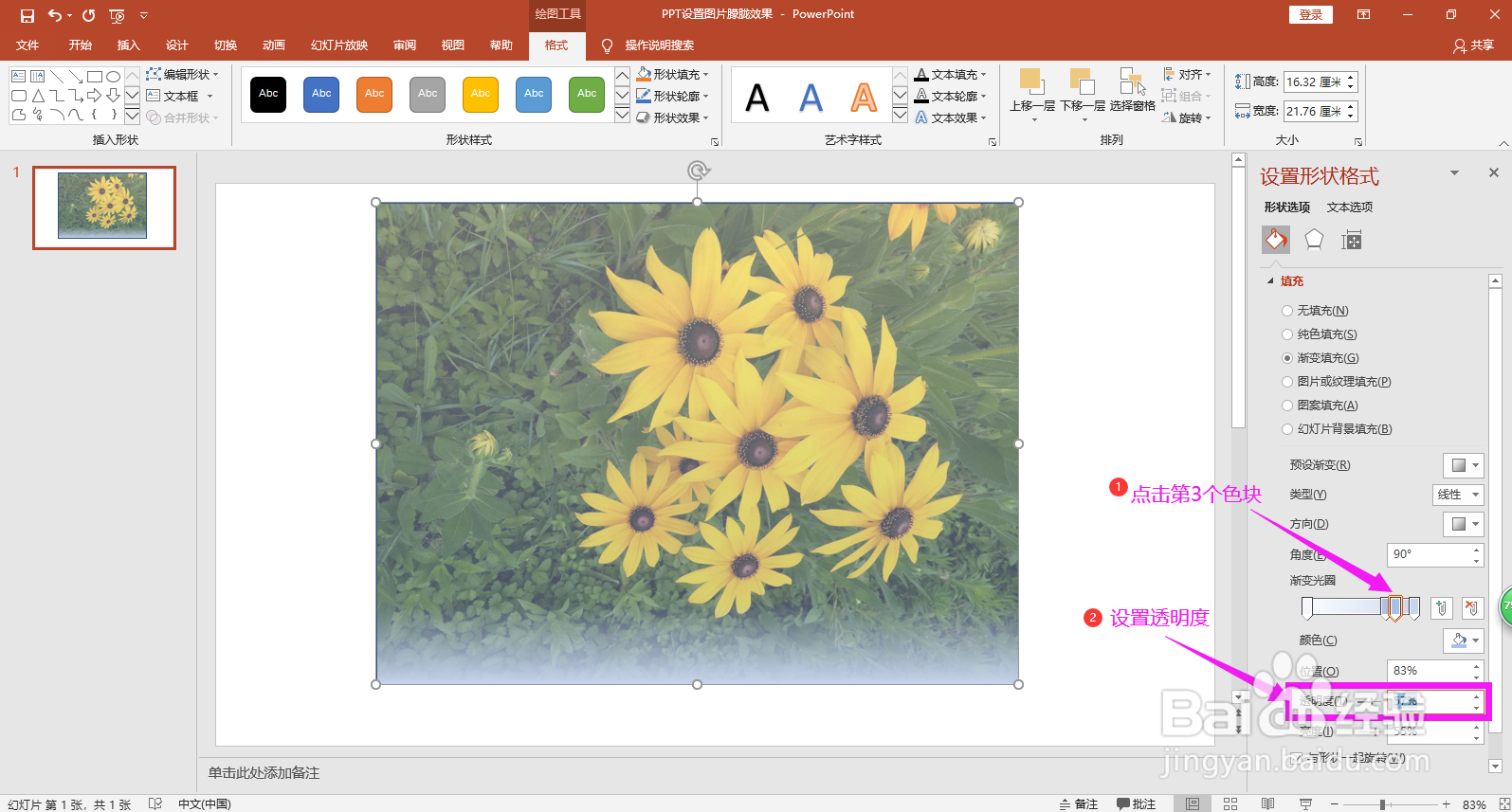
5、在渐变光圈下方点击第一个色块,点击向上的箭头,将透明度调整为57%,透明度可以根据自己需要的模糊程度进行调整。

PPT怎样设置图片朦胧效果

6、点击第二个色块,按照同样的方法,将透明度也调整到57%。

PPT怎样设置图片朦胧效果

7、点击第三个色块,也将透明度调整到57%,透明度的选择根据需要选择即可。
PPT怎样设置图片朦胧效果

PPT怎样设置图片朦胧效果

8、在绘图工具下方格式选项中,点开形状轮廓下拉箭头,选择无轮廓。

PPT怎样设置图片朦胧效果

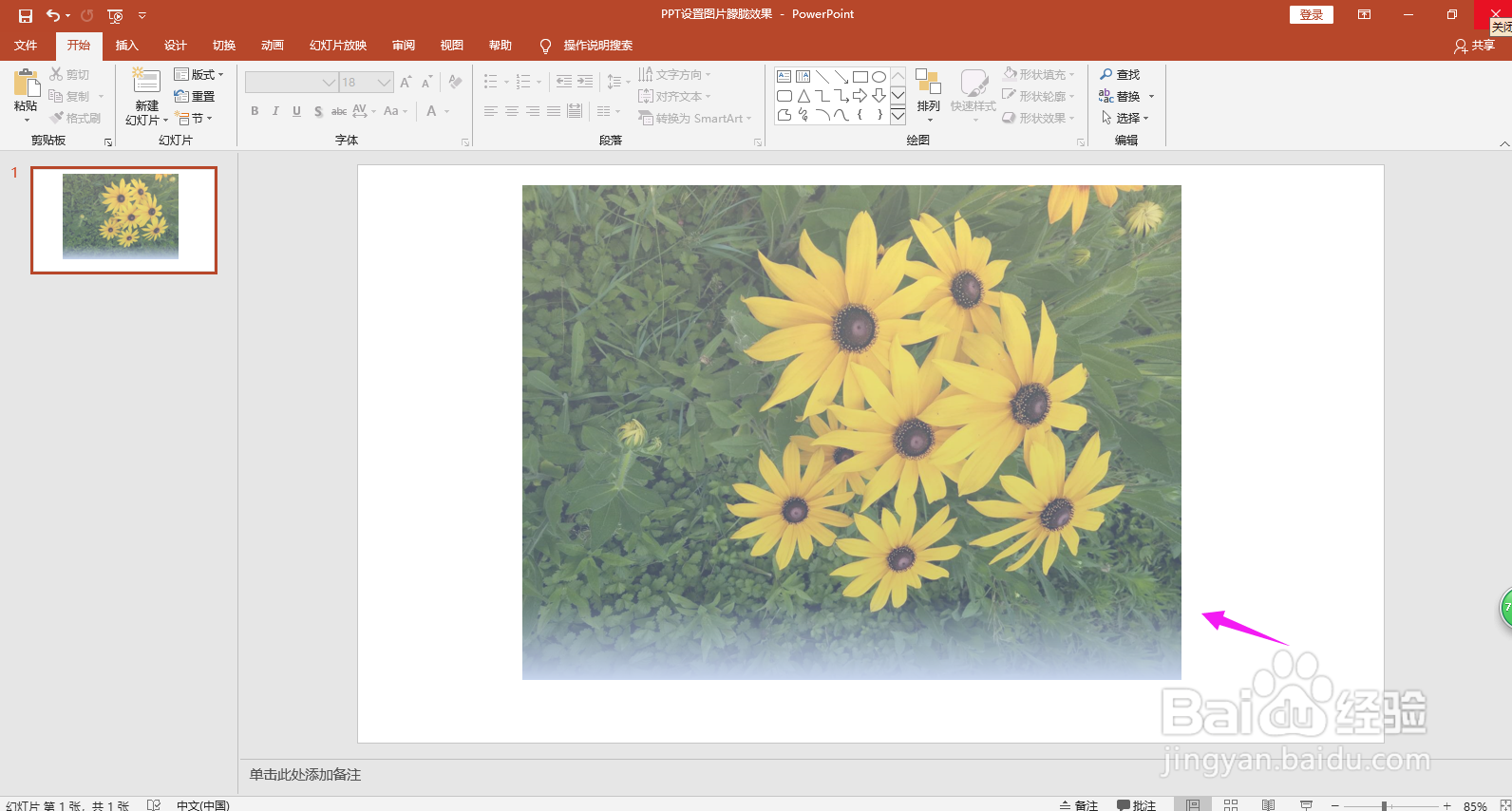
9、关闭设置形状格式的选项工具,回到PPT页面即可完成操作。

PPT怎样设置图片朦胧效果

PPT怎样设置图片朦胧效果

  • PPT中怎么实现背景图片模糊的效果?
  • ppt中怎样做画圆圈动态
  • ppt如何抠图
  • PPT如何给图片添加遮罩效果
  • 怎样将ppt的图片设置成任何形状
  • 热门搜索
    最美逆行者手抄报 四年级语文手抄报 开学了手抄报内容 端午节手抄报花边 英语手抄报图片简单又漂亮 小学二年级手抄报 劳动手抄报简单漂亮 绿色环保手抄报内容 超简单清明节手抄报 抗疫英雄手抄报