WPS文档中怎样制作彩色渐变折线图?

 时间:2026-05-08 17:22:13

1、下图是在WPS文档中插入的一个折线图表。

WPS文档中怎样制作彩色渐变折线图?

2、点击选择折线线条,点击右键菜单中的【设置数据系列格式】。

WPS文档中怎样制作彩色渐变折线图?

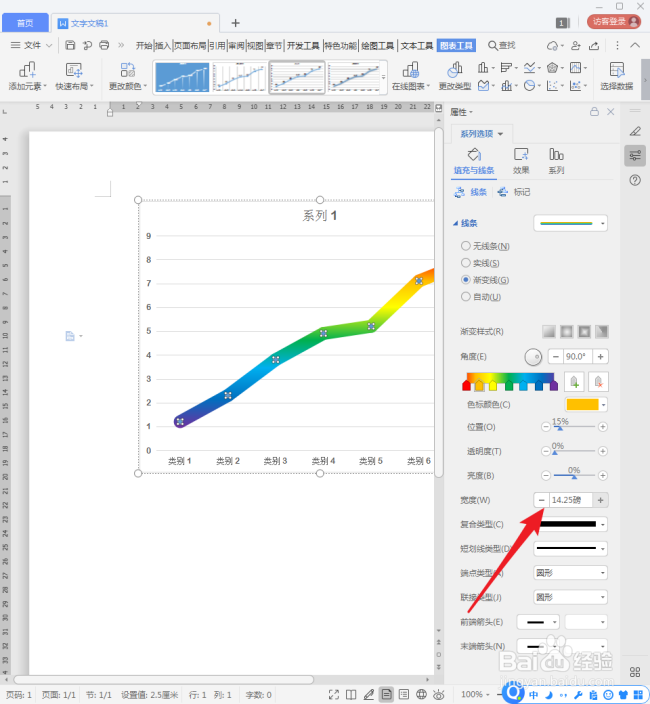
3、在右侧打开的【属性】设置窗口中,切换到【填充与线条】选项卡。

WPS文档中怎样制作彩色渐变折线图?

4、然后点击【渐变线】。

WPS文档中怎样制作彩色渐变折线图?

5、点击添加色标,设置各个色标的颜色。

WPS文档中怎样制作彩色渐变折线图?

6、点击增加折线的宽度。

WPS文档中怎样制作彩色渐变折线图?

7、切换到【标记】选项卡,设置数据标记【无填充】【无线条】。

WPS文档中怎样制作彩色渐变折线图?

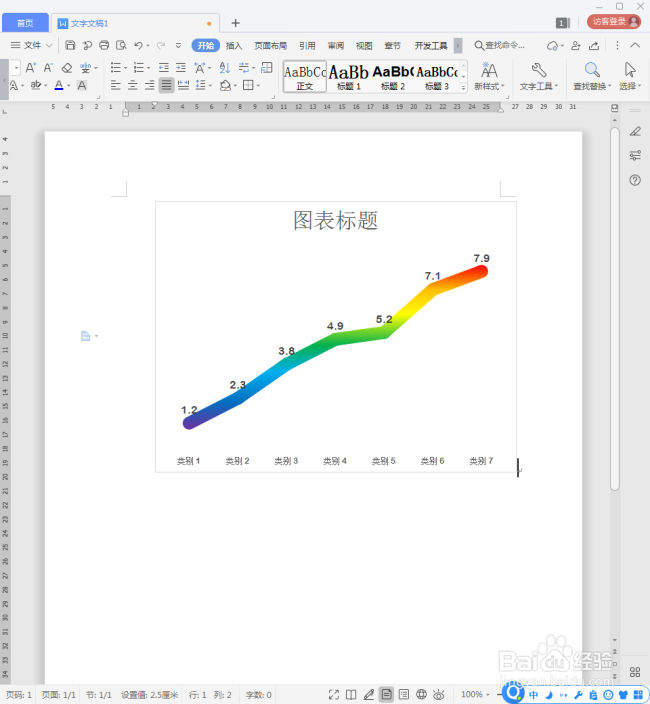
8、这样,得到了彩色渐变的折线。

WPS文档中怎样制作彩色渐变折线图?

9、接着,删除一些元素,添加数据标签,更改标题字号。

WPS文档中怎样制作彩色渐变折线图?

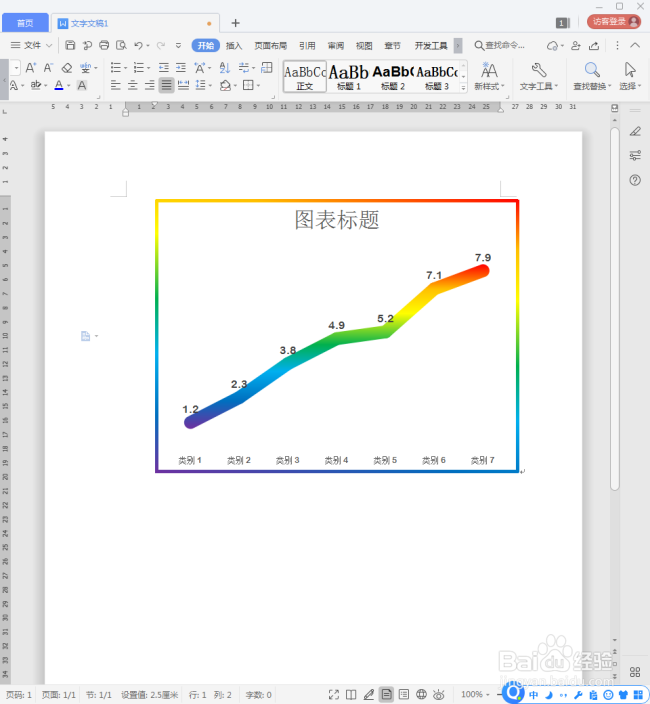
10、最后,把图表区的轮廓也设置为与折线相同的彩色渐变,与折线相呼应,就得到了最终的效果。
WPS文档中怎样制作彩色渐变折线图?

  • 怎么删除PPT里面的超链接?
  • 在wps文档里面如何增加折线图
  • EXCEL 表格基本操作:如何制作图表-折线图
  • PPT如何插入饼图圆形图表
  • WPS工作表中如何让全部图片宽度相等?
  • 热门搜索
    健康饮食手抄报 电子手抄报 端午节手抄报模板 长征手抄报 森林草原防火手抄报 清明节的手抄报图片 我的梦想手抄报 生物手抄报 长城手抄报 元宵节手抄报图片大全简单又漂亮