excel(wps)一列变两列

 时间:2024-10-18 18:00:47

1、假设我们有一张类似于下边图片的excel,名字和数字在一列,现在我们需要把名字和数字分别放在一列。

excel(wps)一列变两列

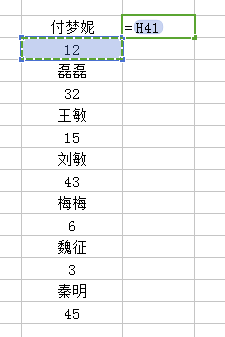
2、首先在第一个名亨蚂擤缚字后边输入公式‘=它下边对应的数字格’,然后把输完的这一栏和下一个空格栏选中,鼠标拖住右下角小方块往下拖,直至最后一栏,不是很容易描述,不懂的可以看下面图片。
excel(wps)一列变两列excel(wps)一列变两列

3、把新输入的这一列整个选中,ctrl+c复制,点击右键,选择粘贴为数值,这样做的目的是之前输的是公式,如果前一列数字删掉了,后边的数字就会无效,要是粘贴为数值的话就不会出现这个问题了。

excel(wps)一列变两列

4、同样还是刚刚添加的那一列,选中,键盘输‘ctrl+g’定位,然后选择‘空值’,确定。

excel(wps)一列变两列

5、确定后直接点击鼠标右键(不要再重新选中),删除——整行,然后确定。

excel(wps)一列变两列

6、看到了吧,姓名和数字分开了,这时候再调整格式什么的就很随意了。

  • WPS表格中的一列怎么拆分成两列内容
  • wps表格如怎么把同一列的内容拆分为两列?
  • 怎样按内容拆分WPS表格
  • WPS怎样让数字自动分隔
  • WPS表格中的一列怎么拆分成两列内容?
  • 热门搜索
    小学生食品安全手抄报 关于珍爱生命的手抄报 珍惜时间的手抄报 夏洛的网手抄报 尊敬老人手抄报 追逐梦想手抄报 预防传染病手抄报资料 科技点亮生活手抄报 科技节手抄报图片 手抄报感恩内容大全