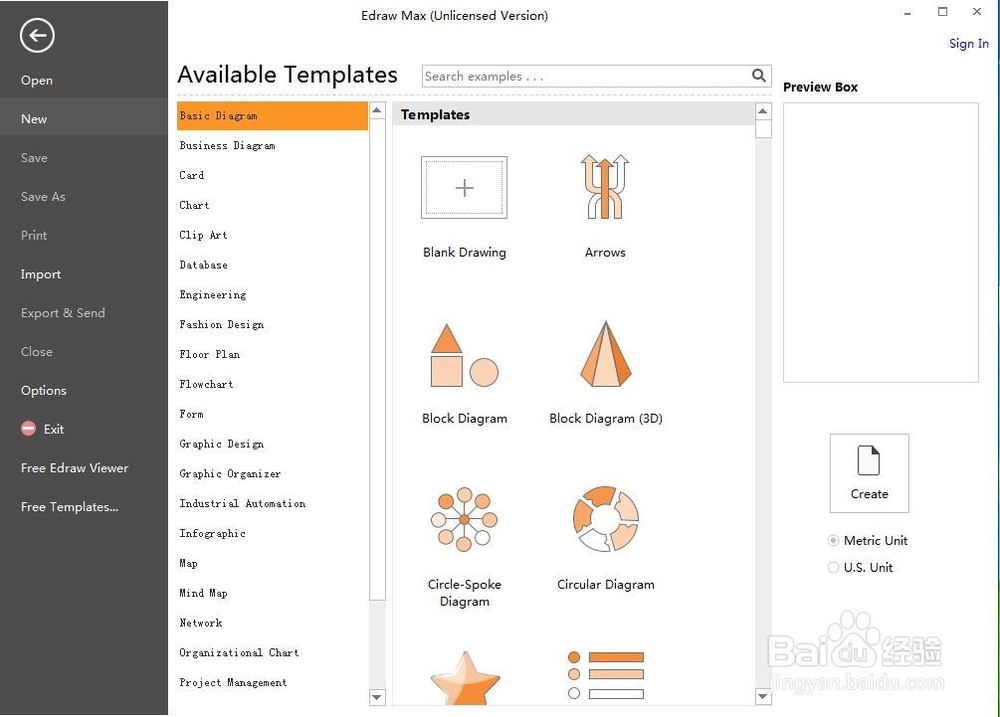
1、打开Edraw max软件,进入其主界面;
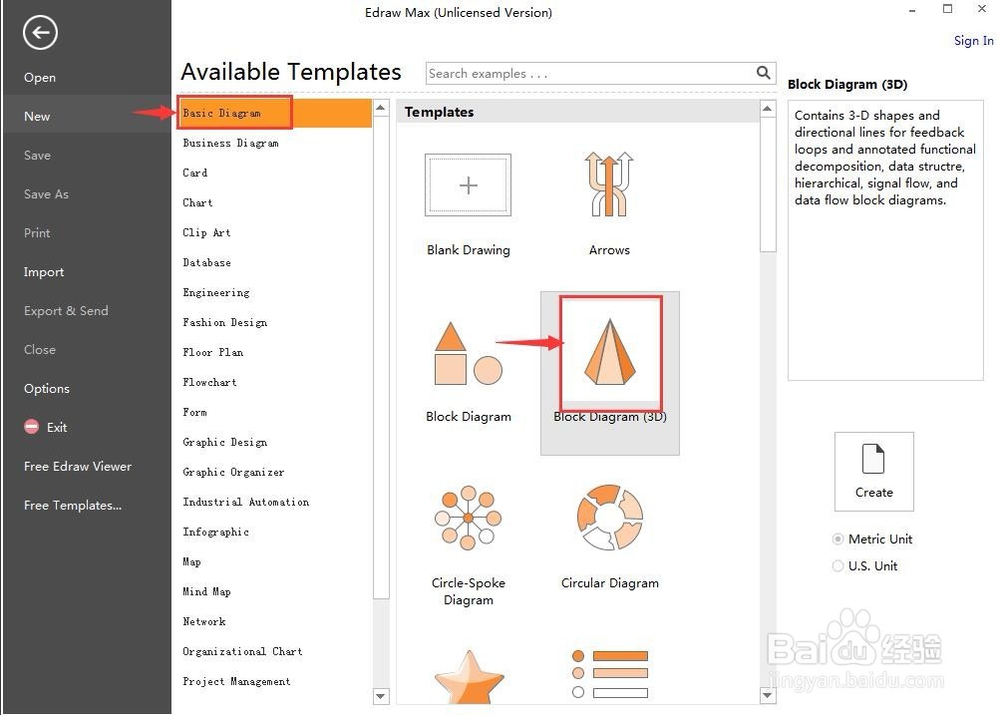
2、在基本图形中找到Block diagram(3D),双击它;
3、进入Block diagram编辑页面;

4、根据自己的设计需要选取一种圆柱样式;
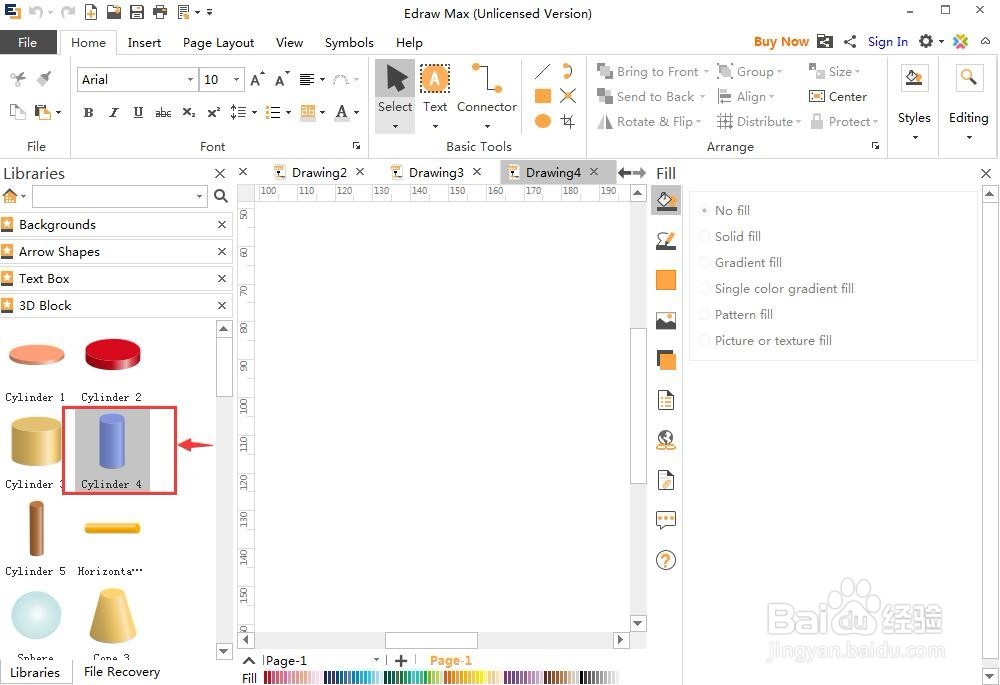
5、将其拉到右边的编辑区中;
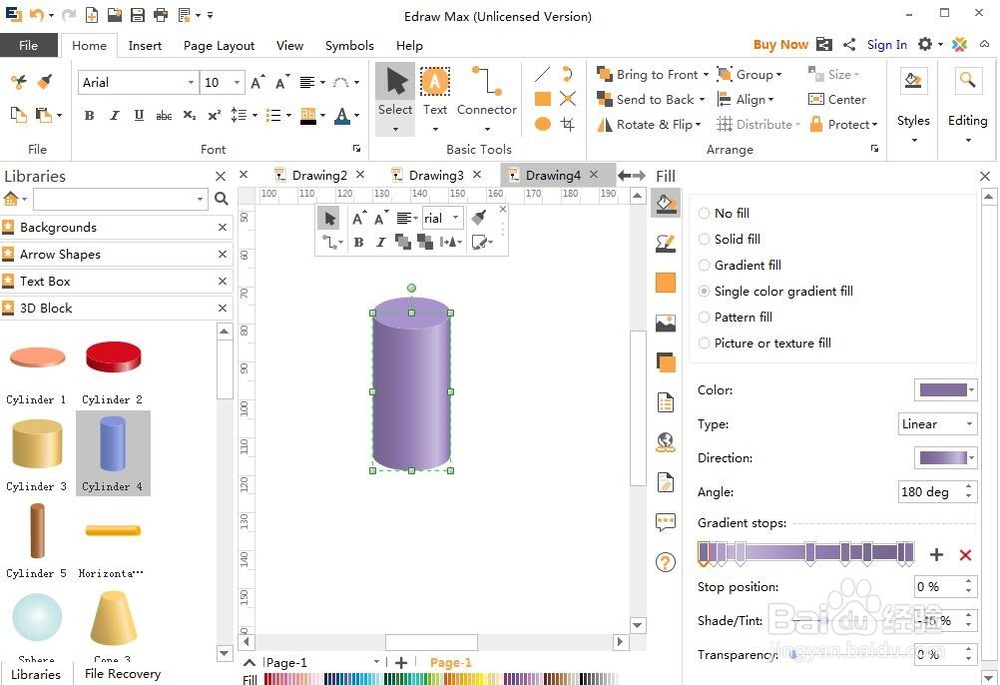
6、按住鼠标左键,向外拉,可以将圆柱体变大;
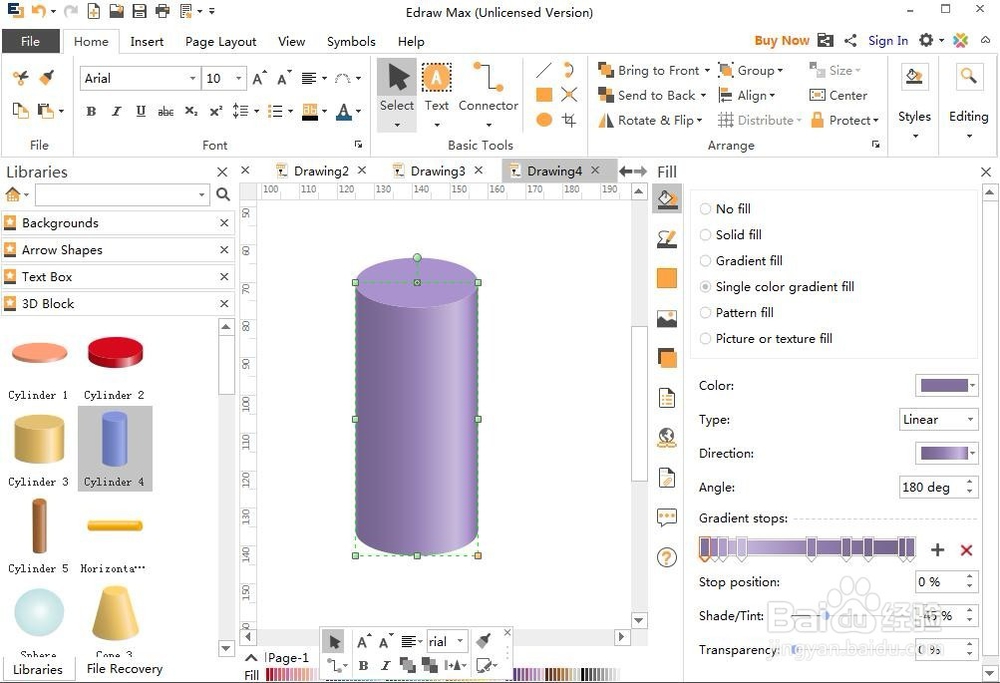
7、按住鼠标左键不放,向内拉,可以将圆柱体变小;
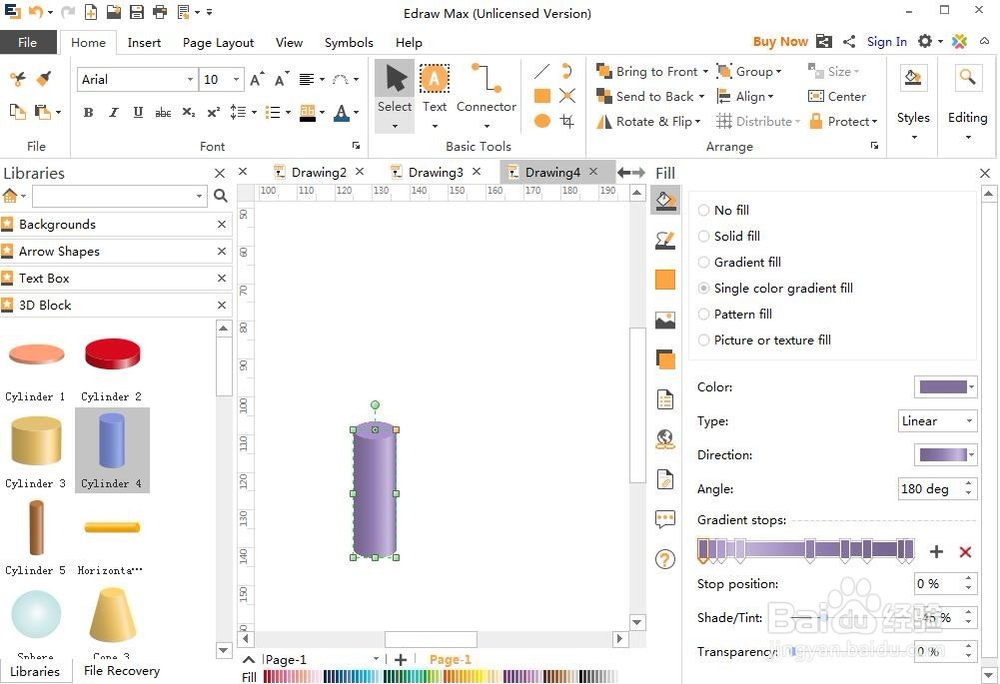
8、根据需要调整到合适的大小,一个圆柱体就在Edraw max中创建好了。

时间:2026-04-23 03:28:34
1、打开Edraw max软件,进入其主界面;
2、在基本图形中找到Block diagram(3D),双击它;
3、进入Block diagram编辑页面;
4、根据自己的设计需要选取一种圆柱样式;
5、将其拉到右边的编辑区中;
6、按住鼠标左键,向外拉,可以将圆柱体变大;
7、按住鼠标左键不放,向内拉,可以将圆柱体变小;
8、根据需要调整到合适的大小,一个圆柱体就在Edraw max中创建好了。
