在Solidworks装配体设计树中对零部件重命名方法

 时间:2026-05-06 00:00:05

1、打开Solidworks软件,在SW启动界面或装配体界面,依次打开"工具——选项“,或直接单击“选项(小齿轮)”按钮调出“系统选项”窗口。

在Solidworks装配体设计树中对零部件重命名方法

在Solidworks装配体设计树中对零部件重命名方法

2、点击”FeatureManager“ ,勾选右侧”允许通过FeatureManager设计树重命名零部件文件“,点击确定。至此,重命名功能已打开。

在Solidworks装配体设计树中对零部件重命名方法

3、再次回到装配体可以发现,选中某零部件右击菜单中已有”重新命名零(部)件“选项。下面我们来对其进行重命名操作:

在Solidworks装配体设计树中对零部件重命名方法

4、点击“重新命名零件”,跳出输入框,键入你想设定的新名称,按”回车“确定;
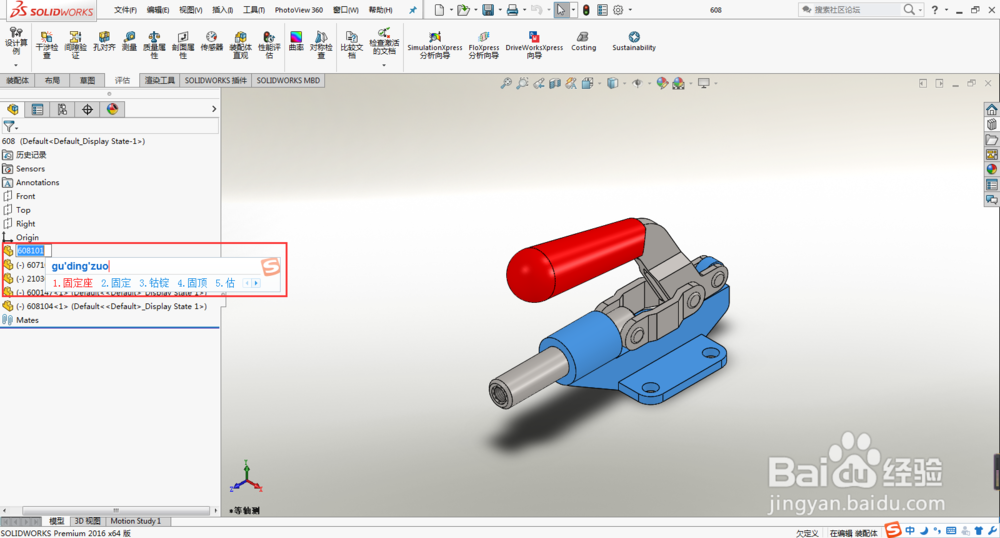
在Solidworks装配体设计树中对零部件重命名方法

5、弹出下列对话框,选择图示中红色框内选项;

在Solidworks装配体设计树中对零部件重命名方法

6、选择“”,文件重命名完成。

在Solidworks装配体设计树中对零部件重命名方法

7、我们打开该零件查看一下文件是否已被重命名。选择之前重命名零件,单击左键或右键,点击在跳出的红框命令栏中“打开零件”命令;
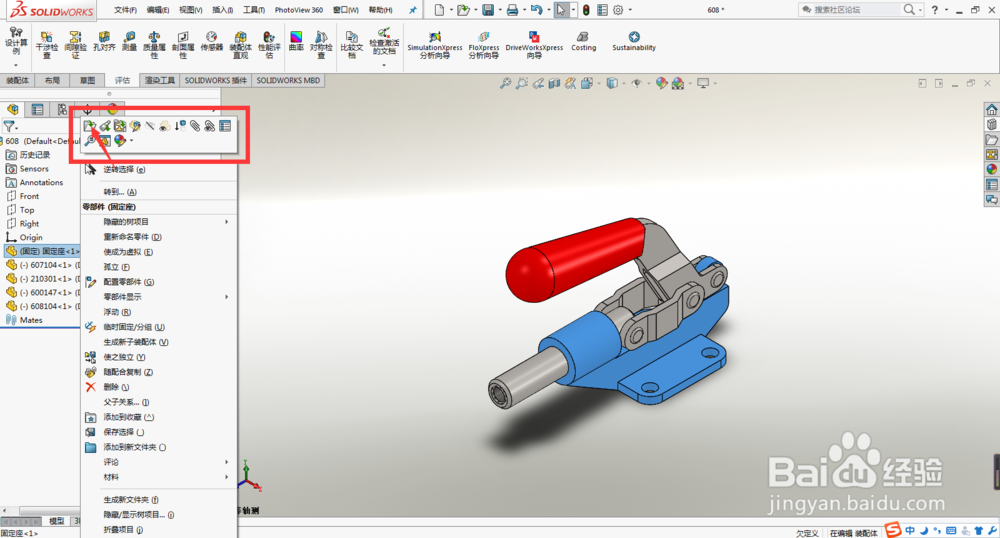
在Solidworks装配体设计树中对零部件重命名方法

8、可以发现该零件已经被重新命名。

在Solidworks装配体设计树中对零部件重命名方法

  • SolidWorks零件歪斜如何摆正
  • solidworks工程图如何改变线型?例如实线改虚线
  • solidworks工程图比例怎么设置
  • solidworks让装配体动起来?
  • solidworks如何把装配图变为一个整体零件?
  • 热门搜索
    平安出行手抄报 手抄报模板图片 中国传统美德手抄报 科技之光手抄报 小学生安全手抄报图 心灵驿站手抄报 圣诞节手抄报英语 手抄报内容大全 中华传统美德手抄报 关于数学知识的手抄报