1、Photoshop新建一个空白档案,640X480像素

2、打入文字”锁定透明“,大小72点,然后用移动工具把文字移动到合适的位置

3、选择背景层作为当前层,然后在文字底部设置一个矩形选区,并将其填充黑色(记住,填入色彩之后千万不要取消选区)

4、回到文字图层,请先将其栅格化(转化为普通图层),然后在转正后的文字图层上选择”锁定透明像素“按钮
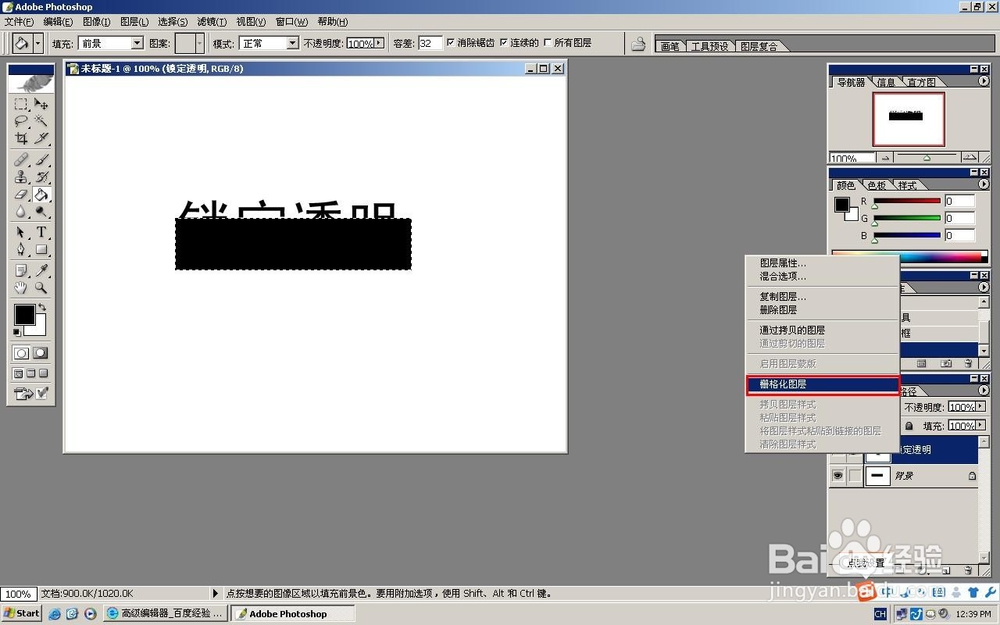

5、这时请用油漆桶在选区内填充白色,即可得出最终效果

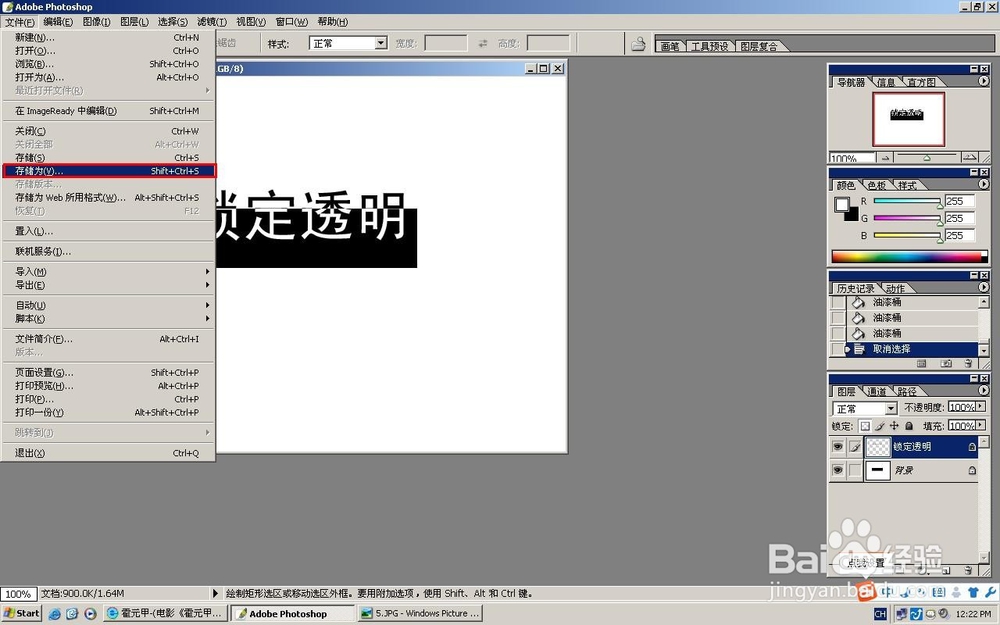
6、最后请执行文件》另存为命令,然后再把文件保存为”锁定透明效果练习.psd“即可

时间:2026-04-23 03:53:42
1、Photoshop新建一个空白档案,640X480像素
2、打入文字”锁定透明“,大小72点,然后用移动工具把文字移动到合适的位置
3、选择背景层作为当前层,然后在文字底部设置一个矩形选区,并将其填充黑色(记住,填入色彩之后千万不要取消选区)
4、回到文字图层,请先将其栅格化(转化为普通图层),然后在转正后的文字图层上选择”锁定透明像素“按钮
5、这时请用油漆桶在选区内填充白色,即可得出最终效果
6、最后请执行文件》另存为命令,然后再把文件保存为”锁定透明效果练习.psd“即可
