Win10无法访问共享文件夹提示网络错误怎么办

 时间:2026-02-15 10:24:55

1、在Windows10桌面菌始,右键点击左下角的开始按钮,在弹出菜单雁川往中选择“运行”菜单项。

Win10无法访问共享文件夹提示网络错误怎么办

2、在打开的Windows运行窗口中,输入命令services.msc,然后点击确定按钮。

Win10无法访问共享文件夹提示网络错误怎么办

3、在打开的服务窗口中,找到Workstation服务项八菊,双击该服务项。

Win10无法访问共享文件夹提示网络错误怎么办

4、这时就会打开该服务的属性窗口,在这里设置该服务不运行状态即可。

Win10无法访问共享文件夹提示网络错误怎么办

1、接下来我们再次打开Windows10的运行窗口,在窗口中输入命令gpedit.msc,然后点击确定按钮。

Win10无法访问共享文件夹提示网络错误怎么办

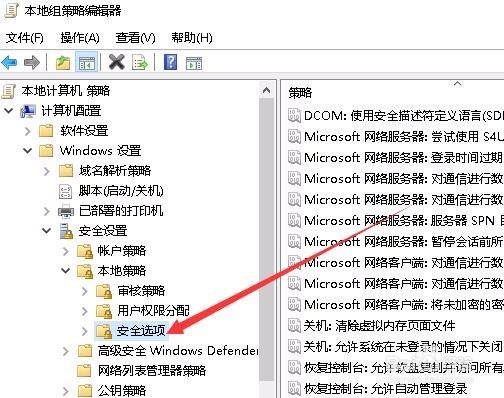
2、这时就会打开本地组策略编辑器窗口,在这里依次点击“计算机配置/Windows设置/安全设置/本地策略/安全选项”菜单项。
Win10无法访问共享文件夹提示网络错误怎么办

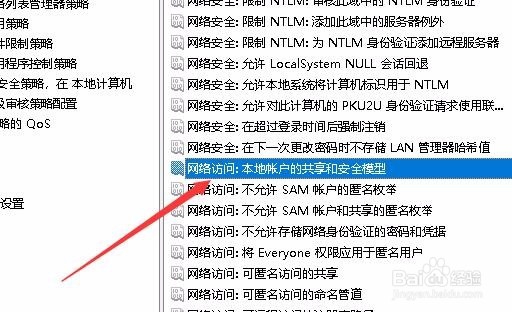
3、在右侧的窗口中我们找到“网络访问:本地帐户的共享和安全模式”设置项。

Win10无法访问共享文件夹提示网络错误怎么办

4、双击打开该设置项,我们把其属性修改为“经典,对一地用户进行身份验证,不改变其本来身份”菜单项。重新启动计算机后,再次访问网上邻居,就不会再弹出网络错误的提示了。

Win10无法访问共享文件夹提示网络错误怎么办

  • Sql 2008数据库备份与恢复
  • 如何共享电脑磁盘
  • windows共享文件给指定用户
  • win10系统怎么设置加入工作组
  • win10电脑如何添加远程连接权限?
  • 热门搜索
    淘气包马小跳手抄报 我爱阅读手抄报资料 关于历史的手抄报 消防安全的手抄报 清明时节祭英烈手抄报 放飞梦想手抄报图画 护林防火手抄报 一年级手抄报大全简单 万圣节手抄报英语 初中小组手抄报