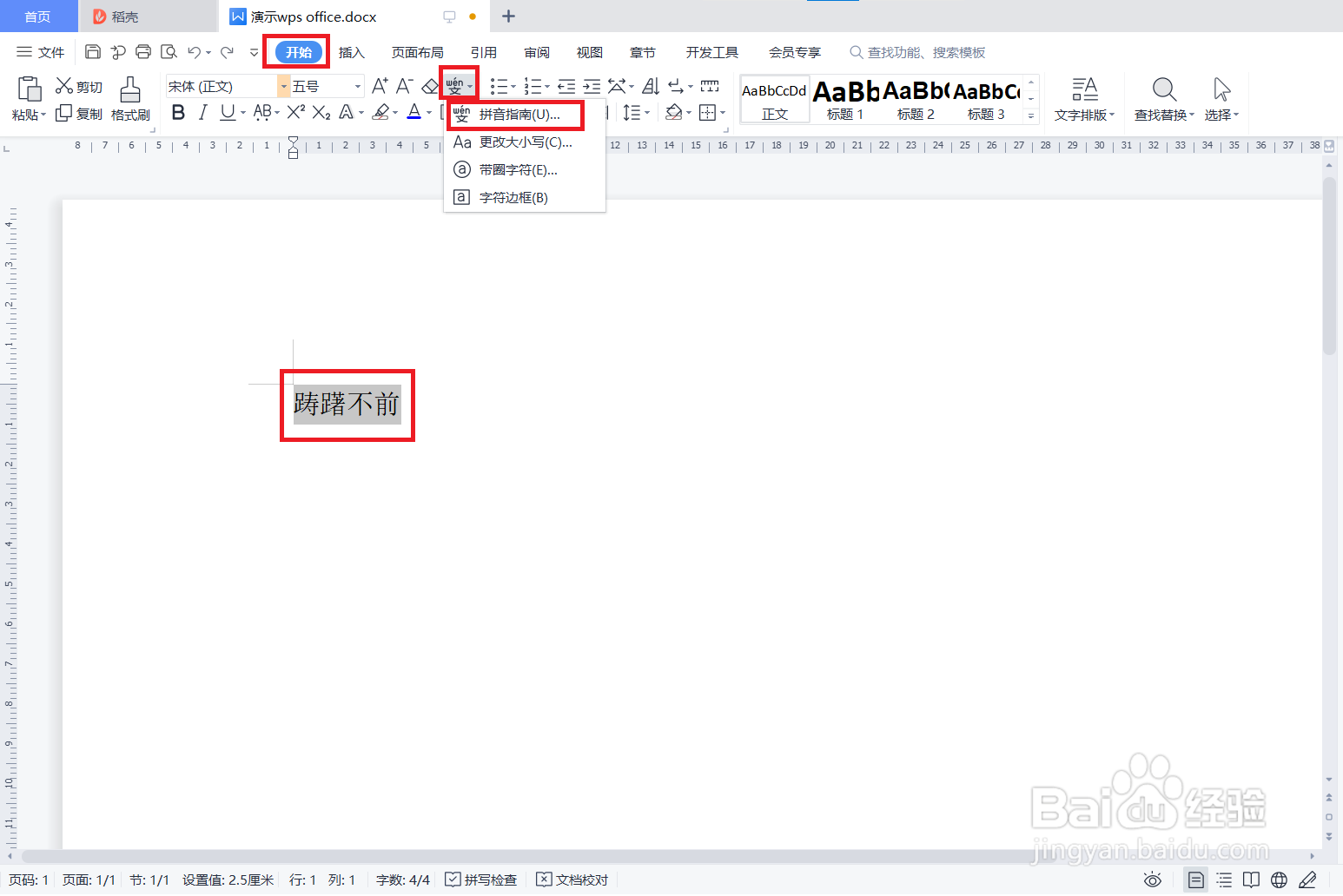
1、打开一个需要编辑的WPS文档,选中需要添加拼音的文字,在菜单选项处单击【开始】,然后在出现的第二行的子菜单中点击红色方框圈出的【拼音指南】,直接单击图标,或者单击旁边向下的箭头,从出现的选项中选择【拼音指南(U)...】,就打开了【拼音指南】对话框。
2、【拼音指南】对话框上每行出现一个文字及其相应的拼音,如图所示。
【组合】选项会对基准文字及拼音文字组合展示,不再分行;【全部删除】则可以删除所有的拼音。
也可以设置所添加拼音的【对齐方式】【偏移量】【字体】【字号】,并在【预览】处显示设置的效果。

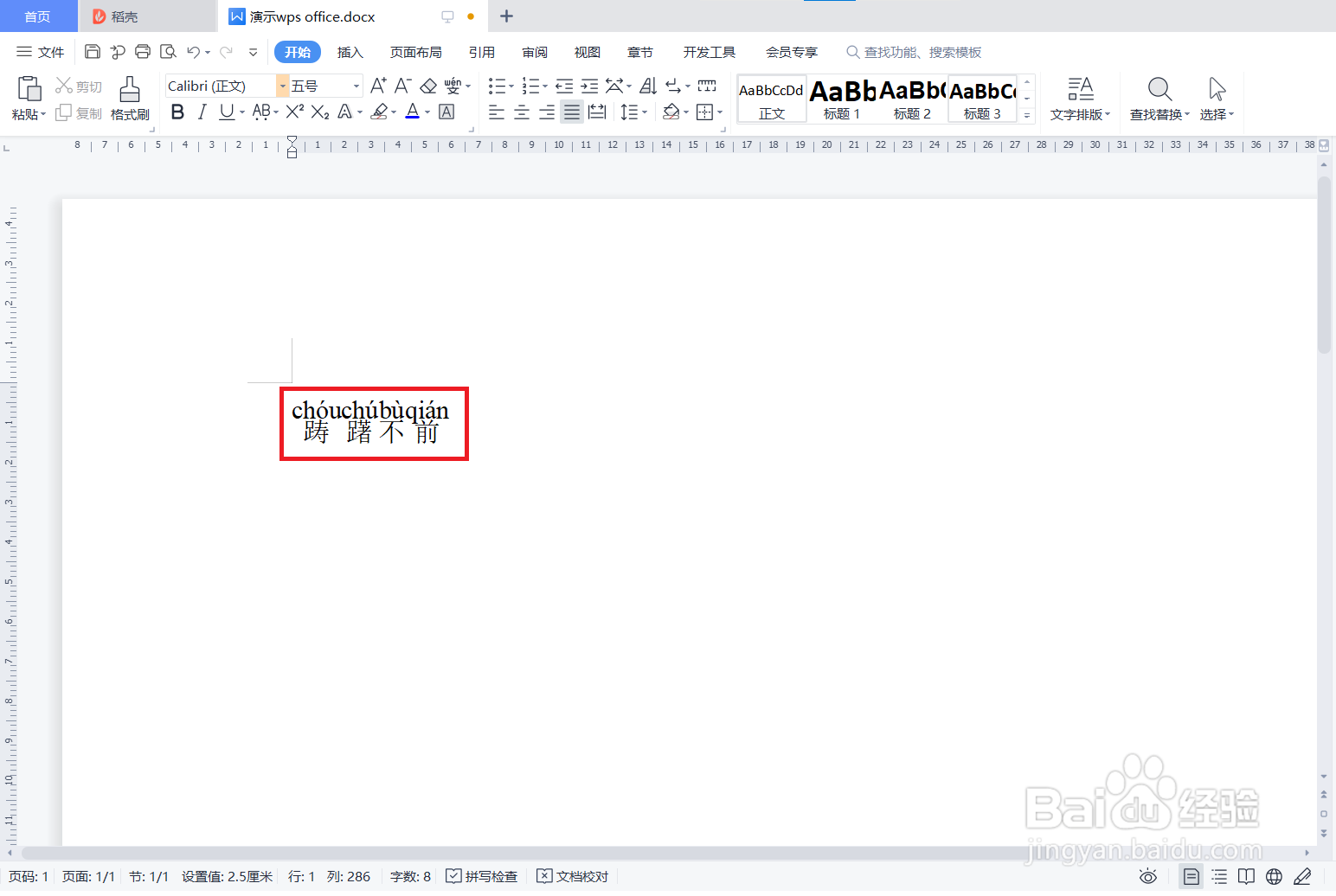
3、这里设置对齐方式为居中,偏移量为0,字体是Times New Roman,字号为10磅,点击【确定】,就可以输出所选文本的拼音了,如下图所示。