在Windows 10上快速打开系统窗口的 5 种方法

 时间:2026-04-22 17:22:16

1、使用键盘快捷键

同时按Windows +暂停键,可快速打开系统属性窗口。

在Windows 10上快速打开系统窗口的 5 种方法

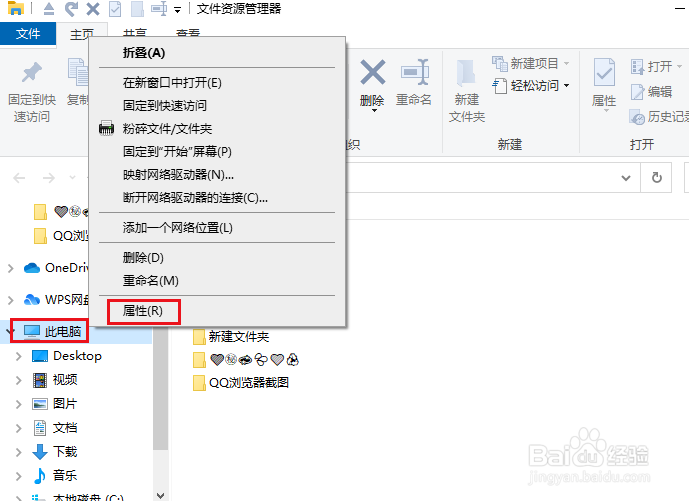
2、在文件资源管理器中

打开资源管理器窗口,然后右键单击侧边栏中的"此电脑"。在打开的菜单中,选择"属性",系统窗口将立即打开。
在Windows 10上快速打开系统窗口的 5 种方法

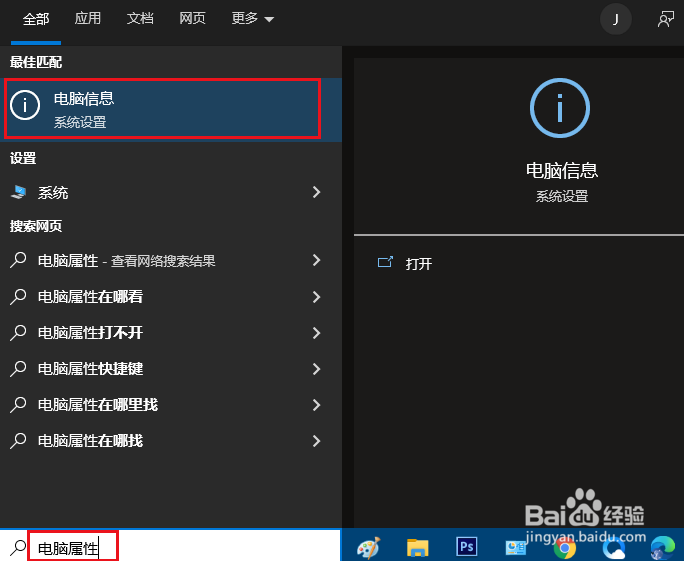
3、在搜索中打开

点击任务栏搜索框输入“电脑”点击搜索结果“电脑信息”这将打开系统属性窗口。
在Windows 10上快速打开系统窗口的 5 种方法

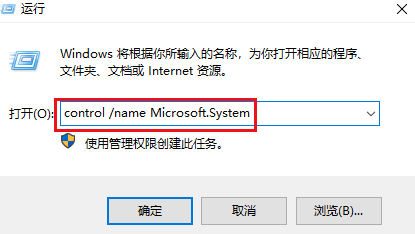
4、在“运行”中打开

按 Windows+R 打开"运行"窗口。键入 control /name Microsoft.System 然后单击"确定"。
在Windows 10上快速打开系统窗口的 5 种方法

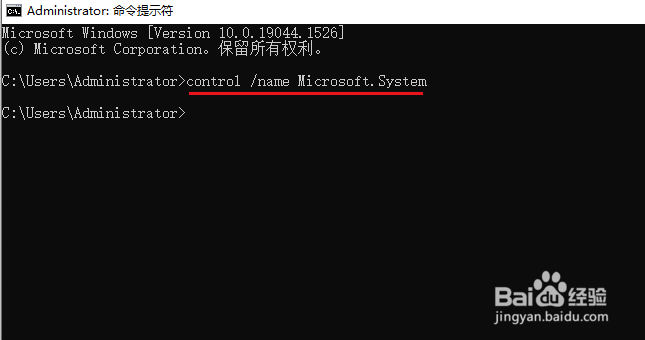
5、在命令提示符中打开

打开命令提示符,键入 control /name Microsoft.System 按Enter键。
在Windows 10上快速打开系统窗口的 5 种方法

  • 如何设置Windows XP桌面显示我的电脑图标
  • 如何设置任务栏始终合并隐藏标签或不合并
  • 新版Windows10怎么更改计算机名和描述
  • 电脑资源管理器怎么打开
  • Windows7如何自定义开始菜单
  • 热门搜索
    防火知识手抄报 感恩手抄报资料 我是小学生手抄报 营养与健康手抄报 端午节手抄报一等奖 清明节手抄报内容50字 学会感恩手抄报 关于环境的手抄报 致敬抗美援朝争做时代新人手抄报 日行一善手抄报