1、我们打开WPS,进入文档编辑器。

2、在文档编辑栏,选择开始—上标。
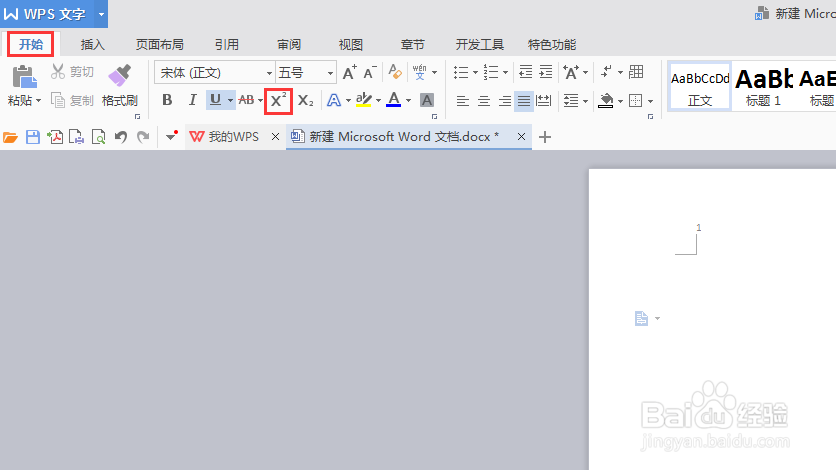
3、我们在文档中写上X的平方。我们框选中2,然后点击上标。

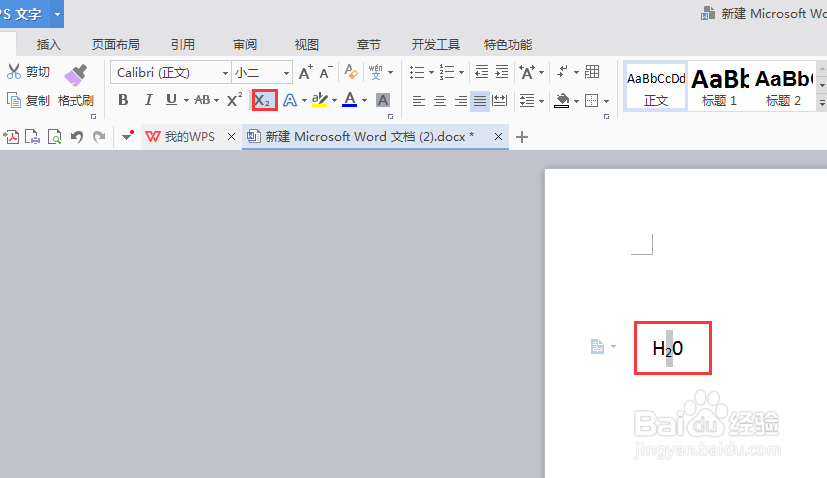
4、同理,我们在文档中写上水的化学式。框选中2,选择点击下标。
5、现在,我们进行对文档的编码。选择插入——页码。
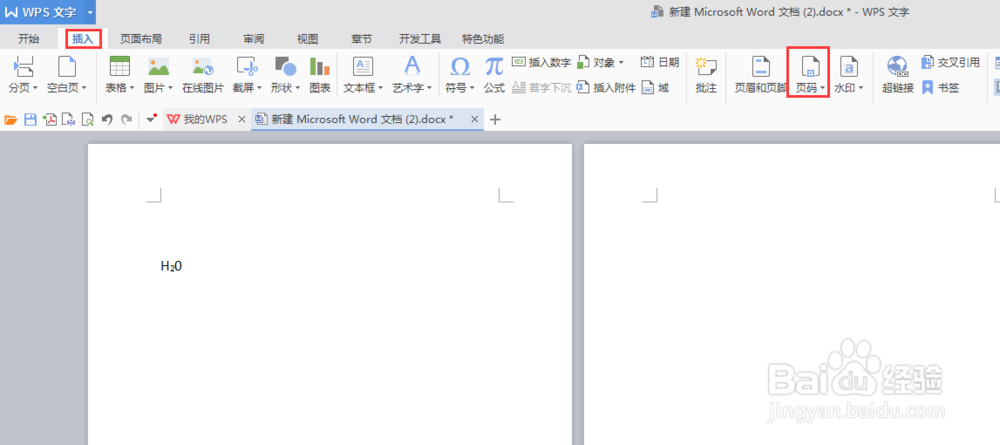
6、点击页面选项,会弹出下拉框。然后我们选择类型,页码—页脚—页脚中间。

7、我们需要对页脚进行排序,1、2、3......。这时我们选择修改页面,进行页码修改弹出框。选择页面修改—应用范围是:本页及以后。然后按确定,完成。

时间:2026-04-24 10:36:53
1、我们打开WPS,进入文档编辑器。
2、在文档编辑栏,选择开始—上标。
3、我们在文档中写上X的平方。我们框选中2,然后点击上标。
4、同理,我们在文档中写上水的化学式。框选中2,选择点击下标。
5、现在,我们进行对文档的编码。选择插入——页码。
6、点击页面选项,会弹出下拉框。然后我们选择类型,页码—页脚—页脚中间。
7、我们需要对页脚进行排序,1、2、3......。这时我们选择修改页面,进行页码修改弹出框。选择页面修改—应用范围是:本页及以后。然后按确定,完成。
