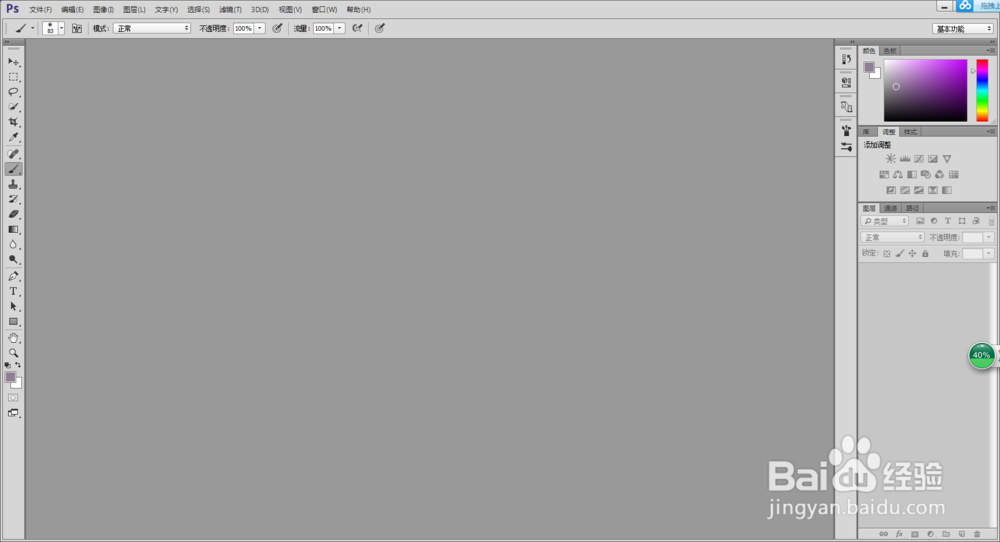
1、打开软件Photoshop
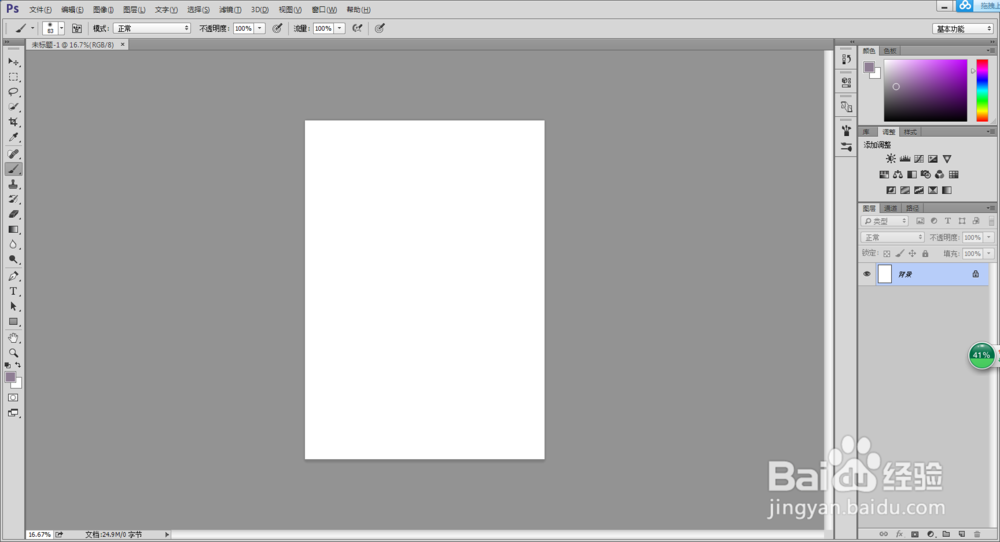
2、新建文档,参数设置如图
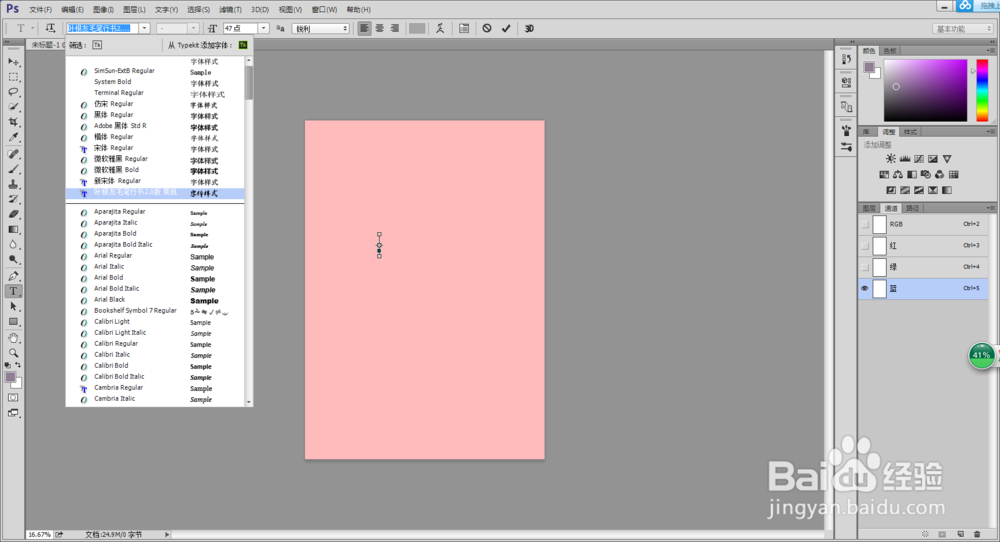
3、点击设置右侧设置面板选择通道面板,单机蓝通道,如下图
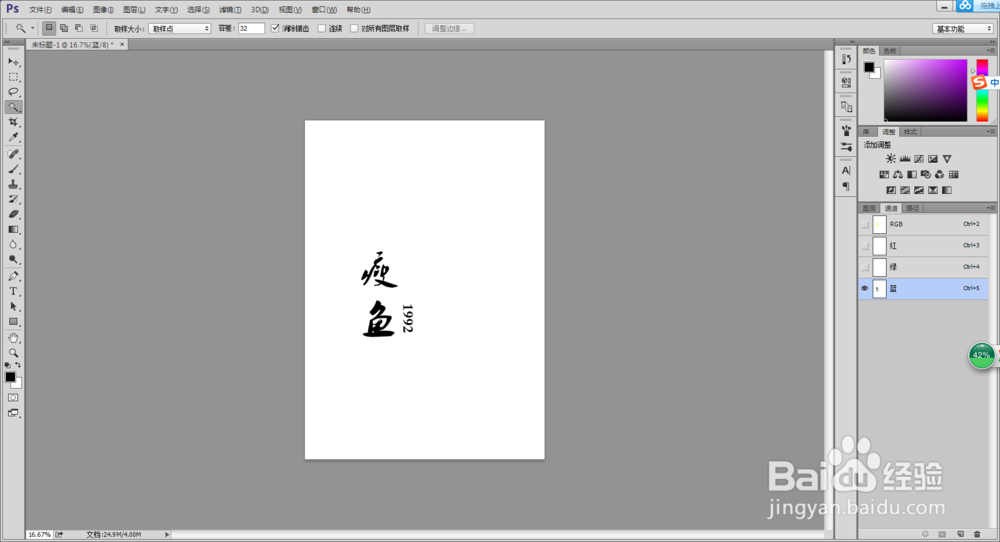
4、点击左侧文字工具,输入印章用字,并选择适当字体调整字体大小位置,合适为止
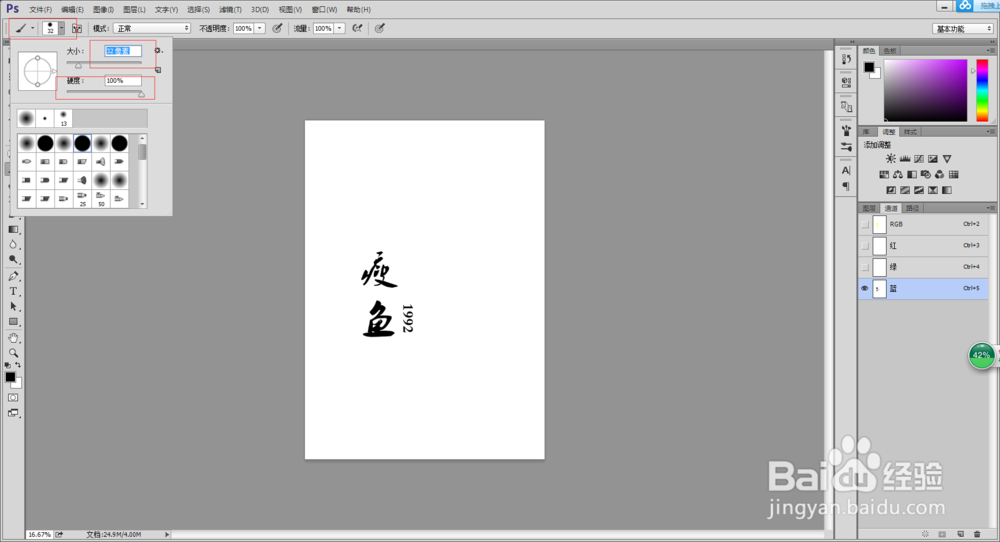
5、利用画笔工具制作印章轮廓,参数如下
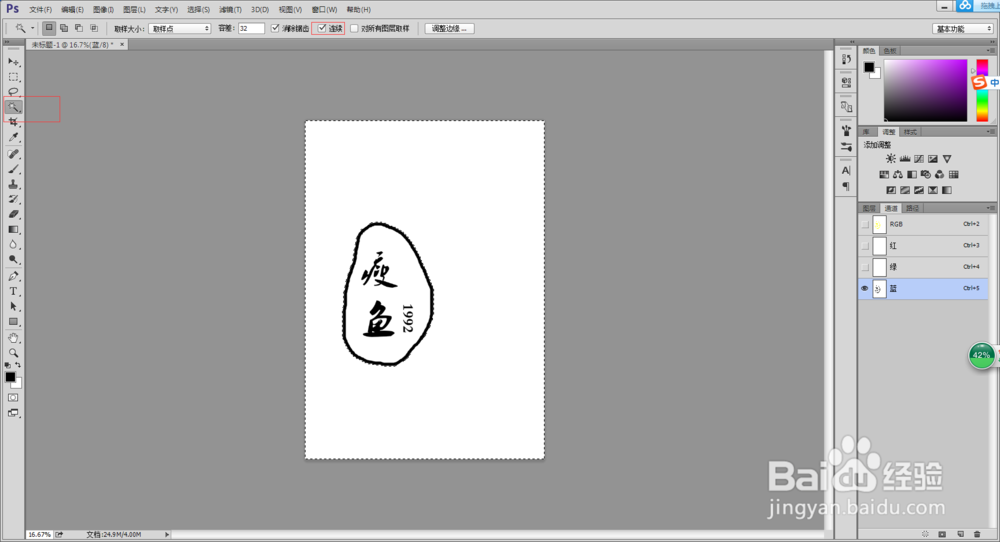
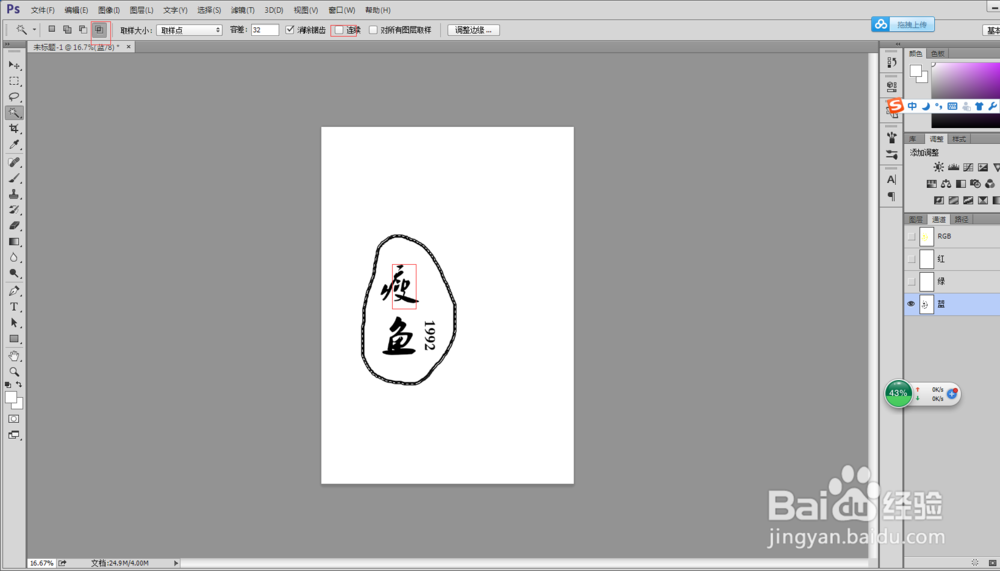
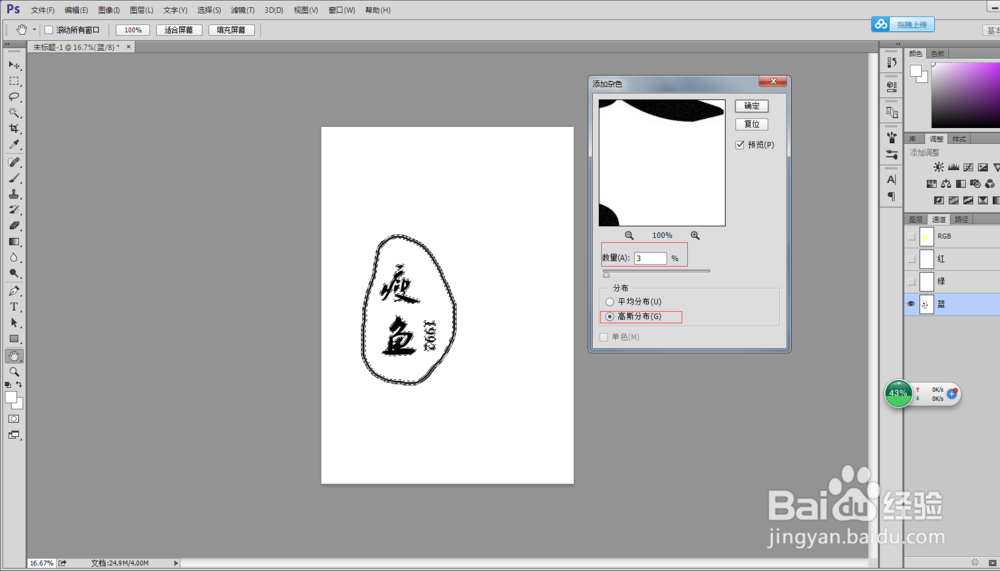
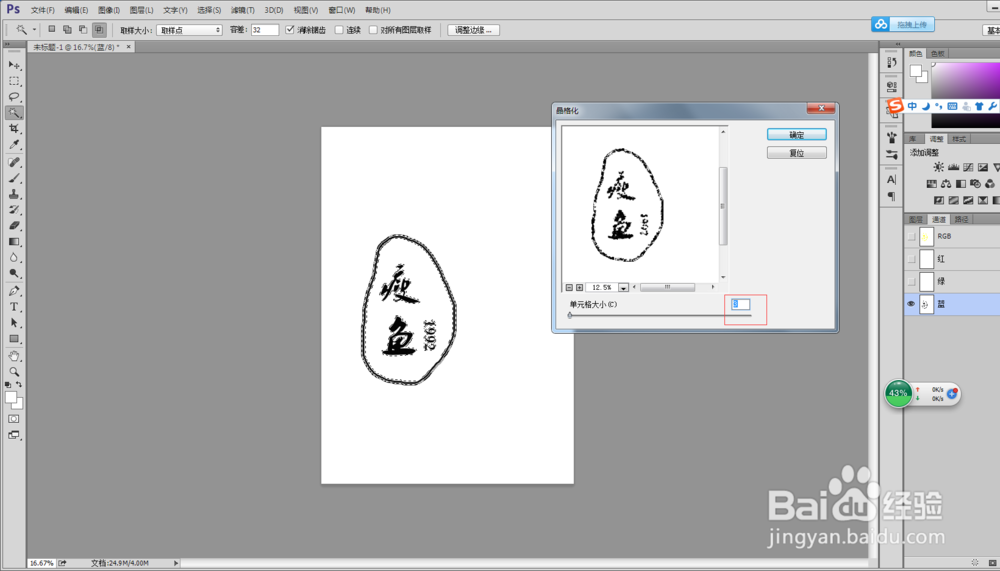
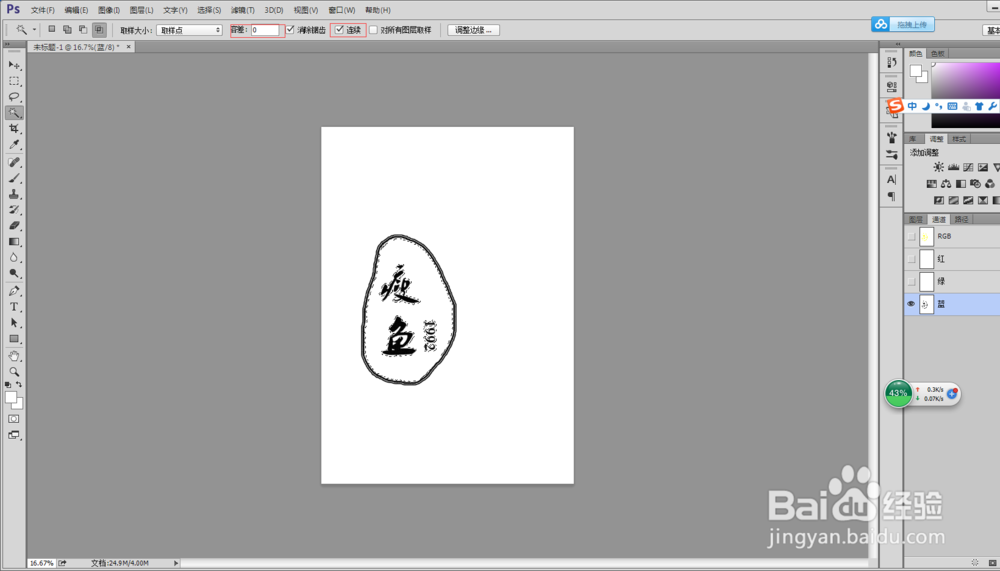
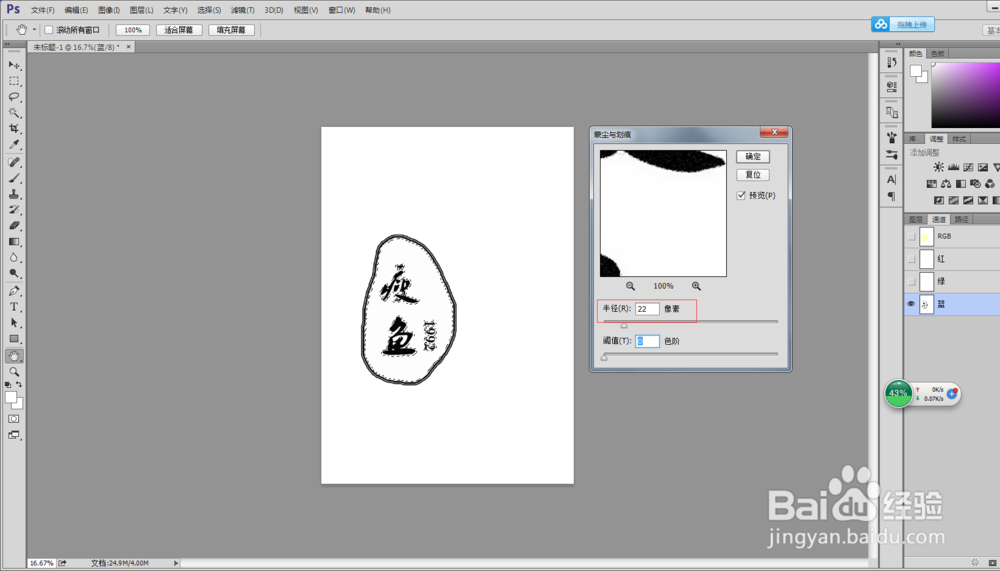
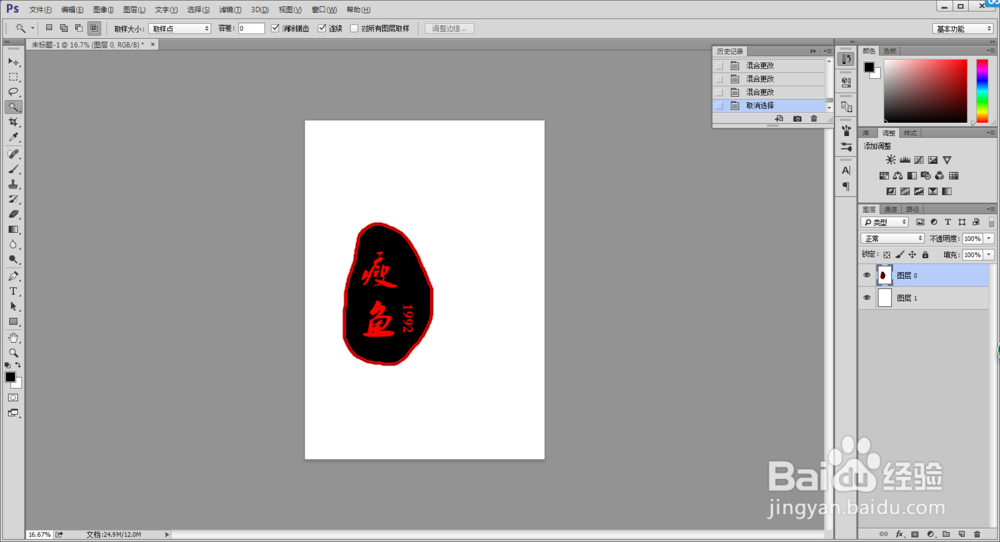
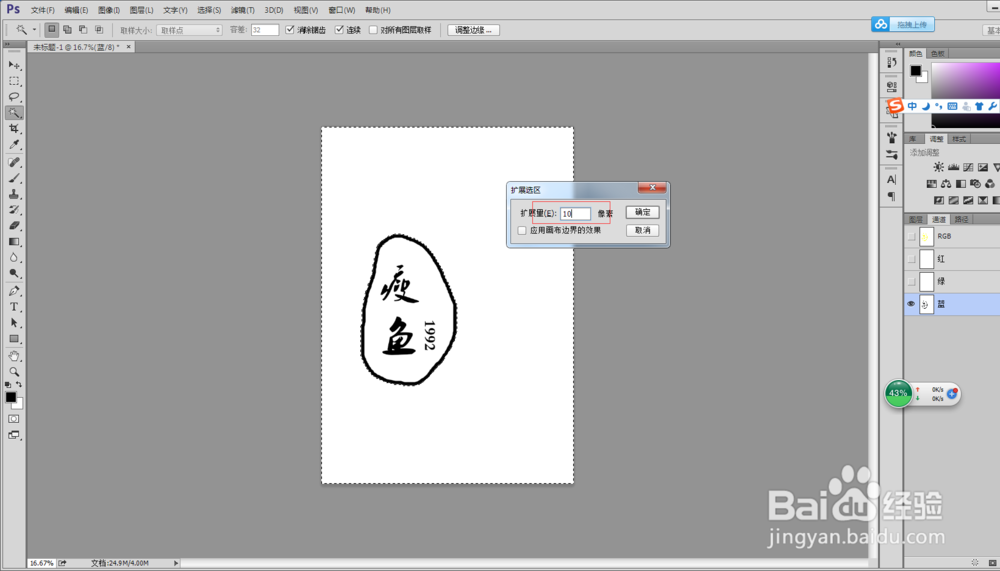
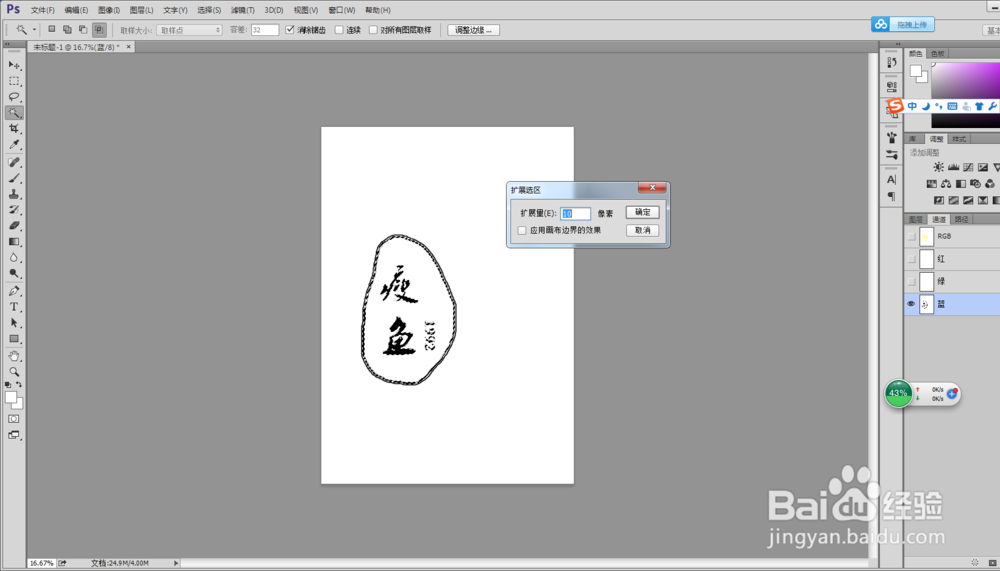
6、反复利用选择工具,滤镜的添加杂色和晶格化制作磨砂效果
参数和效果如下图
时间:2026-02-26 16:49:13
1、打开软件Photoshop
2、新建文档,参数设置如图
3、点击设置右侧设置面板选择通道面板,单机蓝通道,如下图
4、点击左侧文字工具,输入印章用字,并选择适当字体调整字体大小位置,合适为止
5、利用画笔工具制作印章轮廓,参数如下
6、反复利用选择工具,滤镜的添加杂色和晶格化制作磨砂效果
参数和效果如下图
