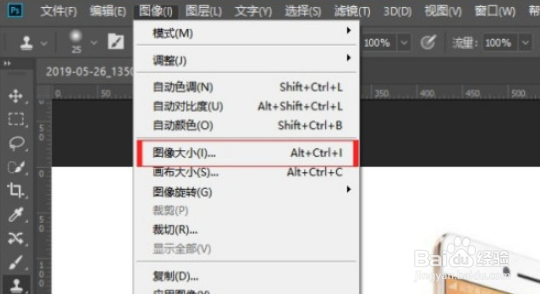
1、一、用“PS”打开图片后点击上方的“图像”选项。

2、二、选择“图像”中的“图像大小”进入。
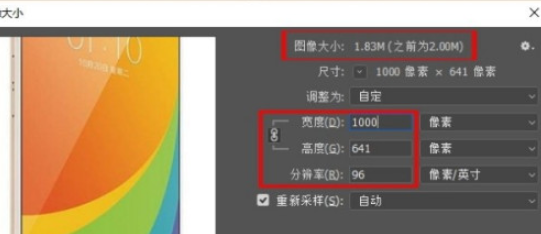
3、三、然后通过修改“宽度”、“高度”和“分辨率”的像素来改变图像大小,(像素越大图片内存越大)注意上方的“图像大小”。
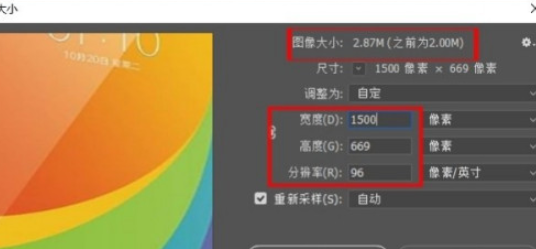
4、四、此时对“像素”进行修改后就可以看到上方的“图像大小”已经改变了。
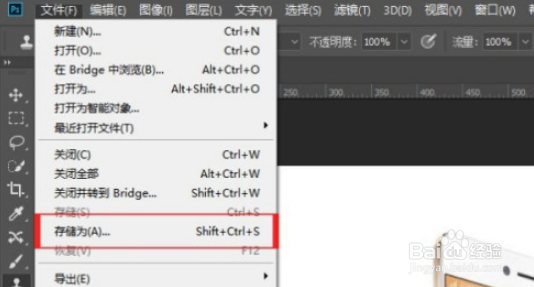
5、五、然后点击左上角的“文件”进入。

6、六、最后选择“存储为”保存文件就可以完成操作了。
时间:2026-04-22 21:16:39
1、一、用“PS”打开图片后点击上方的“图像”选项。
2、二、选择“图像”中的“图像大小”进入。
3、三、然后通过修改“宽度”、“高度”和“分辨率”的像素来改变图像大小,(像素越大图片内存越大)注意上方的“图像大小”。
4、四、此时对“像素”进行修改后就可以看到上方的“图像大小”已经改变了。
5、五、然后点击左上角的“文件”进入。
6、六、最后选择“存储为”保存文件就可以完成操作了。
