photoshop怎么制作砖形墙面?

 时间:2026-04-24 18:24:31

1、首先,我们点击photoshop左上角【文件】——【新建】,新建一个空白画布。

photoshop怎么制作砖形墙面?

photoshop怎么制作砖形墙面?

2、在画布上新建图层,然后填充为砖红色,如下图所示。

photoshop怎么制作砖形墙面?

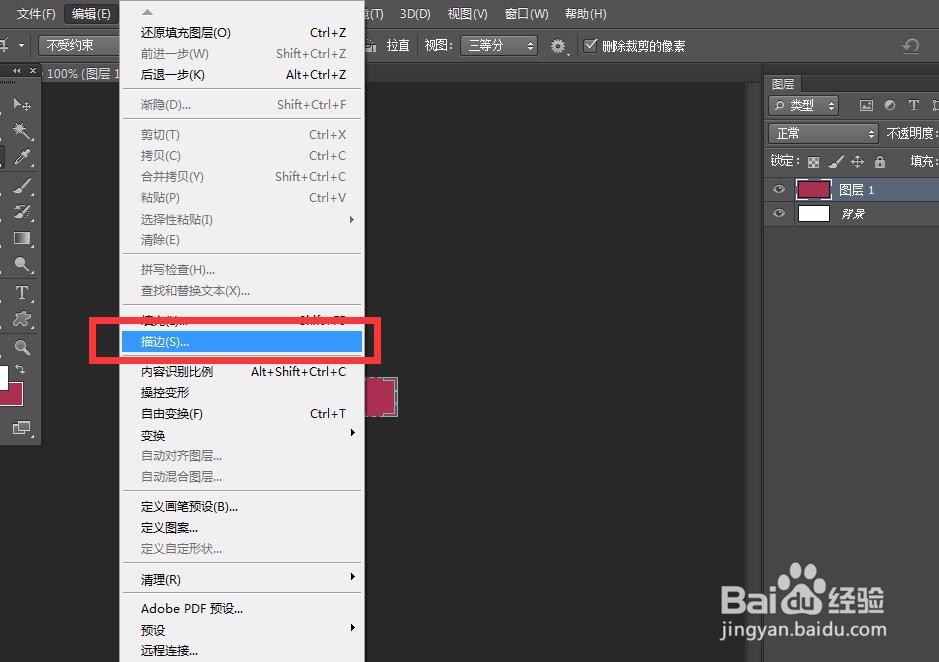
3、下面,我们点击菜单栏的【编辑】——【描边】,给砖形图案描上白边,如下图。
photoshop怎么制作砖形墙面?

photoshop怎么制作砖形墙面?

4、下面,我们继续点击菜单栏的【编辑】——【定义图案】,如下图所示,我们将砖形图案定义为图案。

photoshop怎么制作砖形墙面?

photoshop怎么制作砖形墙面?

5、继续点击photoshop左上角【文件】——【新建】,新建空白画布。

photoshop怎么制作砖形墙面?

photoshop怎么制作砖形墙面?

6、我们点击菜单栏的【编辑】——【填充】,如下图所示,选择之前定义好的砖形图案来填充,填充模式为【砖形填充】。

photoshop怎么制作砖形墙面?

photoshop怎么制作砖形墙面?

7、最后,我们就可以得到下图所示的砖形墙面效果啦,大家不妨也来试一试。

photoshop怎么制作砖形墙面?

  • 如何用PS制作瓷砖效果
  • PSCC 怎么填充石墙背景
  • photoshop里怎么消除虚线
  • PS怎么为图片去色
  • ps如何制作出透明玻璃材质效果?
  • 热门搜索
    关于名人的手抄报 劳动节手抄报内容 防病毒手抄报大全 感恩老师手抄报内容 手抄报图片大全5年级 关于长征的手抄报 新年手抄报简单又漂亮 一二年级防溺水手抄报 英雄事迹手抄报 民俗手抄报