1、我们首先打开我们电脑右下的电脑管家的图标

2、然后我们双击点击他,就出现图中的页面

3、我们下边的工具箱,有下角的图标

4、没有我们需要的工具,我们点击更多
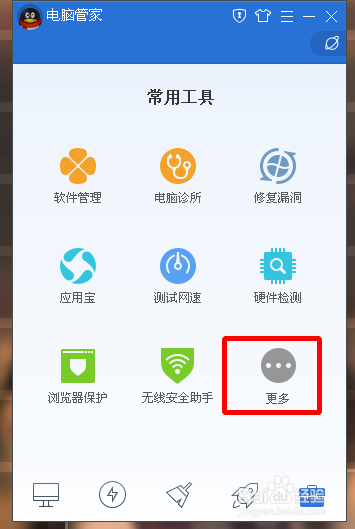
5、我们在下边找到软件搬家的图标,点击他
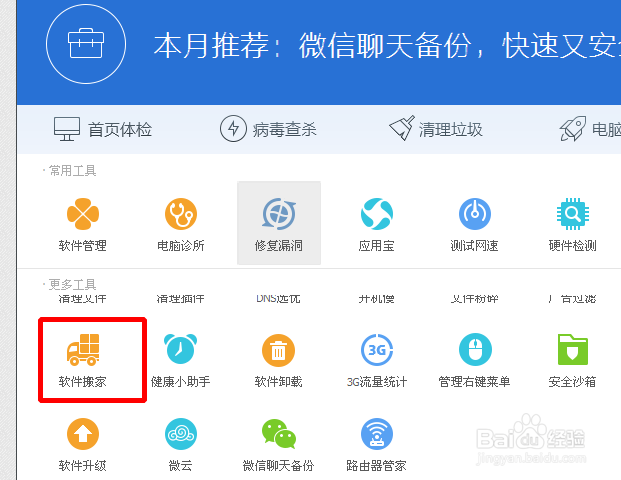
6、上边提示我们软件搬家正在运行,就是安装此功能呢

7、我们可以看到我们哪个盘都安装那些软件,软件的大小,还有他是否可以搬家不,还有当前磁盘的占用率

8、我们选中文件然后点击开始搬移,搬移的速度按照我们的文件大小决定的。
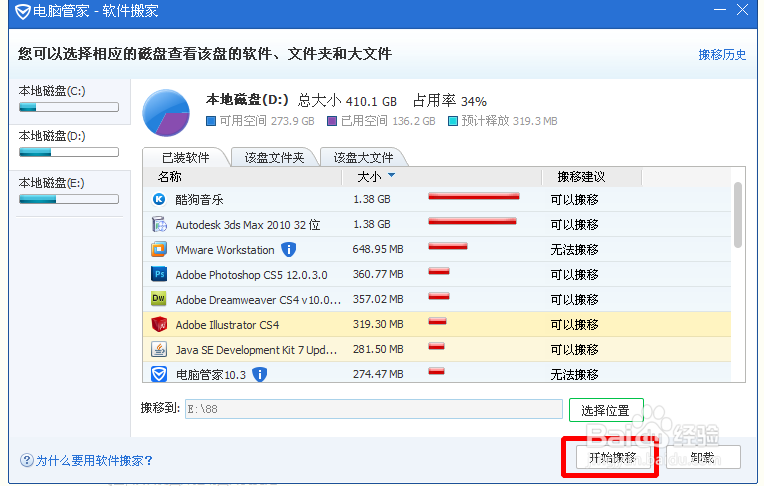
9、最后搬家成功了,我们查看搬家的历史记录,非常方便

时间:2026-04-21 23:17:08
1、我们首先打开我们电脑右下的电脑管家的图标
2、然后我们双击点击他,就出现图中的页面
3、我们下边的工具箱,有下角的图标
4、没有我们需要的工具,我们点击更多
5、我们在下边找到软件搬家的图标,点击他
6、上边提示我们软件搬家正在运行,就是安装此功能呢
7、我们可以看到我们哪个盘都安装那些软件,软件的大小,还有他是否可以搬家不,还有当前磁盘的占用率
8、我们选中文件然后点击开始搬移,搬移的速度按照我们的文件大小决定的。
9、最后搬家成功了,我们查看搬家的历史记录,非常方便
