Word文档怎么打印到一页

 时间:2026-02-15 23:43:10

1、首先,我们点击“打印预览”按钮,此时就会发现文档显示出多于一页的情况。为了能够将其打印到一页上,我们可以采取以下几种方法:

Word文档怎么打印到一页

Word文档怎么打印到一页

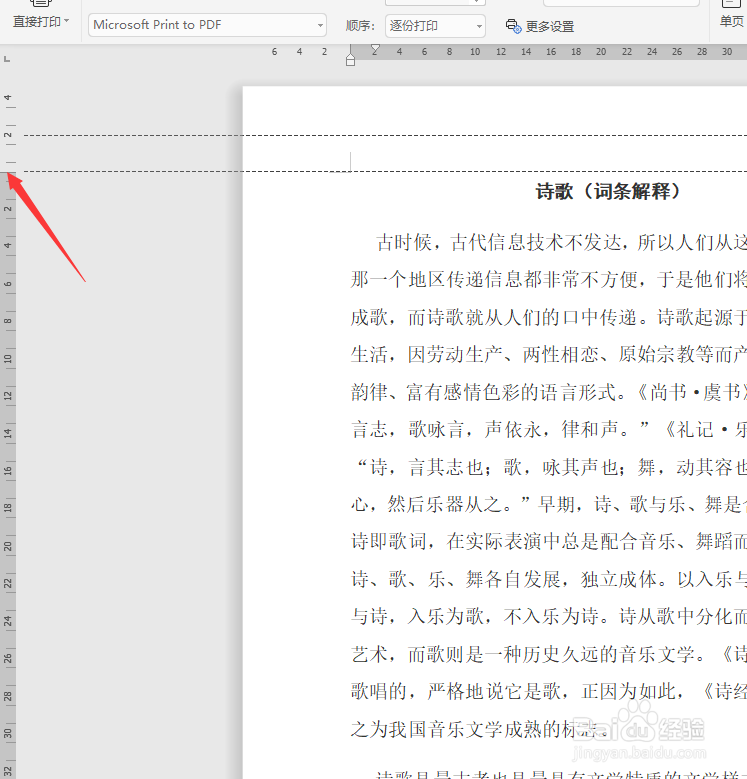
2、方法一:通过修改页边距调整至一页。首先,在“打印预览”界面中,勾选“标尺”项。

Word文档怎么打印到一页

3、接下来利用鼠标调整页边距水平和垂直标尺,边调整边预览,就可以实现调整到一页的操作了。
Word文档怎么打印到一页

Word文档怎么打印到一页

Word文档怎么打印到一页

4、方法二:通过手动双面打印将整个文档输出到一页纸上。

如图所示,在“打印预览”模式下,将“方式”设置为“手动双面打印”即可。

Word文档怎么打印到一页

5、方法三:调整纸张大小。

切换到“页面布局”功能区,将“纸张大小”设置为比较大的类型即可。

Word文档怎么打印到一页

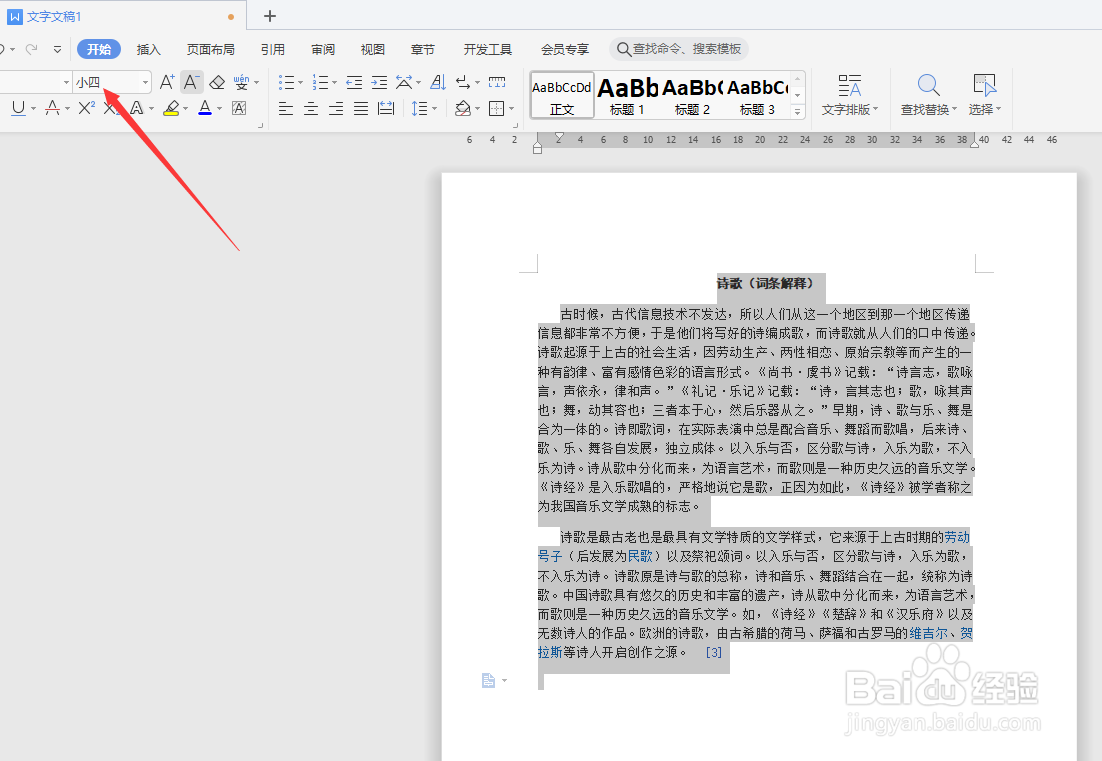
6、方法四:修改字号大小。

通常情况下,我们可以通过修改文字大小将两页调整成一页内容。
Word文档怎么打印到一页

7、方法五:设置“自定义行距”来实现。

点击“其它行距”菜单项进入。

Word文档怎么打印到一页

8、如图所示,在“段落”窗口中,将“行距”设置为“最小值”,并输入相应的数字即可实现调整到一页的操作。

Word文档怎么打印到一页

  • 将Word文档打印到一页如何设置
  • 打印两页怎么缩成一页
  • word文档如何将多页打印到一页上面
  • 多于一页的Word文档怎么打印到一页纸上
  • Word如何设置多页打印在一页上
  • 热门搜索
    拒绝垃圾食品手抄报 爱的手抄报内容 节约从我做起手抄报 关于植物的手抄报 手抄报感恩父母 关于正月十五的手抄报 春手抄报 关于珍爱生命的手抄报 古诗手抄报大全 有关写字的手抄报