1、打开ps软件,打开一张图片,复制图层;

2、ctrl+t调整大小位置,选择背景图层,“编辑--填充”,用黑色填充;

3、打开左边工具栏“画笔工具”,设置画吐岔笔大小、间距等;
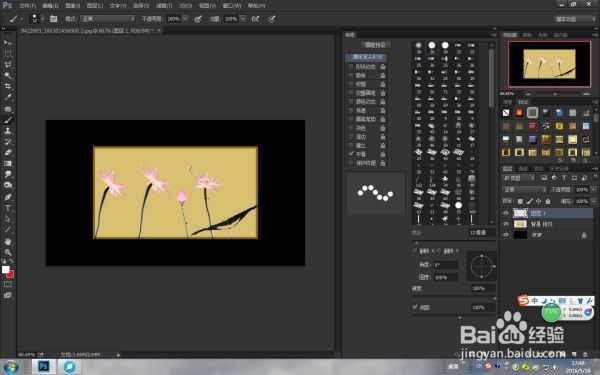
4、点击“前景色罪番”按钮,设置前景色为黑色;
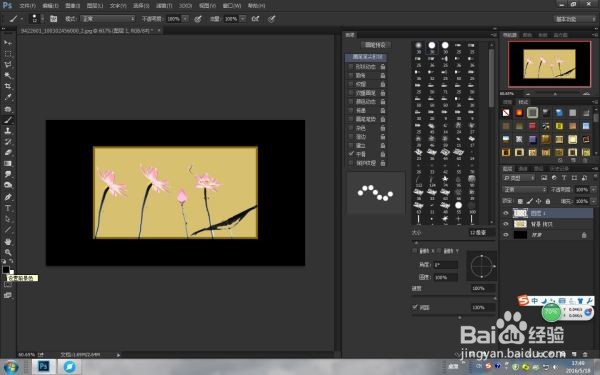
5、选择拷贝图层,用“画笔工具”在图片边缘一端点击,按住shift键,在另外一端点击,即可绘制出邮票打孔边框效果;
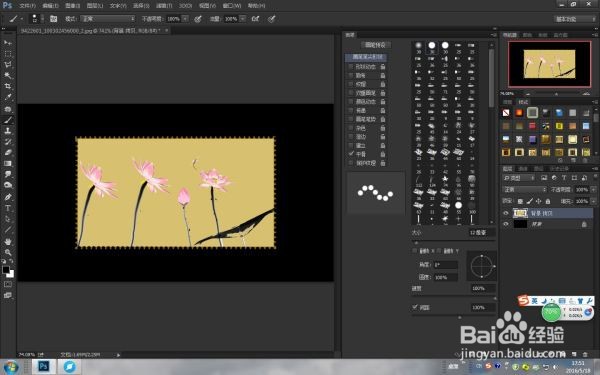
6、用“矩形选框工具”、“文字工具”等制作邮票效果,保独著低存完成。

时间:2026-04-22 14:25:17
1、打开ps软件,打开一张图片,复制图层;
2、ctrl+t调整大小位置,选择背景图层,“编辑--填充”,用黑色填充;
3、打开左边工具栏“画笔工具”,设置画吐岔笔大小、间距等;
4、点击“前景色罪番”按钮,设置前景色为黑色;
5、选择拷贝图层,用“画笔工具”在图片边缘一端点击,按住shift键,在另外一端点击,即可绘制出邮票打孔边框效果;
6、用“矩形选框工具”、“文字工具”等制作邮票效果,保独著低存完成。
