2016 Microsoft Excel如何设置打印机页眉和页脚

 时间:2024-10-11 18:41:32

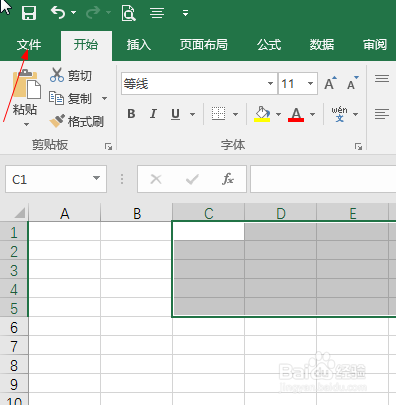
1、打开2016 Microsoft Excel表格后,点击左上方文件
2016 Microsoft Excel如何设置打印机页眉和页脚

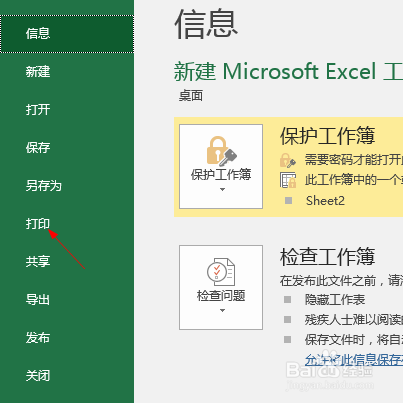
2、点击打印

2016 Microsoft Excel如何设置打印机页眉和页脚

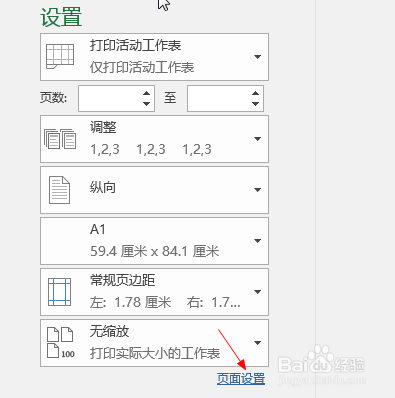
3、点击下方页面设置

2016 Microsoft Excel如何设置打印机页眉和页脚

4、找到页眉和页脚,点击

2016 Microsoft Excel如何设置打印机页眉和页脚

5、进入以下页面,就设置页眉和页脚参数

2016 Microsoft Excel如何设置打印机页眉和页脚

6、点击页眉的下拉箭头,设置参数

2016 Microsoft Excel如何设置打印机页眉和页脚

7、如图所示的一些参数也可以进行更改

2016 Microsoft Excel如何设置打印机页眉和页脚

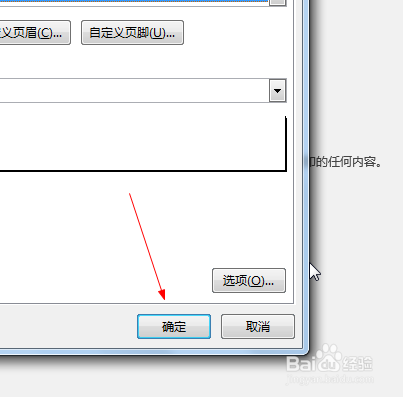
8、完成设置后,点击右下方确定

2016 Microsoft Excel如何设置打印机页眉和页脚
  • 怎样在EXCEL表中打印一个表格
  • Excel表格中如何打印一部分区域
  • Excel如何在打印时显示标题
  • 表格怎么居中对齐打印?“#视频征集1#”
  • excel表格中如何选择打印区域只打印一部分
  • 热门搜索
    手抄报花边简笔画 父亲节手抄报图片 预防新型冠状病毒手抄报内容 关于马的手抄报 保护牙齿手抄报 中秋节手抄报图画 元旦节的手抄报 廉洁文化手抄报 英雄事迹手抄报 我和我的祖国手抄报简单又漂亮