wps文档自动备份的文件在哪

 时间:2026-05-01 03:11:45

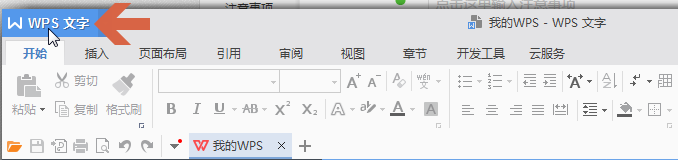
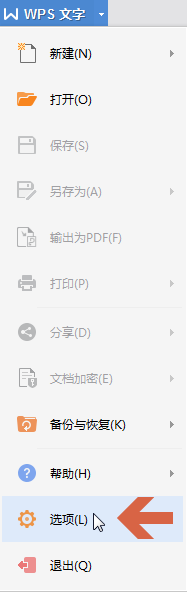
1、要查看wps文档自动备份文件的位置,可先点击wps界面左上方的【wps文字】菜单中的【选项】。
wps文档自动备份的文件在哪

wps文档自动备份的文件在哪

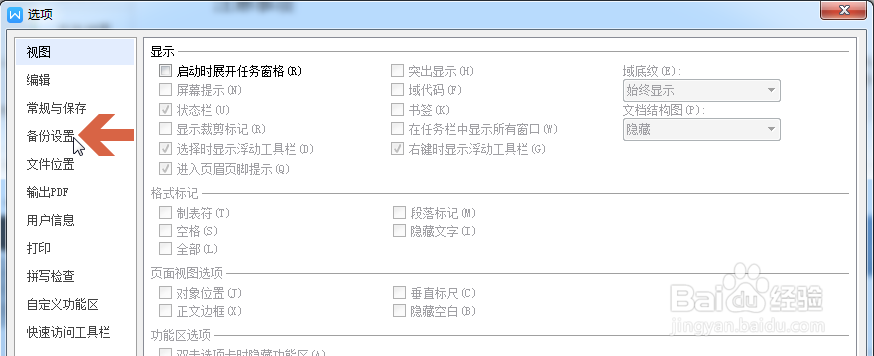
2、再点击打开【备份设置】选项卡。

wps文档自动备份的文件在哪

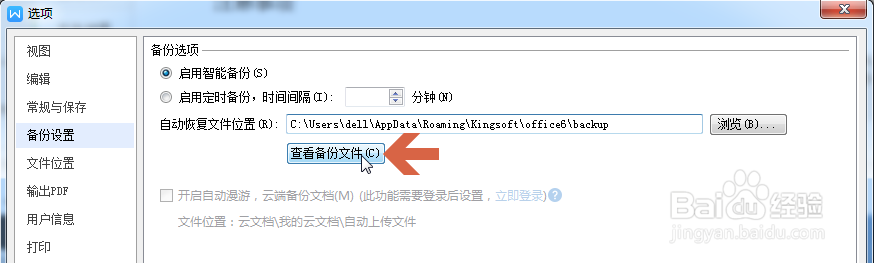
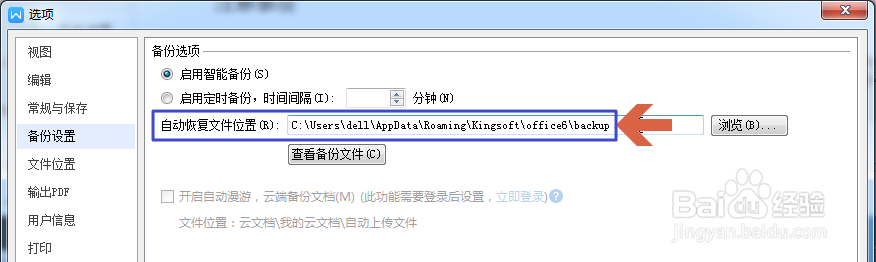
3、在备份设置选项卡的【自动恢复文件位置】处,显示了wps自动备份的文件位置。
wps文档自动备份的文件在哪

4、点击【查看备份文件】按钮,可打开备份文件的位置,查看备份文件。

wps文档自动备份的文件在哪

wps文档自动备份的文件在哪

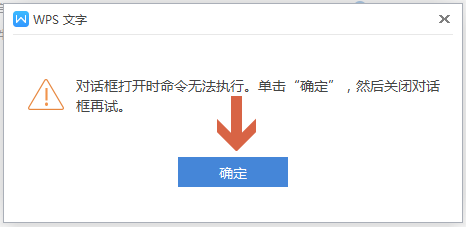
5、但此时如果想双击打开某个备份文件,会弹出需关闭对话框才能打开文件的提示。
wps文档自动备份的文件在哪

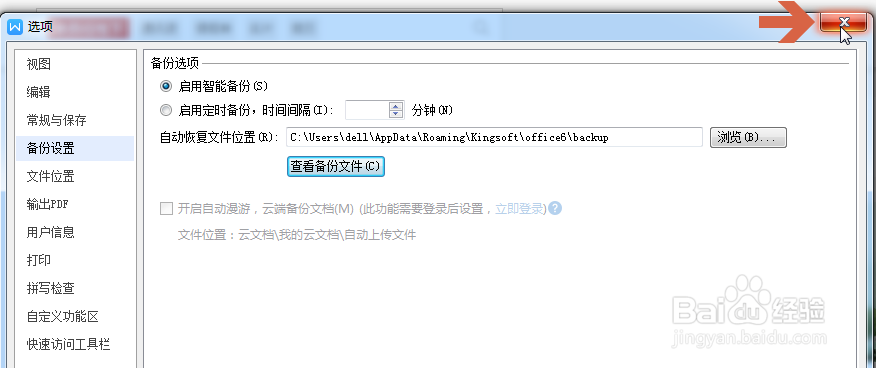
6、此时点击关闭【选项】对话框,再点击调出windows桌面下方任务栏上的wps备份文件夹,就可以双击打开其中的wps备份文件了。
wps文档自动备份的文件在哪

7、注:本经验以WPS Office的10.1版本为例介绍,如果WPS Office升级后更改相应设置,则本经验可能不适用于新版本。

  • 教资在哪查看考场
  • 钉钉怎么标记邮件为已读状态?
  • 如何提高学校体育氛围
  • 汉语的多音字妙趣——行
  • 如何拆分PDF文件
  • 热门搜索
    关于童话的手抄报 法制安全教育手抄报 鲁滨逊漂流记手抄报 端午节手抄报简单字少 六年级语文手抄报 关于五一劳动节手抄报 推广普通话的手抄报 2020鼠年手抄报 关于夏天的手抄报 争做美德少年手抄报