AUTOCAD中如何添加焊接符号

 时间:2026-02-13 08:43:22

1、首先我们可以先来打开自己所使用的CAD软件,我用的是07版的,如图

AUTOCAD中如何添加焊接符号

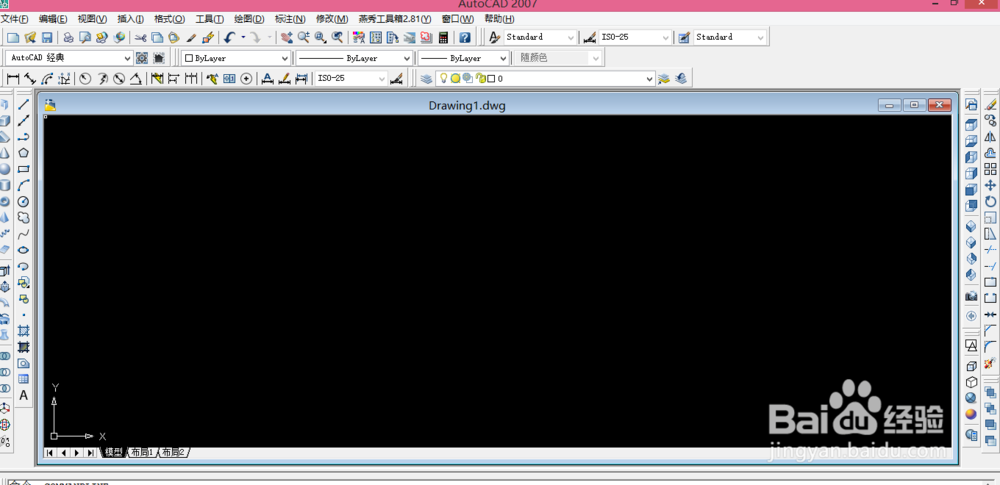
2、打开CAD以后的操作界面往往都会有所不同,但是不会影响我们的操作,我的CAD操作界面如图
AUTOCAD中如何添加焊接符号

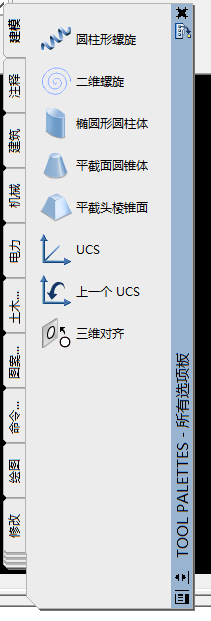
3、从最上面的主菜单栏中来找到工具选项板窗口,打开工具选项板以后的操作界面如图所示

AUTOCAD中如何添加焊接符号

AUTOCAD中如何添加焊接符号

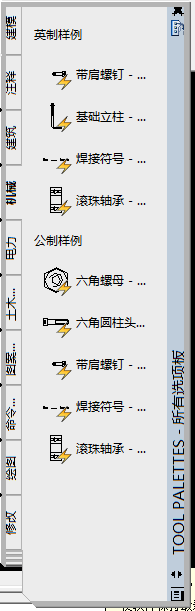
4、工具选项板的左侧有主功能,我们可以在这里主功能栏找到机械选项,打开机械选项以后我们就可以看到焊接符号选项。如图

AUTOCAD中如何添加焊接符号

AUTOCAD中如何添加焊接符号

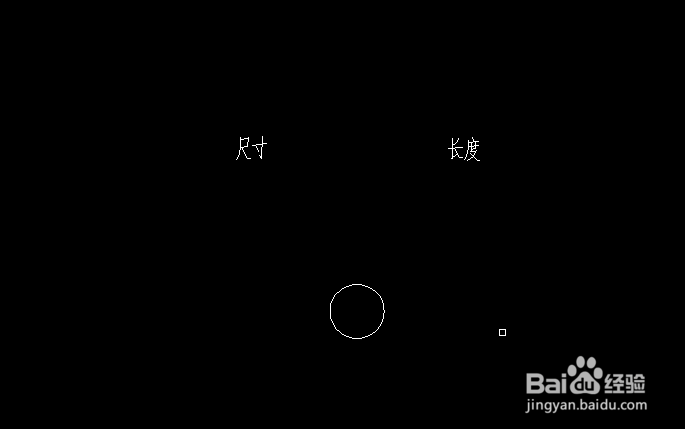
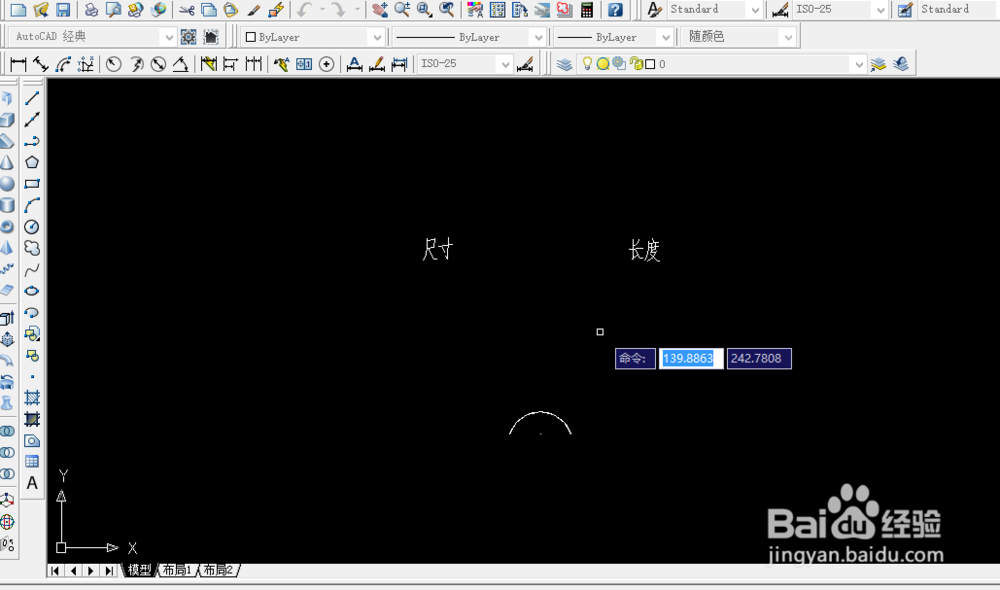
5、选择焊接符号以后我们就需要在空白处点击鼠标左键选择插入点,这样就可以出现焊接符号了
AUTOCAD中如何添加焊接符号

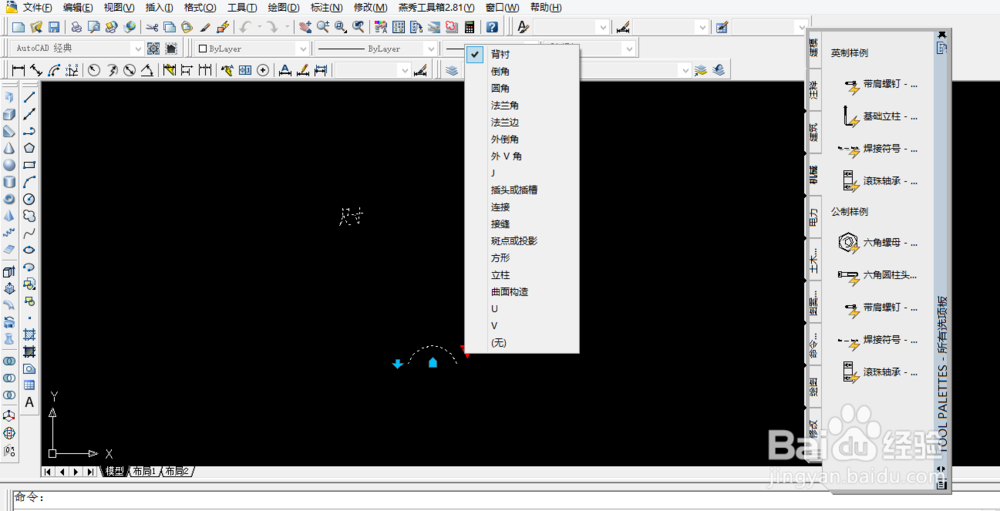
6、我们也可以根据自己的需求修改焊接符号,比如焊接符号要表示的地方还有焊接符号的形状,我们都是可以设定的,点击图形出现小三角以后,点击三角我们就可以更改的,如图
AUTOCAD中如何添加焊接符号

AUTOCAD中如何添加焊接符号

AUTOCAD中如何添加焊接符号

AUTOCAD中如何添加焊接符号

  • AUTOCAD机械版如何标注焊接符号
  • 机械制图中的粗糙度表示方法及意义
  • 国标机械制图图纸尺寸标注字体大小如何规格的
  • 粗糙度怎么标注
  • 螺纹孔怎么标注
  • 热门搜索
    我爱校园手抄报 身边的引火源手抄报 科普知识的手抄报 五一手抄报资料 诚信手抄报资料 家庭文明公约手抄报 食品安全手抄报资料 数学手抄报内容三年级 关于钓鱼岛的手抄报 世界地球日手抄报图片