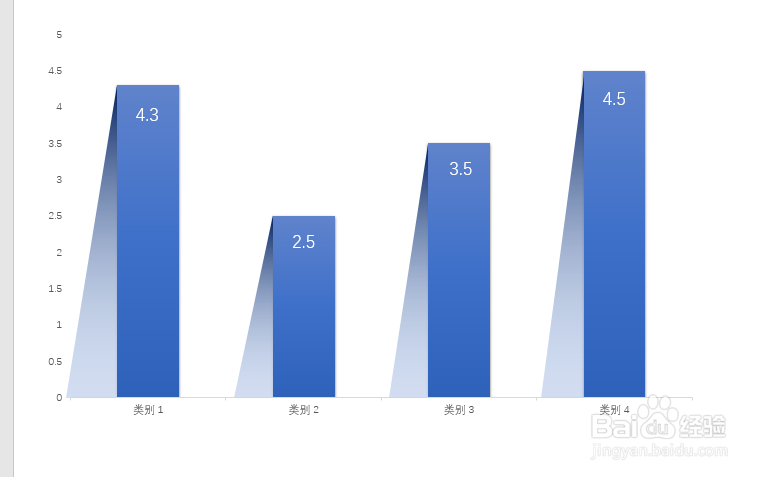
1、看一下最终的效果图是什么样子,带阴影的柱状图
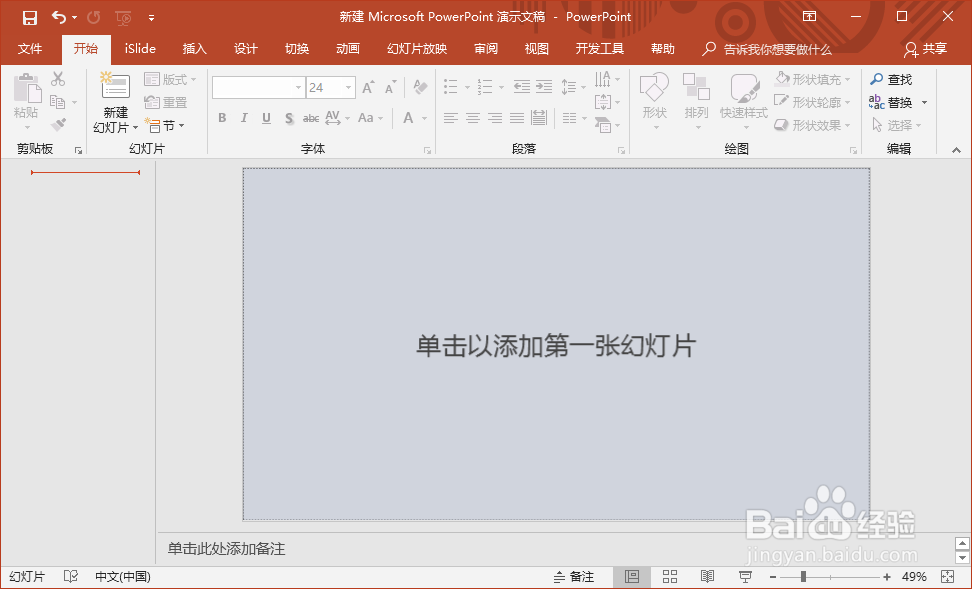
2、首先,我们打开ppt,新建一个文档。
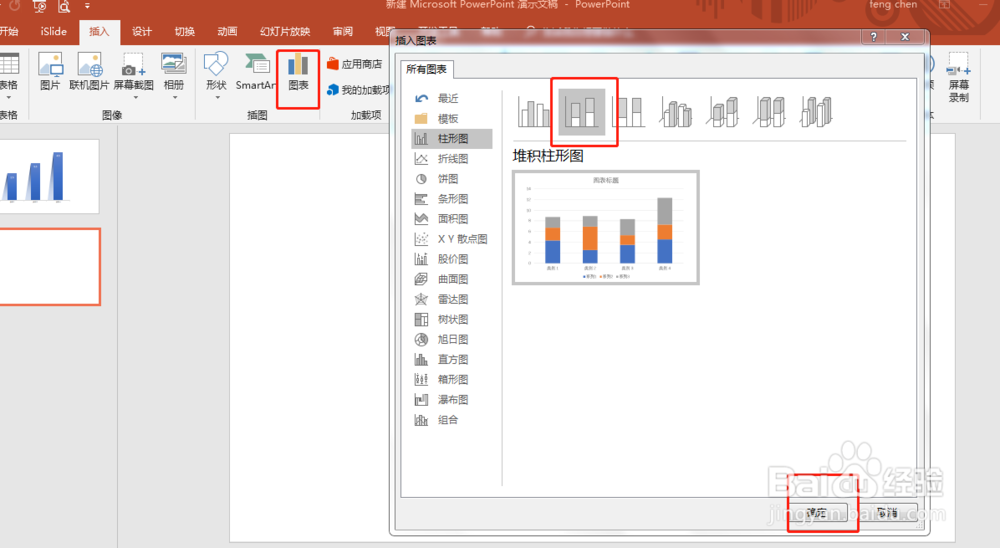
3、如图,插入一个柱状图
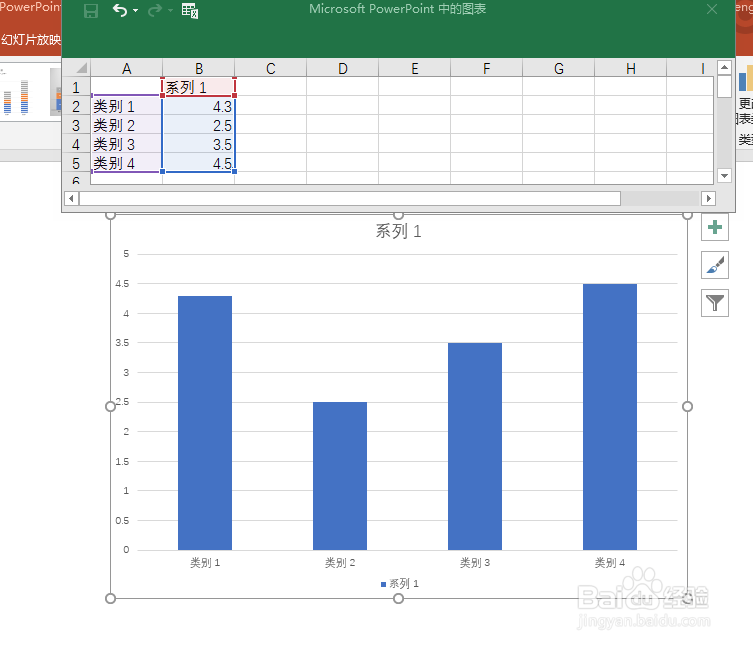
4、删除多余的数据列表
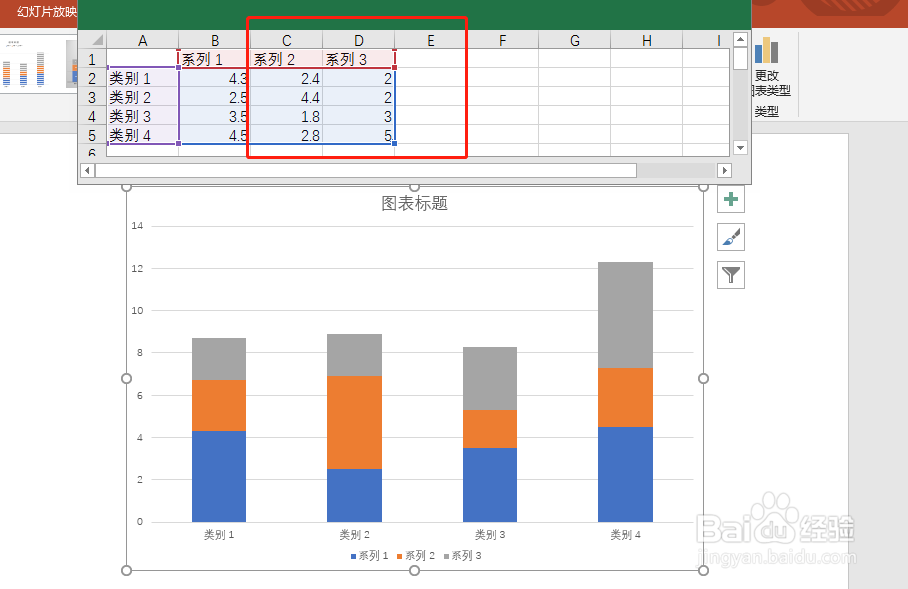
5、留下一列数据
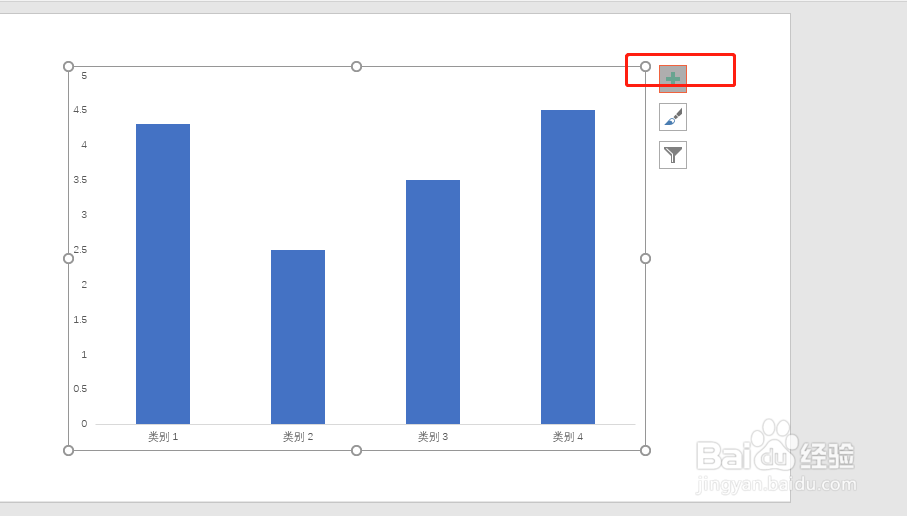
6、如图点击图标,调整图表
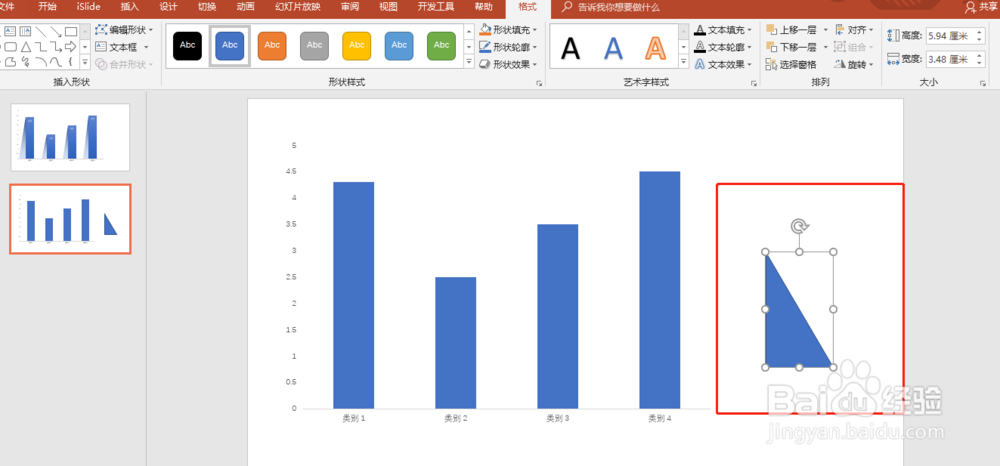
7、插入一个三角形形状
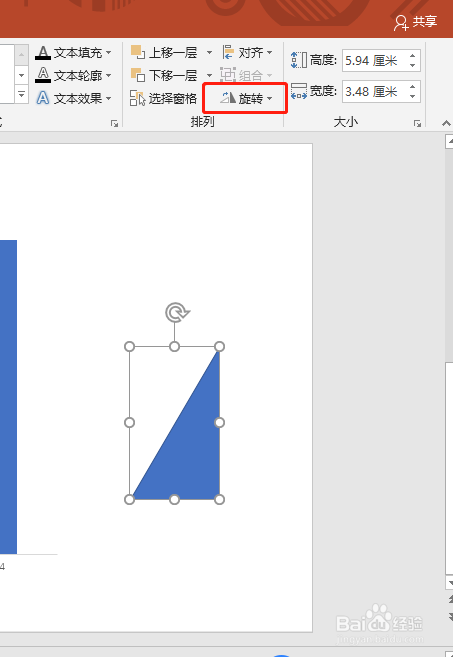
8、进行旋转操作
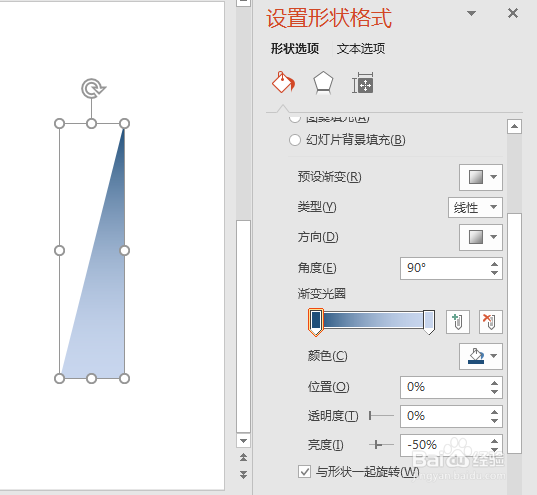
9、设置填充为渐变效果
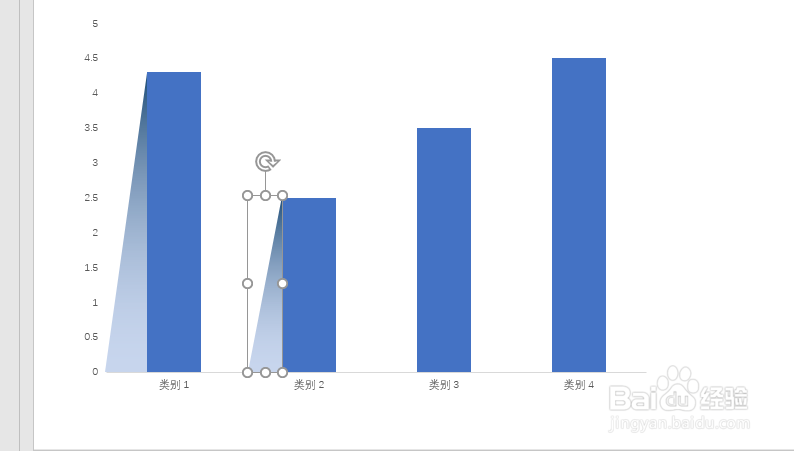
10、将三角形移动到合适的位置,如图所示
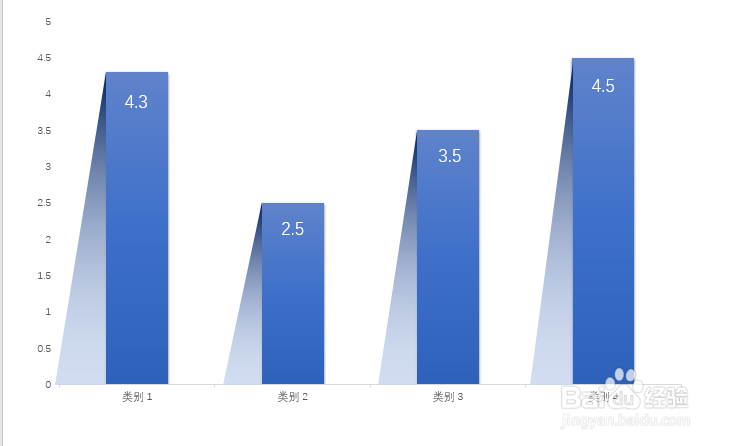
11、同样的方法接着处理其他图形,效果如图。
时间:2026-04-22 09:51:59
1、看一下最终的效果图是什么样子,带阴影的柱状图
2、首先,我们打开ppt,新建一个文档。
3、如图,插入一个柱状图
4、删除多余的数据列表
5、留下一列数据
6、如图点击图标,调整图表
7、插入一个三角形形状
8、进行旋转操作
9、设置填充为渐变效果
10、将三角形移动到合适的位置,如图所示
11、同样的方法接着处理其他图形,效果如图。
