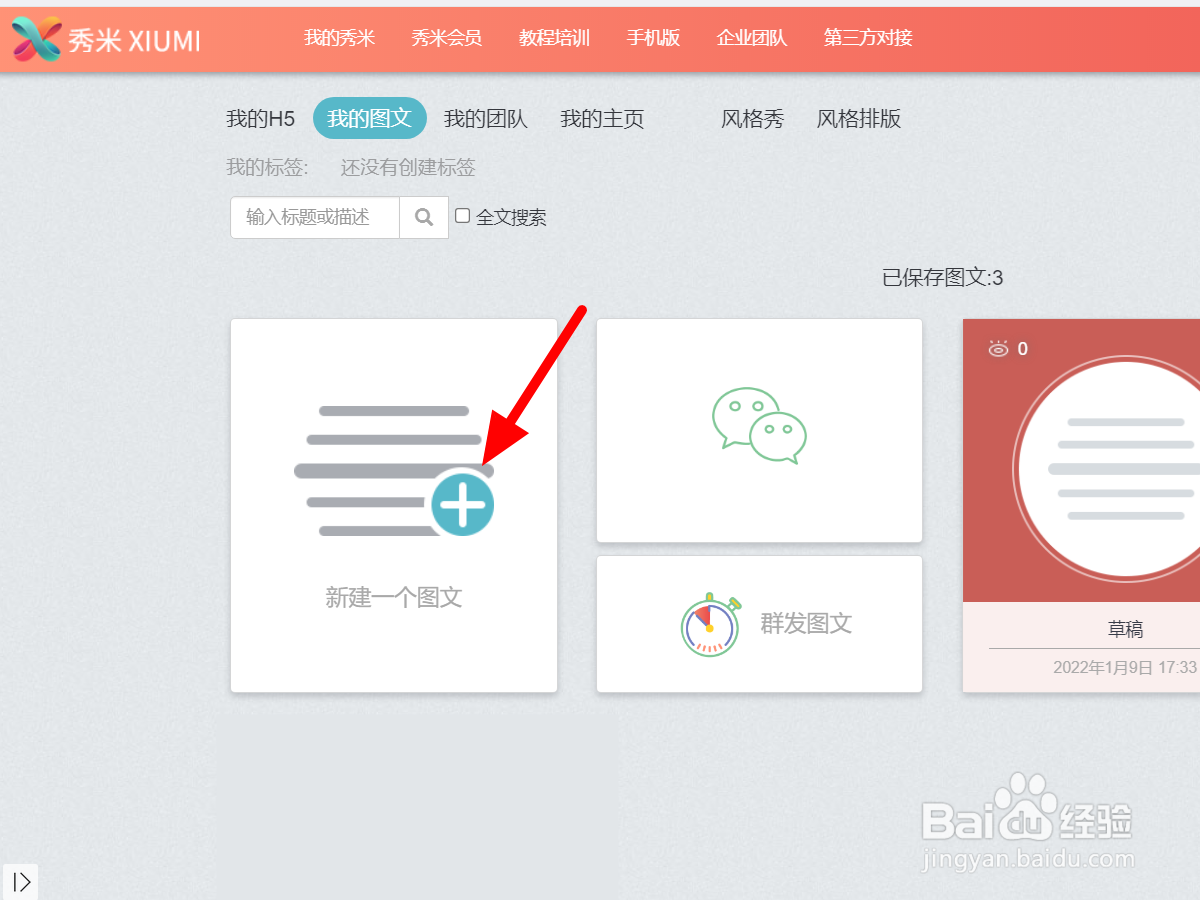
1、在秀米页面,点击【新建一个图文】。
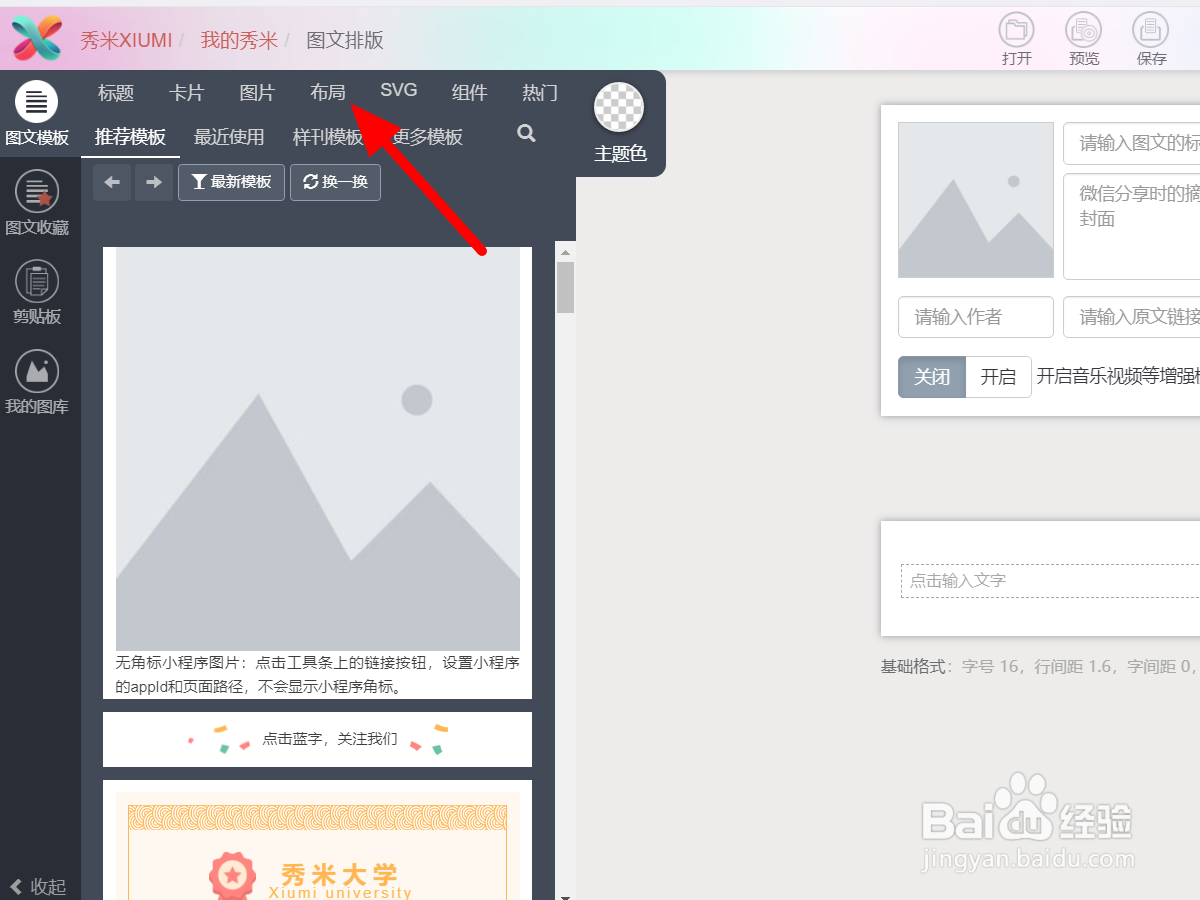
2、在编辑界面,点击【布局】。
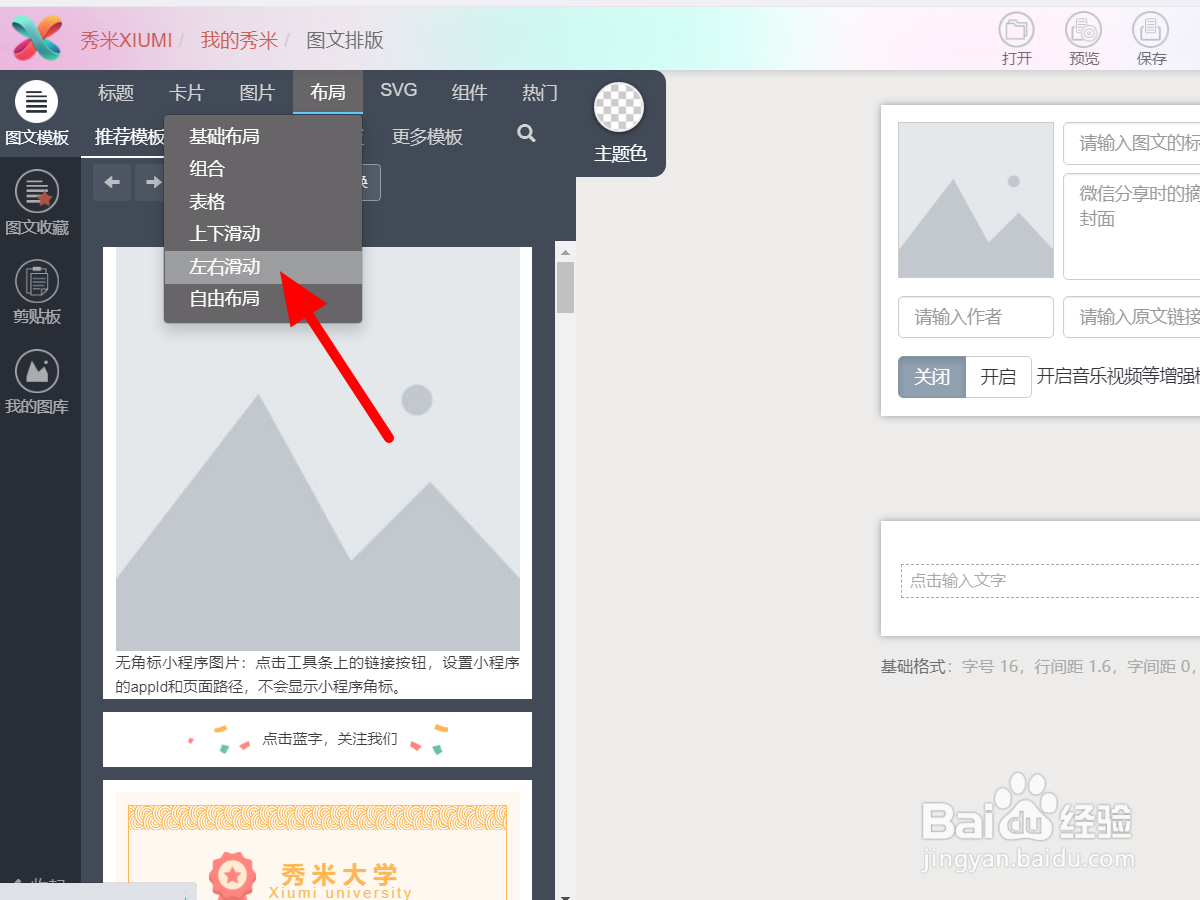
3、出现下拉,点击【左右滑动】。
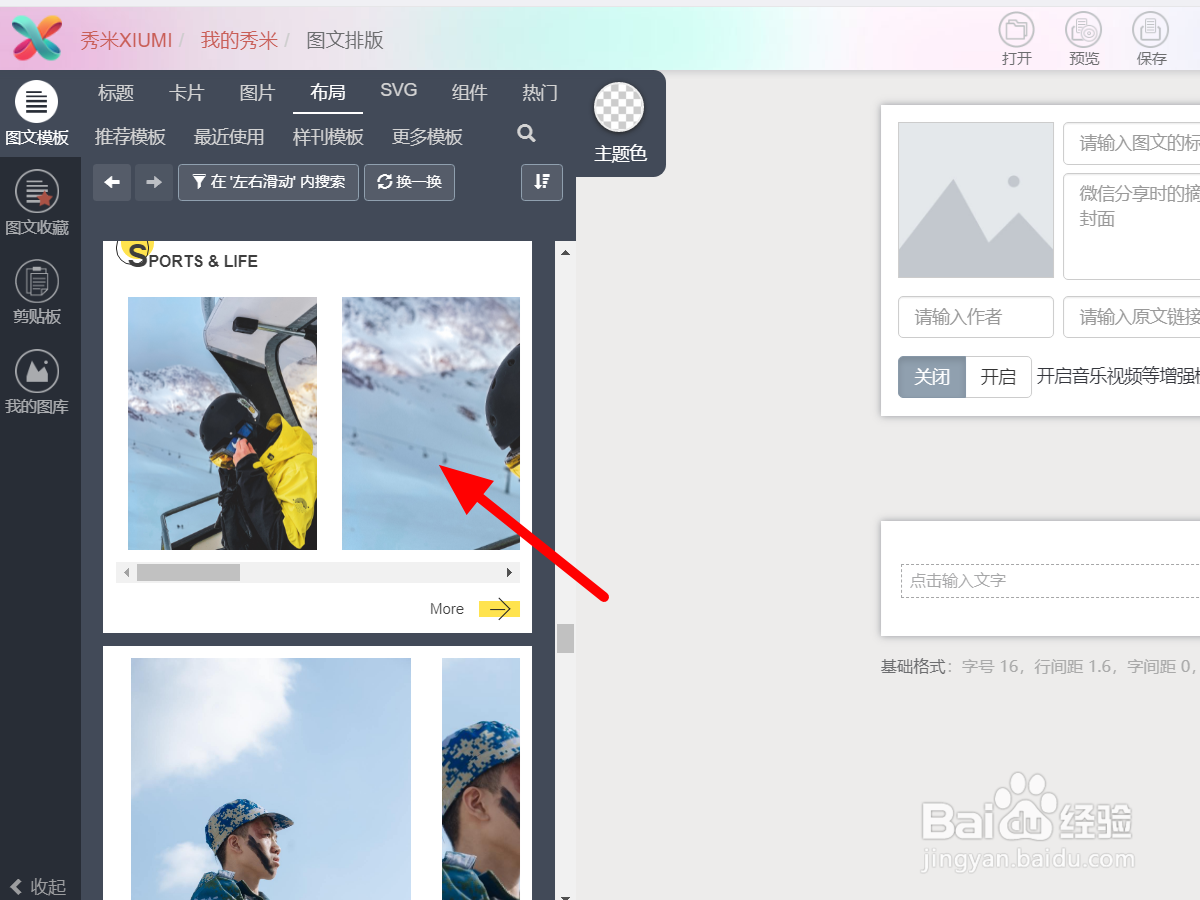
4、在左右滑动页面,选择要使用的【布局】。
5、在编辑界面,单击【布局模式】。
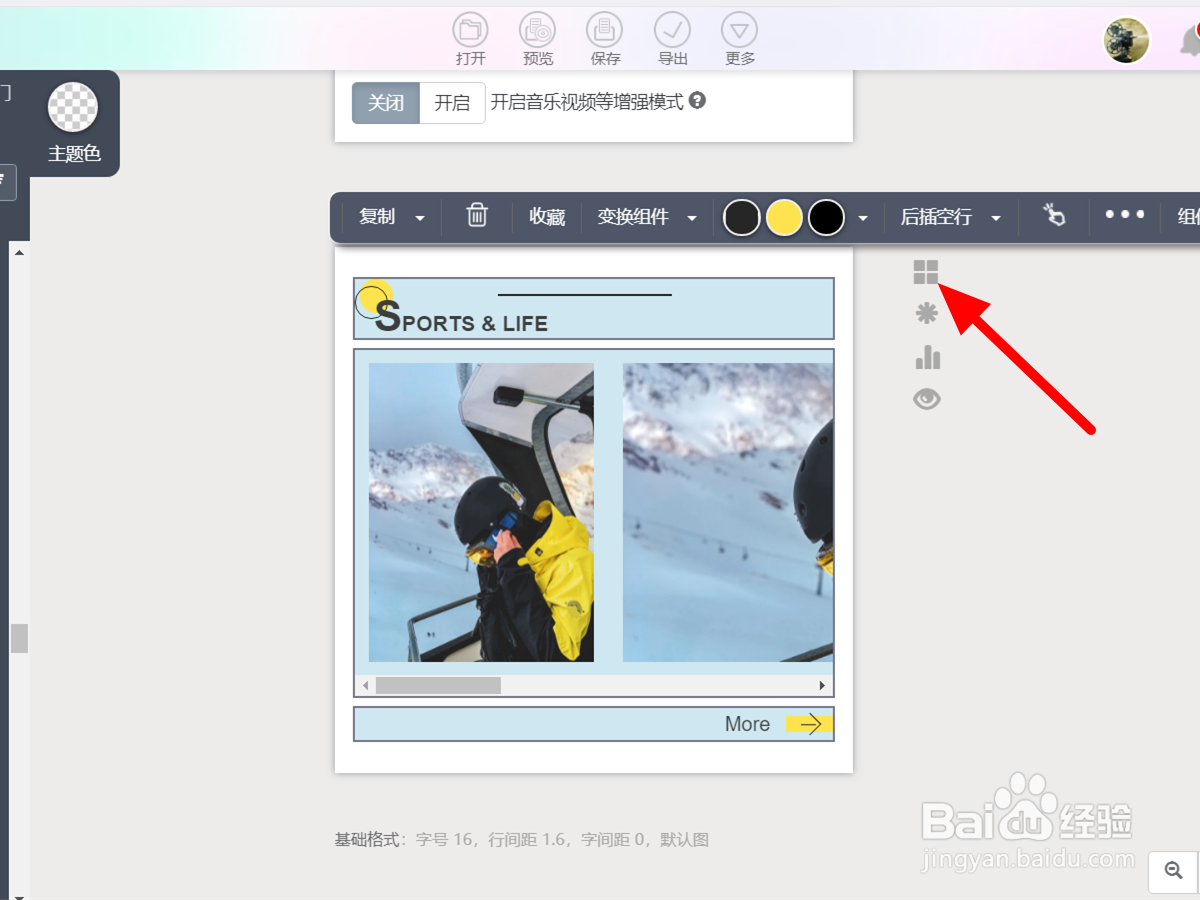
6、在布局模式状态,点击【图片上方方框】。
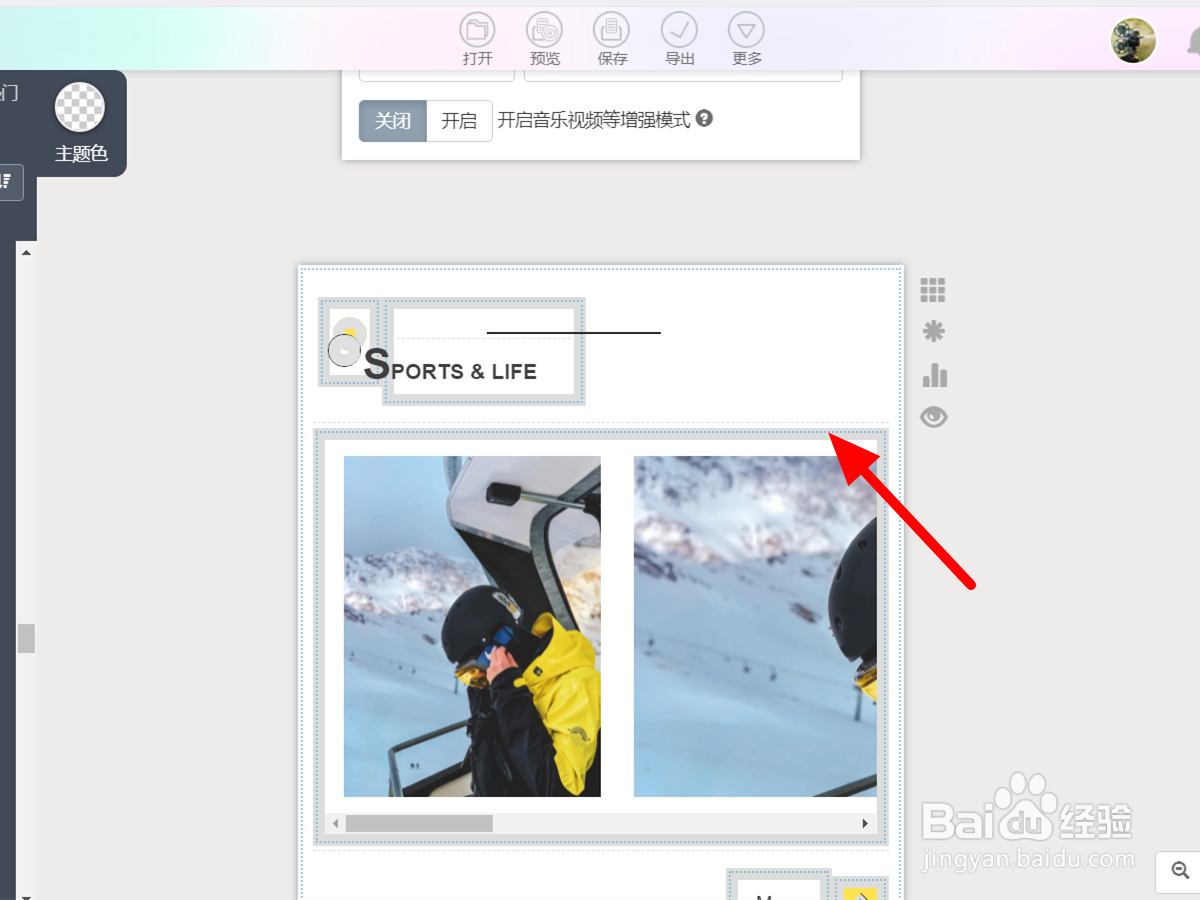
7、出现选项,点击【设置滑动序列】。
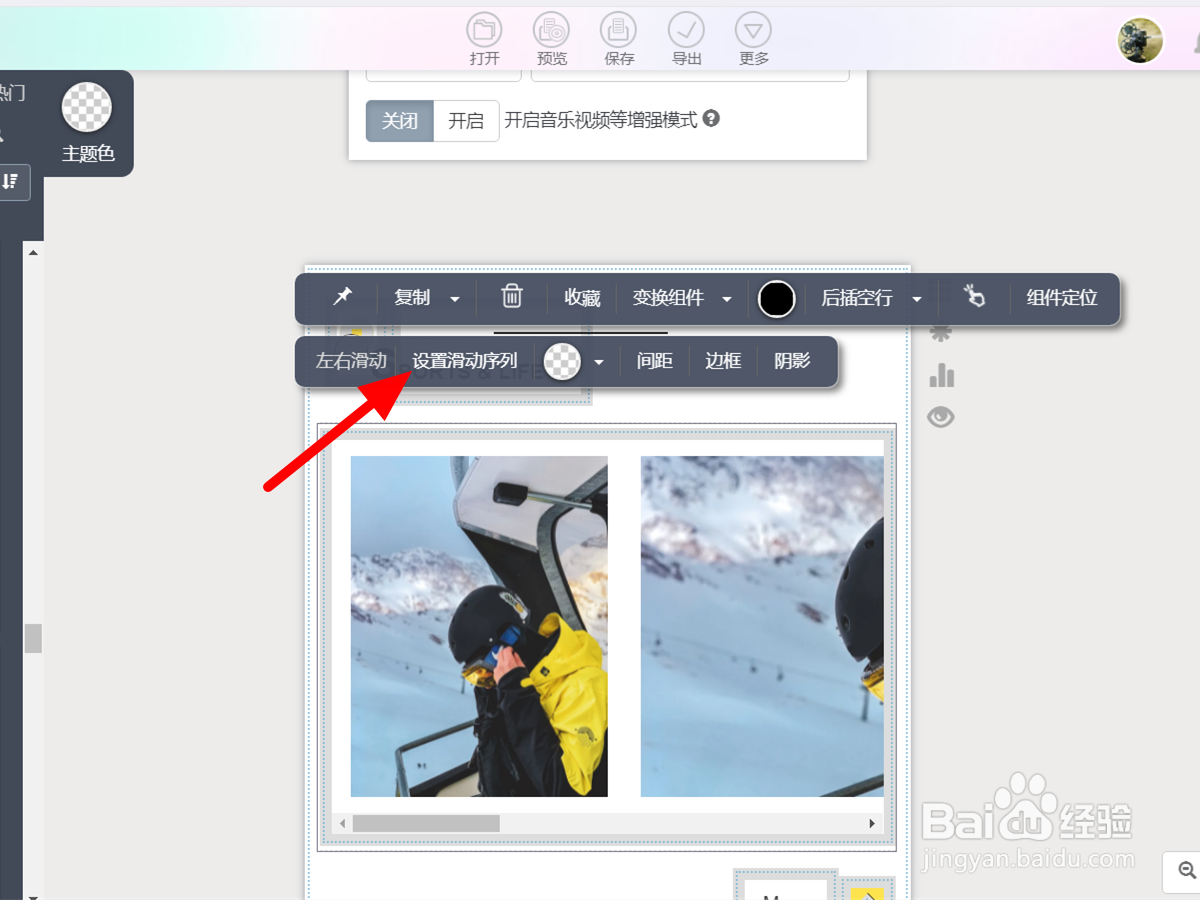
8、在滑动序列页面,点击【加号】。
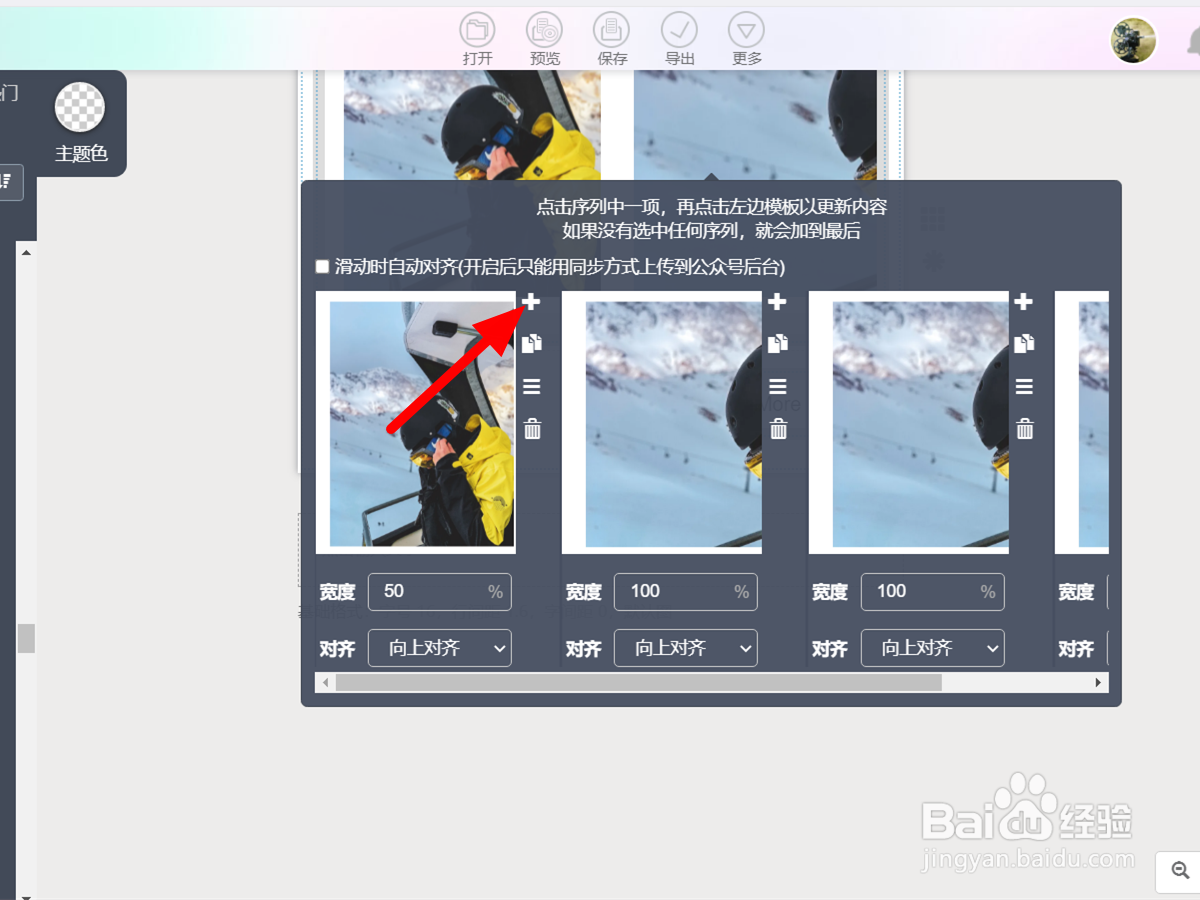
9、找到本地图片,点击【图片】。
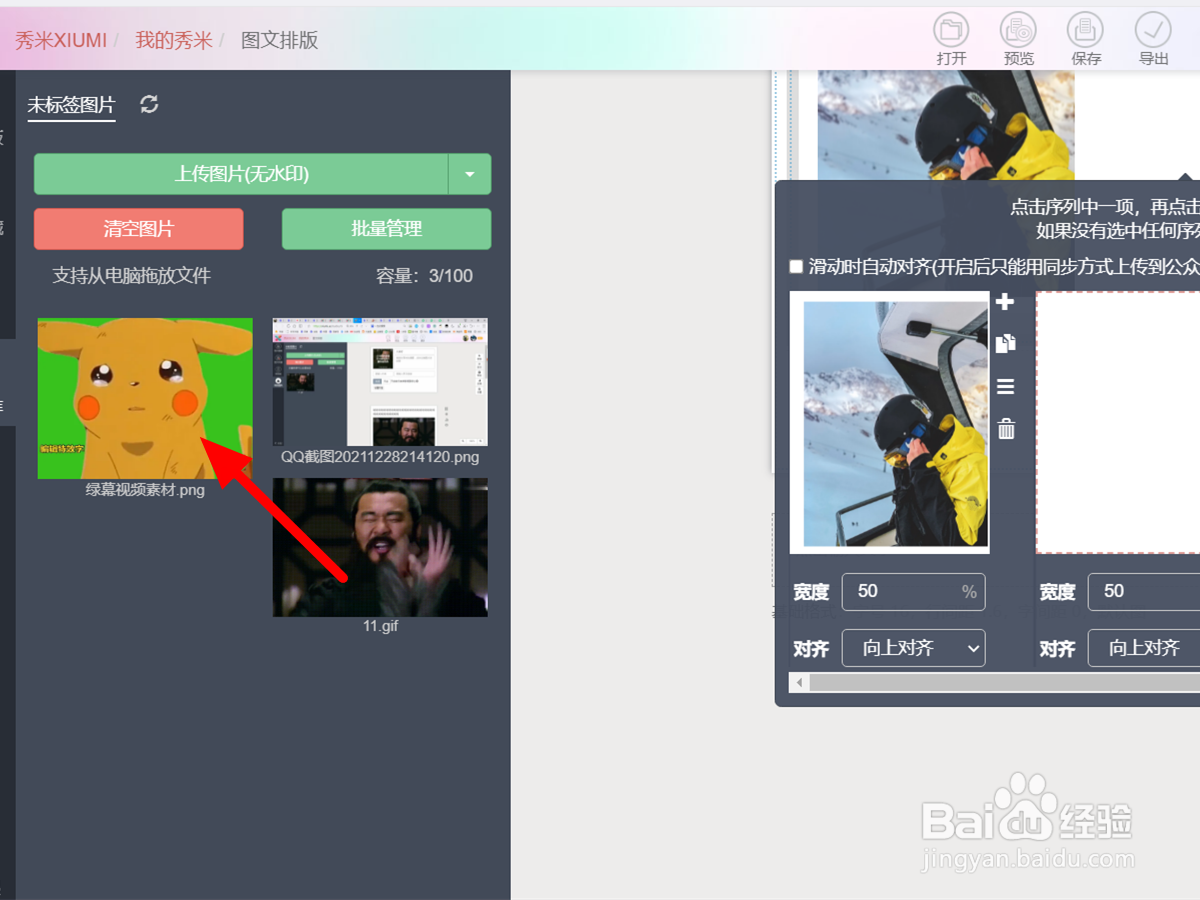
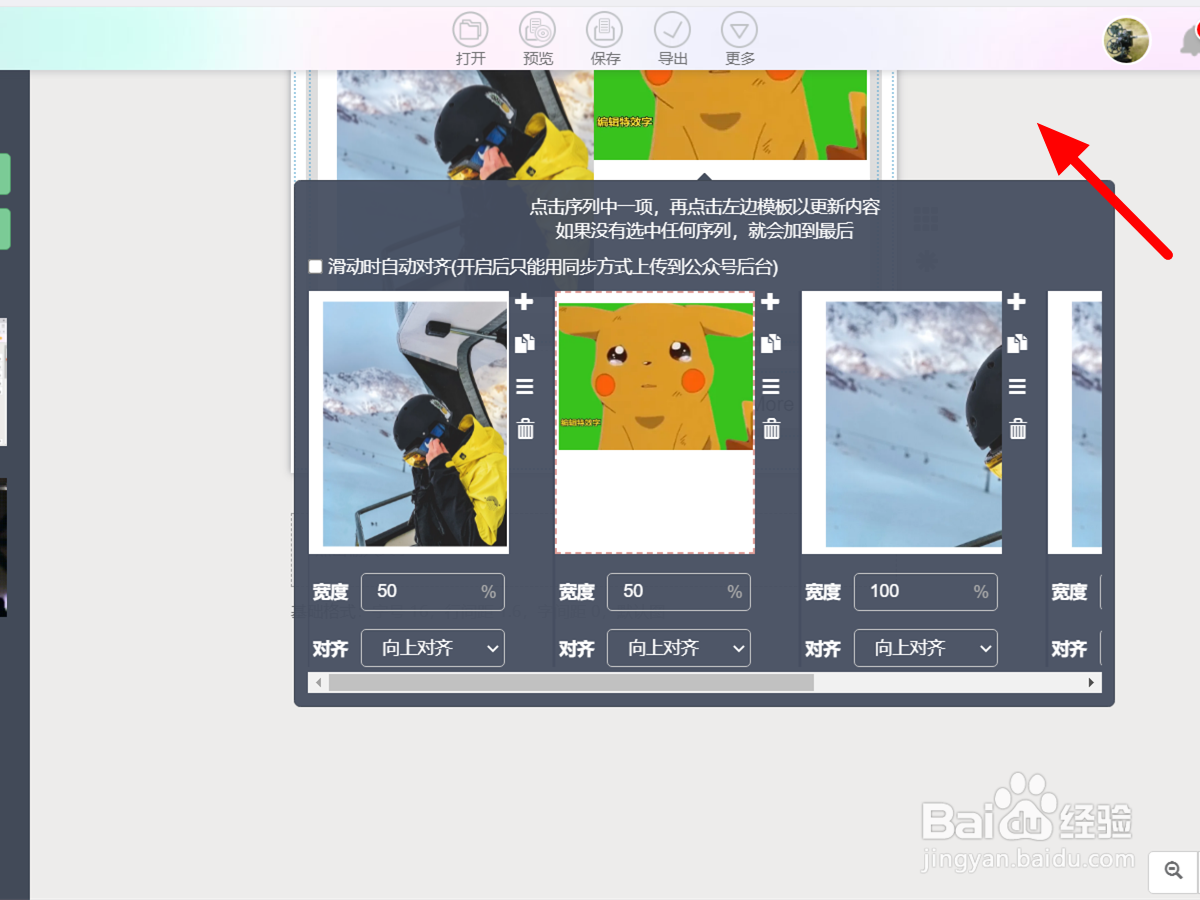
10、完成添加,点击【空白位置】,这样就添加成功。

时间:2026-04-25 02:39:46
1、在秀米页面,点击【新建一个图文】。
2、在编辑界面,点击【布局】。
3、出现下拉,点击【左右滑动】。
4、在左右滑动页面,选择要使用的【布局】。
5、在编辑界面,单击【布局模式】。
6、在布局模式状态,点击【图片上方方框】。
7、出现选项,点击【设置滑动序列】。
8、在滑动序列页面,点击【加号】。
9、找到本地图片,点击【图片】。
10、完成添加,点击【空白位置】,这样就添加成功。
