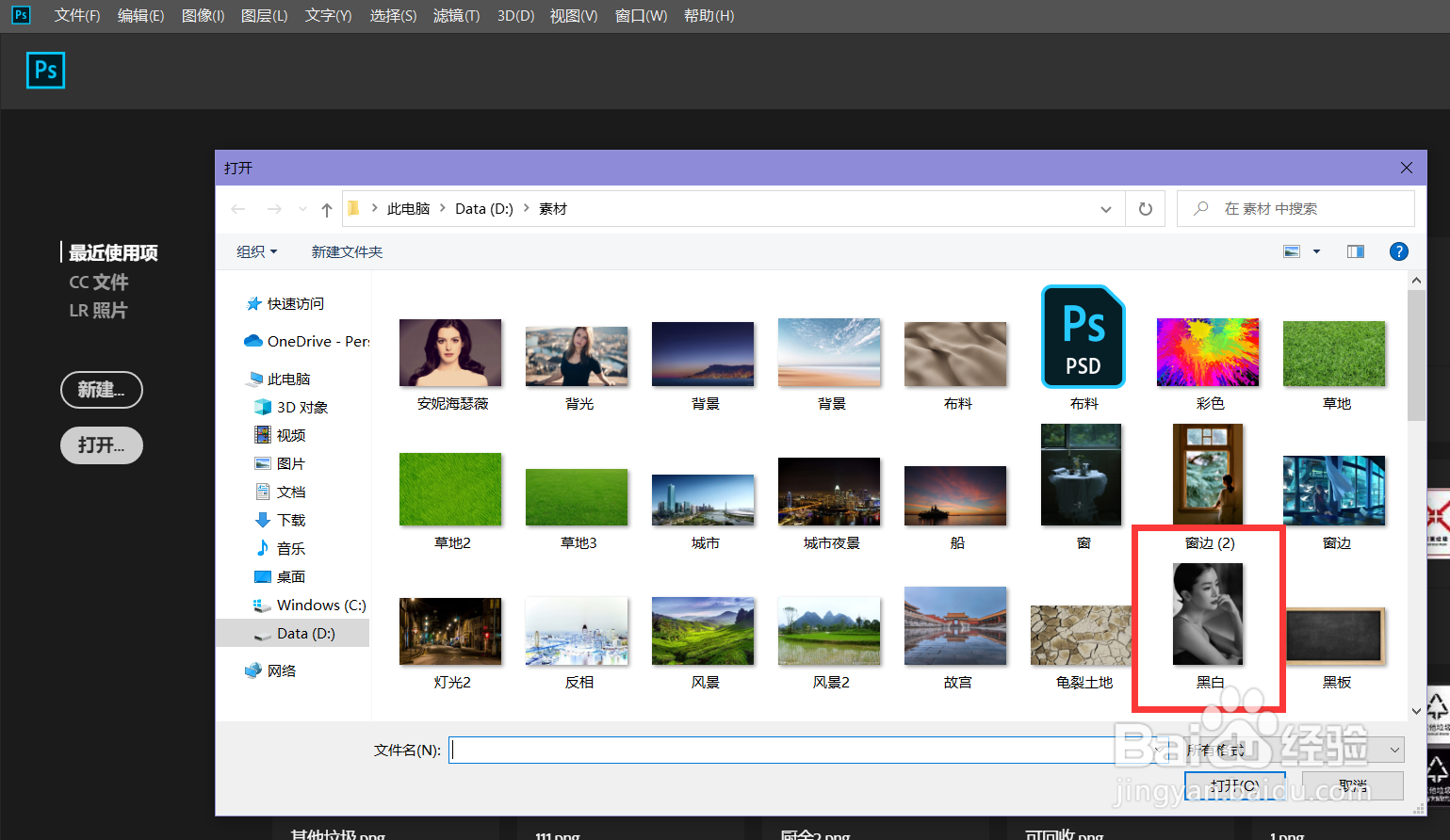
1、首先,我们打开photoshop,点击左侧【打开】,导入需要处理的照片。
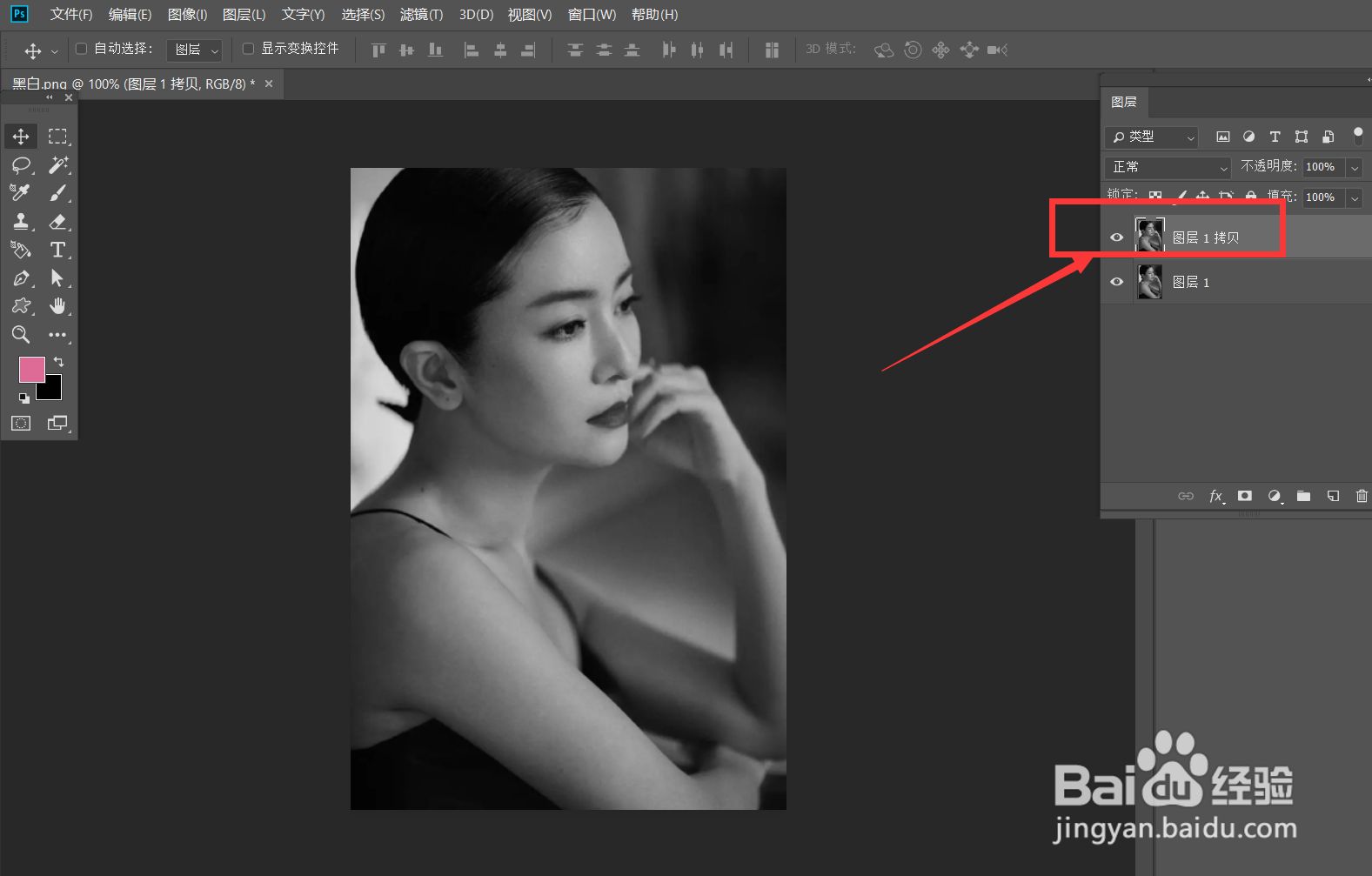
2、按快捷键ctrl+j将图片复制一层备用。
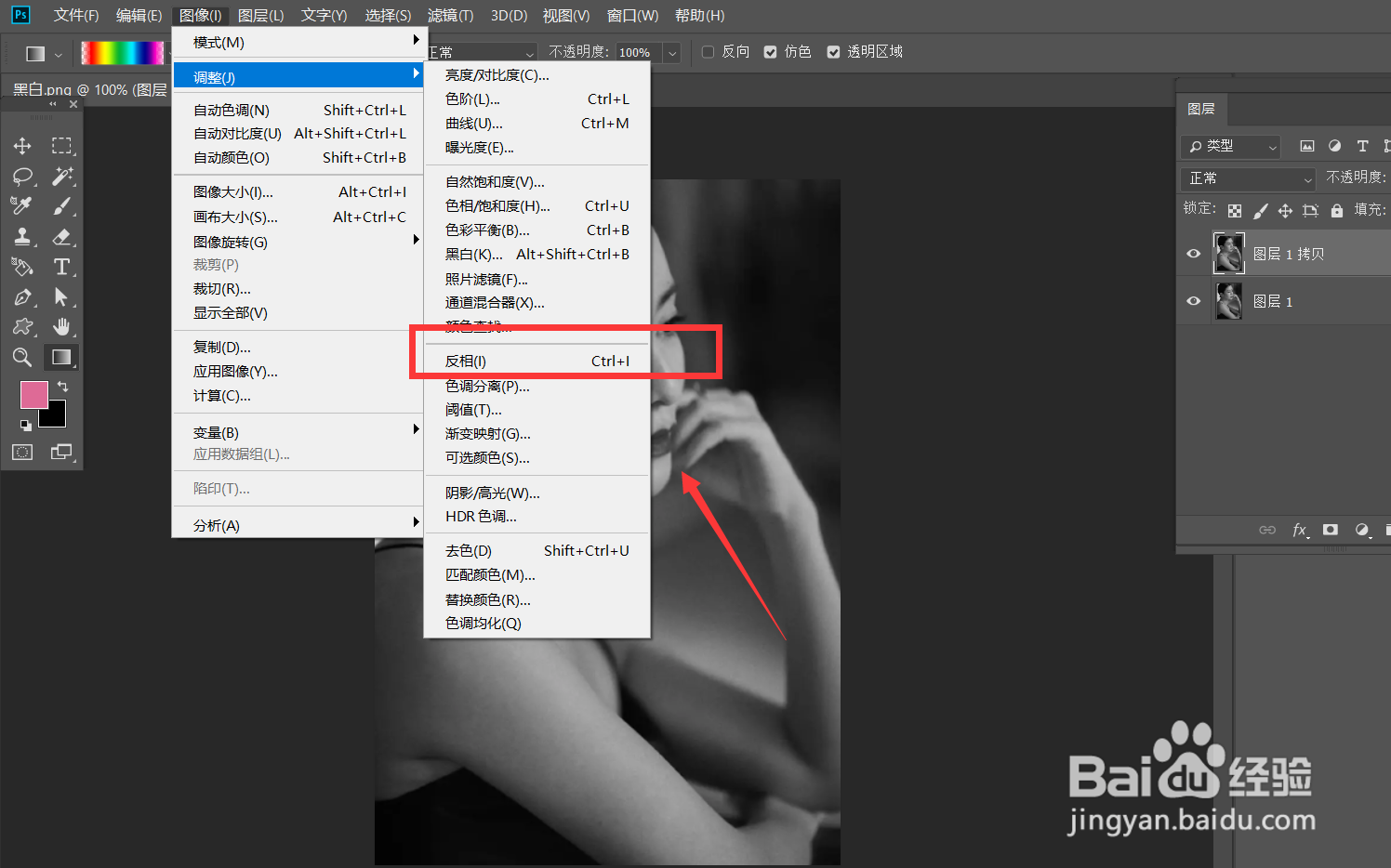
3、对复制的图片图层执行【图像】——【调整】——【反相】。
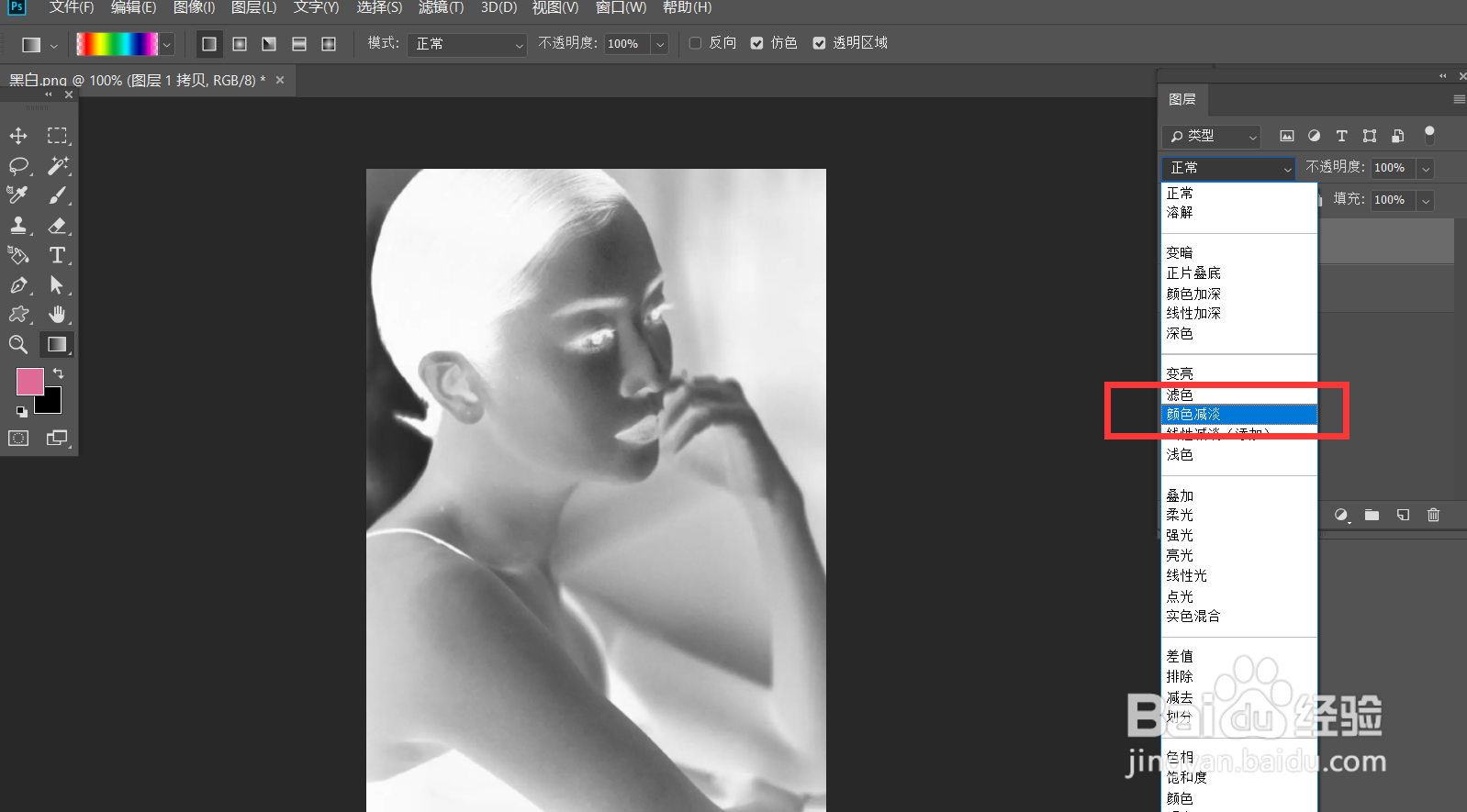
4、我们再把图层混合模式调整为【颜色减淡】。
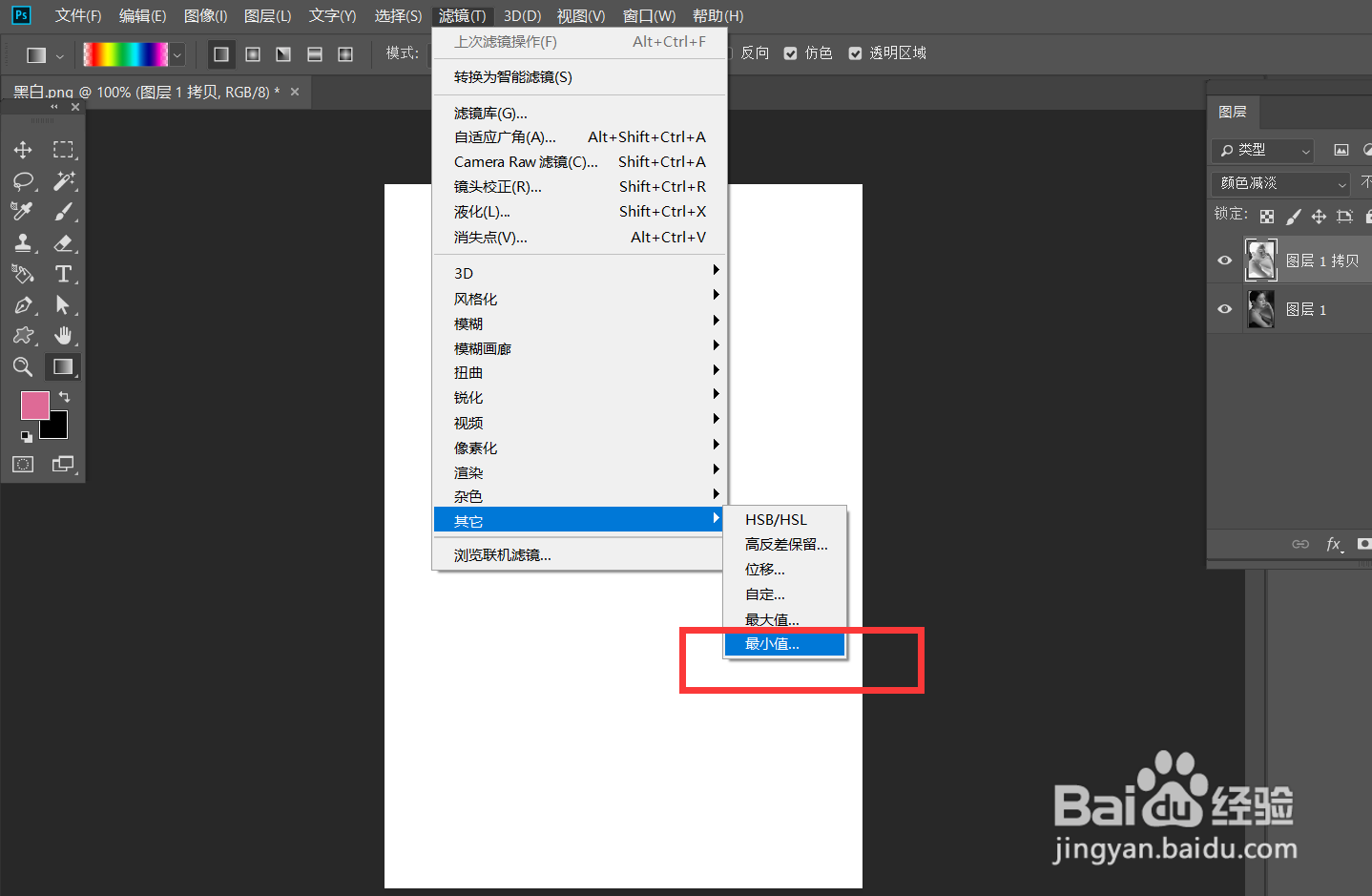
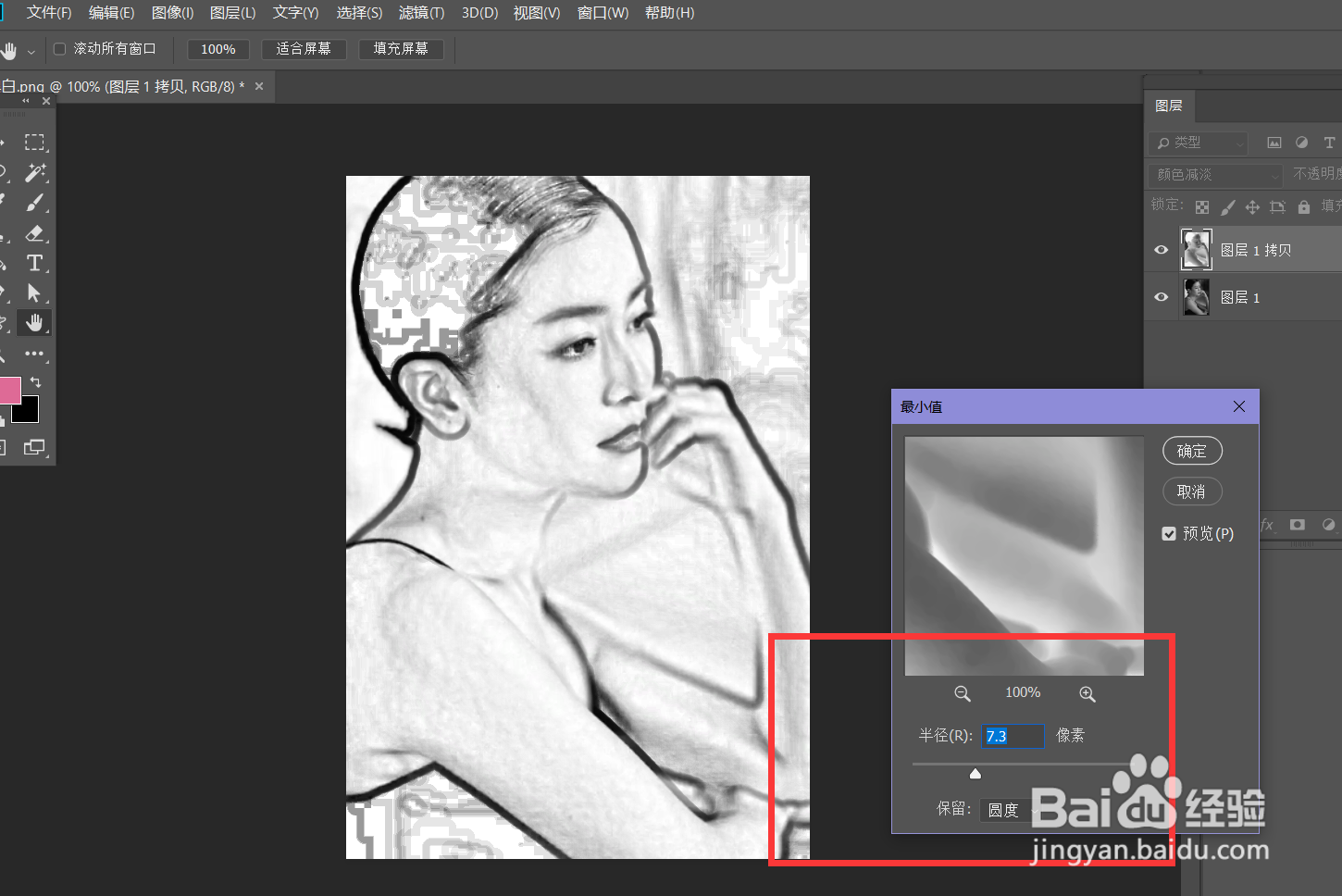
5、最后,点击菜单栏的【滤镜】——【其他】——【最小值】,如下图所示,微调参数,简笔画效果完成了。
时间:2026-04-23 10:57:43
1、首先,我们打开photoshop,点击左侧【打开】,导入需要处理的照片。
2、按快捷键ctrl+j将图片复制一层备用。
3、对复制的图片图层执行【图像】——【调整】——【反相】。
4、我们再把图层混合模式调整为【颜色减淡】。
5、最后,点击菜单栏的【滤镜】——【其他】——【最小值】,如下图所示,微调参数,简笔画效果完成了。
